Création d’une nomenclature ortho
Cette procédure part du principe que vous êtes en train de modifier un dessin ortho contenant au moins une vue ortho.
- Si vous souhaitez modifier le contenu de la nomenclature de matériel (par exemple, ajouter des colonnes ou afficher des listes de coupures), cliquez sur

- Dans la boîte de dialogue Configuration de la table ortho, dans la liste déroulante Type de tableau située sous Présentation des tableaux, sélectionnez Nomenclature.
- Dans la zone de dessin ortho, sélectionnez une fenêtre.
- Si vous n’avez pas créé de gabarit de nomenclature de matériel ortho dans le cartouche, procédez comme suit :
- Spécifiez l’emplacement supérieur gauche de la table de nomenclature ortho.
- Spécifiez l’emplacement inférieur droit (Y est ignoré).
La table de nomenclature ortho s’affiche.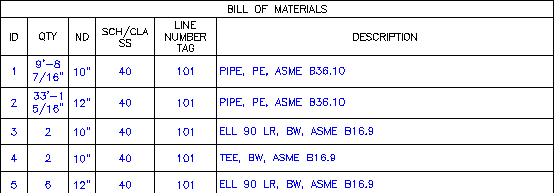
Fractionnement (scission) d’une table de nomenclature ortho
Les nomenclatures de matériel ortho ne se scindent pas automatiquement en tables ou dessins supplémentaires.
- Dans la zone de dessin ortho, sélectionnez le bord extérieur de la table de nomenclature de matériel ortho. Les poignées de la table s’affichent.
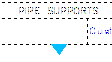
- Cliquez sur la poignée de fractionnement située en bas de la table de nomenclature ortho.
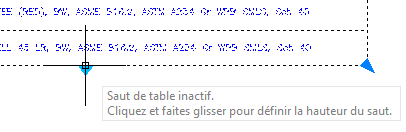
- Spécifiez l’emplacement du fractionnement (par exemple, le haut de l’en-tête de groupe). La table est fractionnée.
Création d’une annotation de nomenclature de matériel ortho
Après avoir placé une table de nomenclature ortho, vous pouvez ajouter des annotations de numéro de marque de nomenclature dans des vues.
- Cliquez sur
- Sélectionnez un élément de la vue ortho répertorié dans la nomenclature ortho.
- Sur la ligne de commande, entrez b (nomenclature).
- Pour faire pivoter le texte, entrez r (rotation).
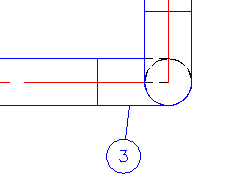
- Spécifiez l’emplacement de l’annotation.
Création d’une annotation de nomenclature de matériel à partir d’un élément de table
Vous pouvez choisir une ligne de la liste de nomenclature pour créer une annotation de nomenclature ortho.
- Cliquez sur
- Sélectionnez le bord gauche de la table à proximité de l’ID. Le repère s’affiche dans la fenêtre par défaut.
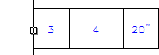 Remarque : La fenêtre par défaut est celle qui a été sélectionnée lors de la création de la table de nomenclature ortho. Toutefois, vous pouvez ajouter des annotations de nomenclature à toutes les fenêtres qui contiennent des pièces répertoriées dans la table de nomenclature ortho.
 - Si vous voulez sélectionner une autre fenêtre, à l’invite de commande, entrez v (fenêtre).
- Spécifiez l’emplacement de l’annotation.
- Si un article de nomenclature de matériel possède des symboles supplémentaires dans la vue ortho (QTE supérieure à 1), spécifiez des emplacements supplémentaires ou entrez s (ignorer).
Ajout d’annotations de nomenclature ortho pour l’ensemble de la table de nomenclature
Après avoir placé une table de nomenclature ortho, vous pouvez ajouter des annotations de numéro de marque de nomenclature dans des vues ortho.
- Cliquez sur
- À l’invite de commande, entrez t (table entière).
- Sélectionnez la table de nomenclature ortho.
- Spécifiez un ou plusieurs emplacements pour la première ligne de la nomenclature de matériel ortho (ID = 1).
- Spécifiez les emplacements des autres lignes de la nomenclature de matériel ortho (ID = 2, 3, etc.).
Définition d’une nomenclature de matériel ortho dans le cartouche
Vous pouvez spécifier l’emplacement et les paramètres par défaut de la nomenclature de matériel ortho d’un projet dans le cartouche de nomenclature de matériel. Les paramètres sont appliqués aux nouveaux dessins ortho. L’emplacement par défaut s’applique à la première table de nomenclature ortho que vous créez dans chaque dessin ortho.
- Dans Configuration du projet, Paramètres DWG ortho, Cartouche et affichage, cliquez sur Configurer le cartouche.
- Pour modifier le contenu de la nomenclature de matériel (par exemple, ajouter des colonnes ou afficher des listes de coupes), cliquez sur Configuration des nomenclatures.
- Cliquez sur Nomenclature de matériel. Dans la zone de dessin du cartouche, spécifiez l'angle supérieur gauche du gabarit de table de nomenclature de matériel.
- Spécifiez l'angle inférieur droit. Le gabarit de table de nomenclature ortho s’affiche.
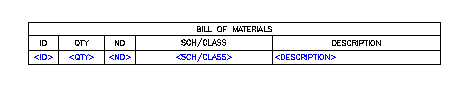 Remarque : Contrairement à une nomenclature ISO, vous ne pouvez pas spécifier de zone de table (hachures bleues) dans le cartouche. La table n'est pas scindée automatiquement. De plus, la nomenclature de matériel ortho ne prend pas en charge les zones de dessin et sans dessin.