Géométrie prête pour la simulation dans CFD
Dans cette section, nous allons observer la géométrie après que les quatre problèmes ont été supprimés.
Observez la fenêtre Message.
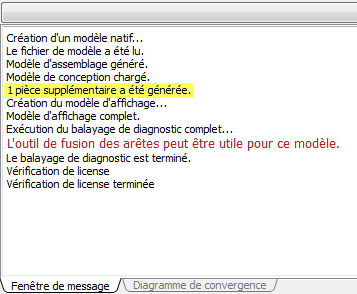 Remarque : il existe un placage coïncident des pièces du boîtier, ce qui génère une pièce supplémentaire.
Cliquez sur la partie supérieure de la barre de sortie pour masquer la fenêtre de message. L'écran doit alors se présenter comme suit :
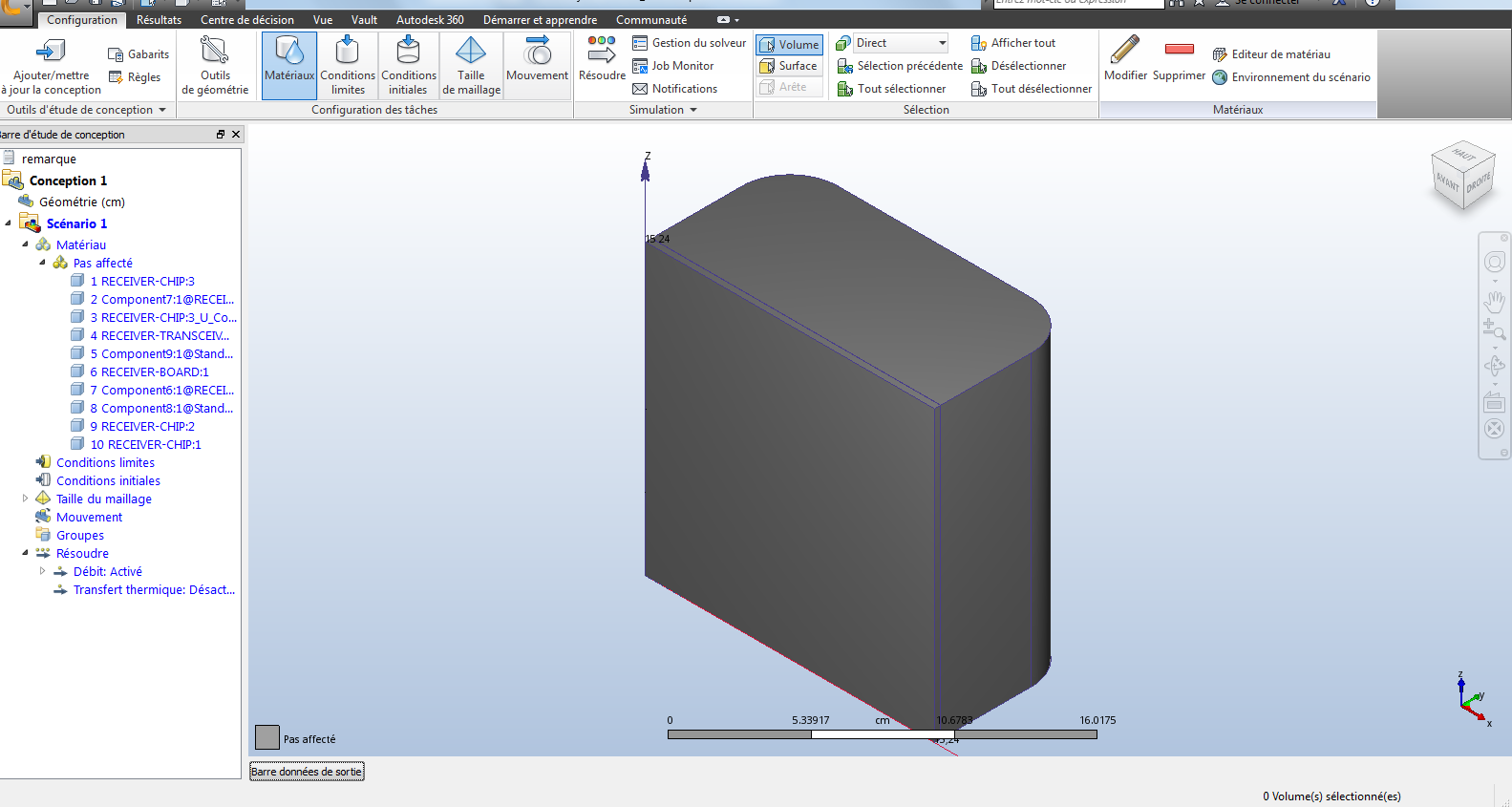
Masquez la plaque inférieure du boîtier à l'aide de votre méthode de prédilection (cliquez avec le bouton droit de la souris, ou appuyez sur la touche Ctrl et cliquez avec le bouton central de la souris).
Sélectionnez le volume du fluide qui a été créé.
Remarque : le volume 10 est mis en évidence dans la barre d'étude de conception. Les pièces créées pour remplir les espaces dans Autodesk® CFD suivent la même convention d'attribution de nom.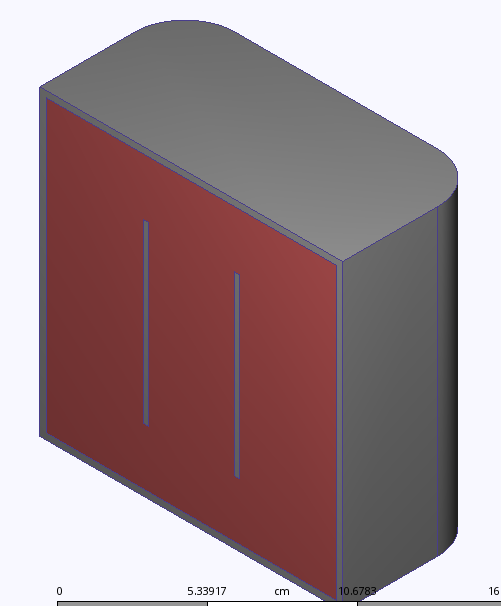 Remarque : dans la barre d'étude de conception, _U_partname est désormais manquant, car il n'existe aucune interférence dans le modèle actif.
Faites pivoter le modèle à l'aide du coin supérieur droit du cube de navigation 
L'orientation du modèle doit être la suivante :
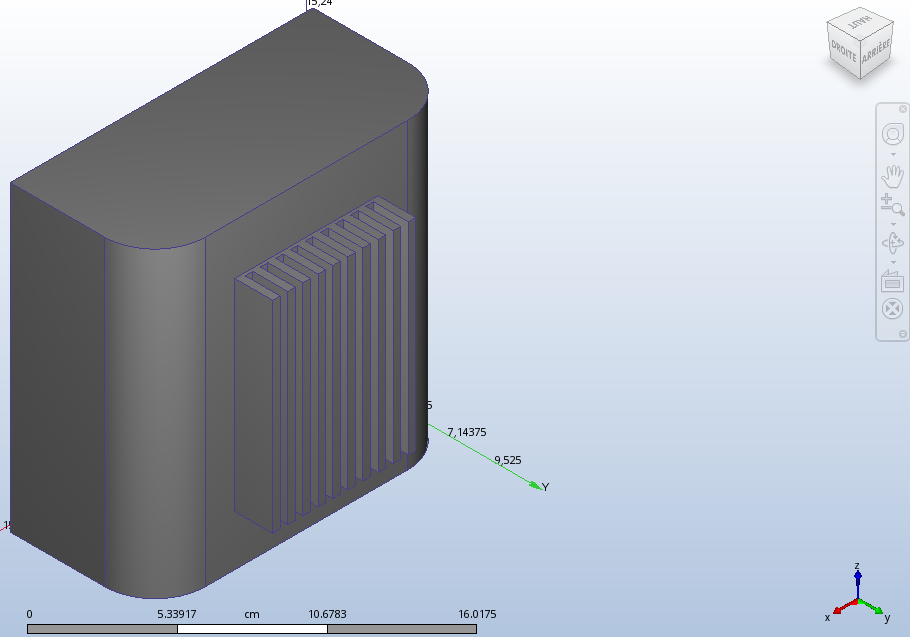
Masquez le boîtier supérieur et le volume de fluide à l'aide de votre méthode de prédilection (cliquez avec le bouton droit de la souris, ou appuyez sur la touche Ctrl et cliquez avec le bouton central de la souris). Le modèle doit s'afficher comme suit :
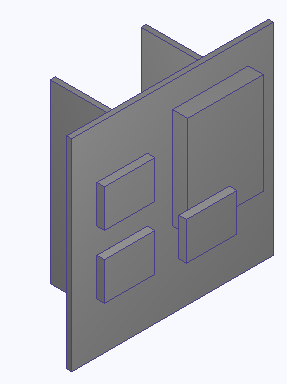 Remarque : la puce a été éloignée du bord du panneau et le chanfrein a été supprimé. Ce modèle est prêt pour la simulation. Pour configurer et exécuter ce modèle, fermez Autodesk® CFD et passez au didacticiel : Convection naturelle interne dans un module de télécommunications.