Lancement d'une géométrie prête pour la simulation dans CFD
Nous allons importer un fichier STEP pour nous assurer qu'il n'y a aucun changement au niveau des unités ou des noms de pièce. Le lancement du logiciel à partir d'un outil de CAO risque d'entraîner une légère variation dans les résultats obtenus.
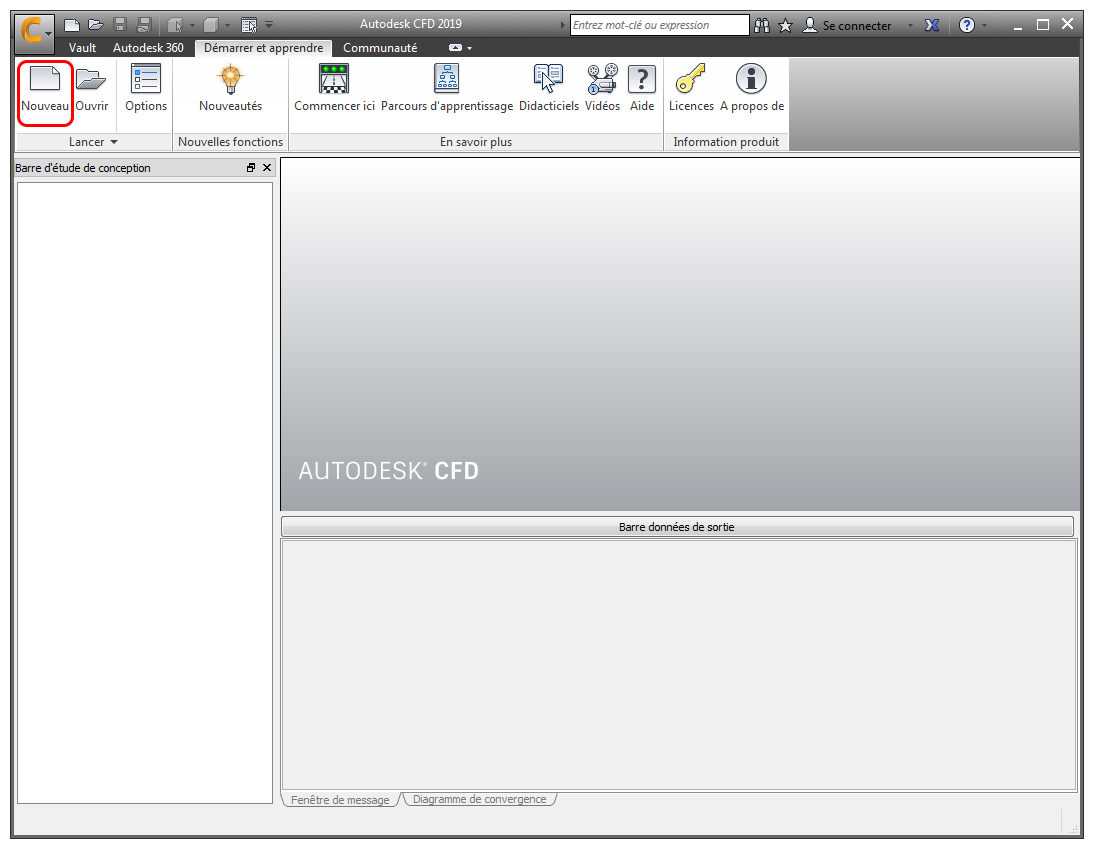
Etape 1 : Lancer Autodesk® CFD et cliquer sur Nouveau.
Démarrez Autodesk® CFD à partir du bureau ou du menu Démarrer de Windows®.
Cliquez sur Nouveau dans l'onglet Démarrer et apprendre.
Etape 2 : Sélectionner le fichier du modèle
- Dans la boîte de dialogue Nouvelle étude de conception, cliquez sur Parcourir.
- Dans la boîte de dialogue Gestionnaire de fichiers, accédez à l'emplacement des fichiers téléchargés sur la première page.
- Sélectionnez Simulation Ready Geometry.stp
- Cliquez sur Ouvrir.
Etape 3 : Créer l'étude de conception
- Entrez un nom pour la nouvelle étude de conception. Vous pouvez choisir celui que vous voulez.
- Assurez-vous que l'option Créer est active sur le bouton, puis cliquez sur Créer.
Autodesk® CFD démarre et crée l'étude de conception pour le reste du didacticiel.
Remarque : si la boîte de dialogue Outils de géométrie s'ouvre, refermez-la avant de passer à l'étape suivante.