Megtekintheti a rajzaival kapcsolatos, Ön vagy mások által elvégzett műveleteket, és beállíthatja a Tevékenységbetekintő tárhelyét.
A Tevékenységbetekintő fájljainak helye
A Tevékenységbetekintő eseményeinek alapértelmezett helye a következő: C:\Users\{felhasználónév}\AppData\Local\Autodesk\ActivityInsights\Common. Ez azt jelenti, hogy alapértelmezés szerint csak a saját eseményei kerülnek naplózásra ezen a helyen, így csak ezek az események jelennek meg a Tevékenységbetekintő palettán. Ha ezt a helyet egy megosztott helyre módosítja, akkor a program a rajzzal kapcsolatos összes műveletet egyetlen megosztott helyen naplózza, attól függetlenül, hogy ki dolgozik rajta.
- Kattintson az Alkalmazás gomb
 > Beállítások lehetőségre.
- A Fájlok lapon kattintson a Tevékenységbetekintő eseményeinek helyétől balra található plusz jelre (+) a csomópont kibontásához.
- Válassza ki az aktuális fájl útvonalát, majd kattintson a Tallózás gombra.
- Keresse meg és jelölje ki a kívánt megosztott helyet, majd kattintson az OK gombra.
Az aktuális rajz tevékenységekkel kapcsolatos betekintő adatainak megtekintése
- Kattintson a elemre. Keres
Megnyílik a Tevékenységbetekintő paletta, amelyen megjelennek az aktuális rajzzal kapcsolatos tevékenységek.
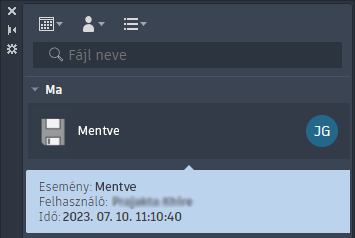
Megjegyzés: Az események akkor is naplózva vannak, ha a Tevékenységbetekintő paletta be van zárva. Minden esemény megjelenik a paletta következő megnyitásakor. - Vigye a mutatót az egyik esemény fölé az eseményrészletek megtekintéséhez.
A Tevékenységbetekintő szűrése
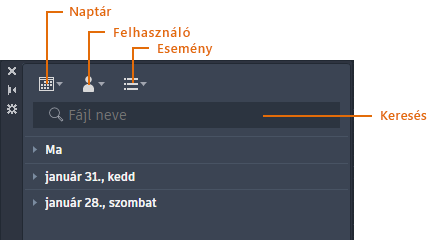
- Az események listáját a következő módon szűrheti:
- Dátum szerint: Bontsa ki a naptár szűrőt, és jelöljön ki egy dátumot, dátumtartományt vagy egy adott időpontot a naptárban.
- Felhasználó szerint: Bontsa ki a felhasználó szűrőt, és jelölje ki annak a felhasználónak a nevét, akinek az eseményeit meg szeretné tekinteni. Csak azok a felhasználók szerepelnek a listában, akikhez események tartoznak.
Megjegyzés: Az AU a névtelen felhasználókat jelöli az AutoCAD-en kívüli eseményeknél.
- Esemény: Bontsa ki az esemény szűrőt, és válasszon az aktuális rajzhoz megjelenített eseménytípusok listájából.
Megjegyzés: A felhasználó és az esemény szűrőlistájából több lehetőséget is kiválaszthat.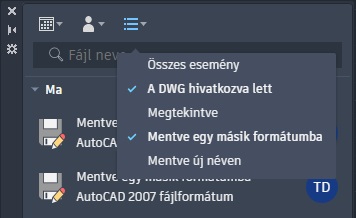
- Írja be a szöveget a keresőmezőbe az eseménylista útvonal és fájlnév alapján történő szűréséhez.
Az útvonal és a fájlnév bármely Xref-eseményre vonatkozhat.
Megjegyzés: A keresés önállóan, vagy a naptár, felhasználó és esemény szűrőkkel együtt is használható. - A szűrők törléséhez válassza a szűrők legördülő menüjében található Összes, Összes felhasználó vagy Összes esemény lehetőséget.