A Tevékenységbetekintő nyomon követi a rajzeseményeket, és megjeleníti azokat egy palettán, amikor a rajz meg van nyitva az AutoCAD-ben.
A palettán megtekintheti például, hogy hivatkozik-e a rajzra egy másik rajz, mikor lett legutóbb közzétéve, illetve ki szerkesztette és mikor. A rajzeseményeket a rendszer nem a rajzban menti, hanem egy megadott helyre írja. A többi tervezővel való hatékonyabb együttműködés érdekében megteheti, hogy az összes rajzeseményt egyetlen megosztott helyen tárolja.
 Letöltés: Az alábbi szakaszokban található gyakorlatokhoz használandó mintafájlok.
Események tárolási helyének beállítása
Először is meg kell határozni egy közös helyet a rajzesemények tárolásához. A helynek a belső vállalati hálózaton vagy egy felhőalapú tárhelyen kell lennie.
- Indítsa el az AutoCAD-et.
- Hozzon létre egy új rajzot.
- Ha a Tevékenységbetekintő paletta nincs megnyitva, kattintson a elemre. Keres
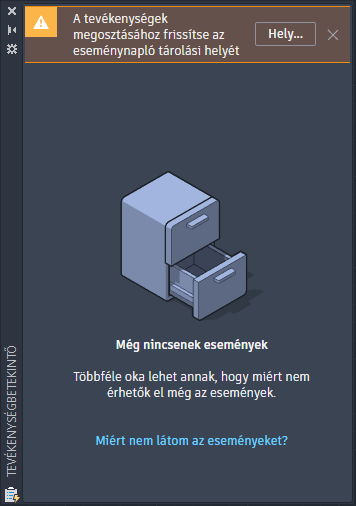
- Kattintson a Hely elemre a Tevékenységbetekintő palettán.
- Keresse meg és válassza ki azt a helyet, amelyet megoszt azokkal, akikkel közösen dolgozik a rajzon, hogy nyomon lehessen követni a rajzeseményeket.
Ebben a példában egy belső hálózati meghajtó van leképezve Z: meghajtónak, amelynek a Common (Közös) mappája lesz a megosztott hely.
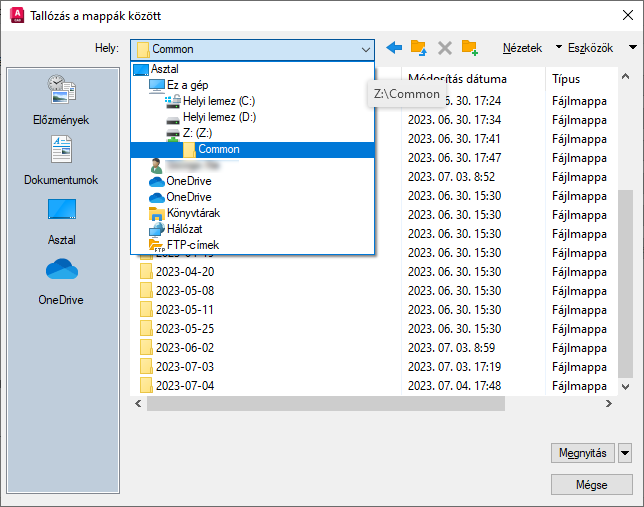
- Kattintson a Megnyitás gombra.
- Kattintson az Alkalmazás gomb
 > Beállítások lehetőségre.
- A Fájlok lapon kattintson a Tevékenységbetekintő eseménynaplójának helye elemtől balra található plusz jelre (+) a csomópont kibontásához.
- Válassza ki az aktuális fájl útvonalát, kattintson a Tallózás gombra, és válassza ki a megosztott helyet.
- Kattintson az OK gombra.
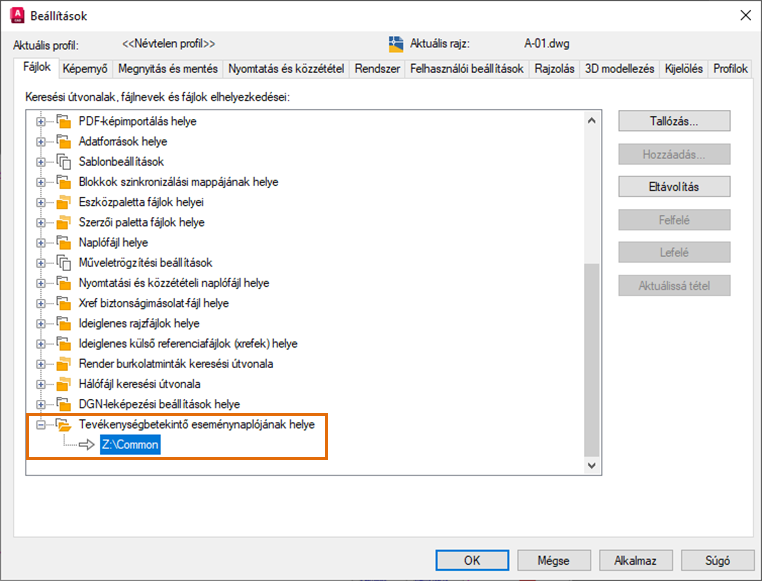
Miután az összes együttműködő beállította ugyanazt a helyet a Tevékenységbetekintőhöz, a program minden rajzeseményt ide ír és innen olvas be.
Rajzesemények
Milyen események jelenhetnek meg a rajzokhoz? Próbáljunk ki néhány parancsot, és nézzük meg, mi jelenik meg a Tevékenységbetekintő palettán. A gyakorlathoz használhatja a saját rajzait, de mintarajzokat is letölthet.
- Nyissa meg az A-01.dwg fájlt vagy egy saját rajzát.
- Kattintson a Nyomtatás gombra, válasszon egy plottert vagy egy PDF-kimeneti eszközt, majd kattintson az OK gombra. Keres
A közzétett esemény megjelenik a Tevékenységbetekintő palettán.
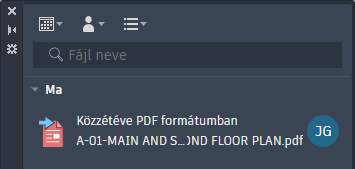 Megjegyzés: A közzétett esemény pontos típusa attól függ, hogy milyen eszközt vagy kimenetet választott ki.
 - Kattintson a Tisztítás gombra, válassza a Minden elem lehetőséget, majd kattintson a Mindent tisztít gombra. Keres
A tisztítási esemény megjelenik a palettán.
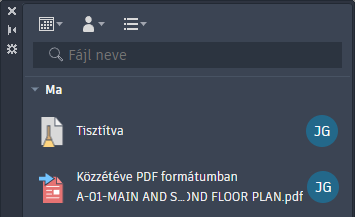
- Rajzoljon néhány geometrikus elemet, például köröket és vonalakat.
- Mentse a rajzot.
A mentési esemény megjelenik a palettán.
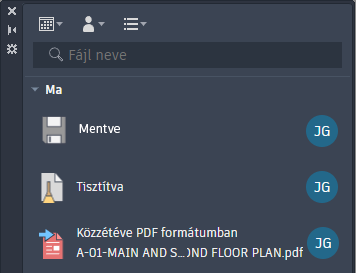 Megjegyzés: Egyes események csak azután jelennek meg a palettán, hogy mentette a rajzot.
A Tevékenységbetekintő nem jelzi a konkrét módosításokat, csak azt, hogy a rajz el lett mentve. A Rajzok összehasonlítása és a Rajz előzményei paranccsal megtekintheti a rajzverziók közötti különbségeket.
Rajzreferenciák
Amikor egy rajzhoz DWG-referenciát (xrefet) csatol, a program ezt eseményként rögzíti ahhoz a rajzhoz, amelyhez az xref csatolva lett, és az xrefként használt forrásrajzot is megjegyzi. Ez nagyon hasznosnak tud bizonyulni a rajzreferenciák kezelése során.
- Hozzon létre egy új rajzot.
- Mentse a rajzot xref_test1.dwg néven.
Az xref-rajzhoz a letöltött mintarajzok közül a Wall Base.dwg fájlt fogom használni, de Ön saját rajzot is használhat.
- Kattintson a elemre. Keres
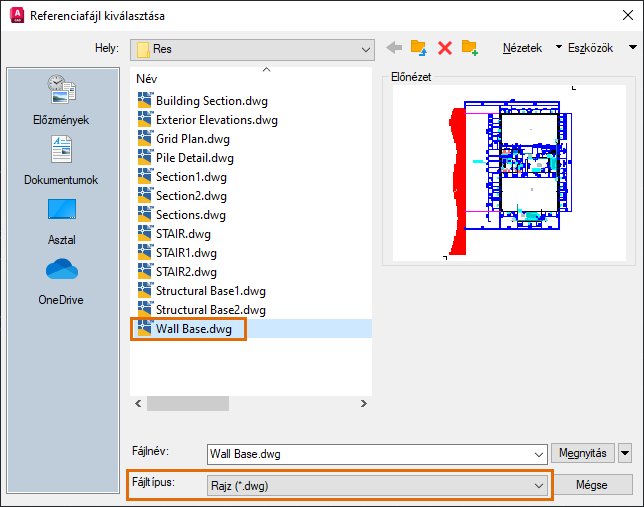
- Győződjön meg arról, hogy a Fájltípus esetén megadott érték a Rajz (*.dwg), majd keresse meg és válassza ki a Wall Base.dwg fájlt. Kattintson a Megnyitás gombra.
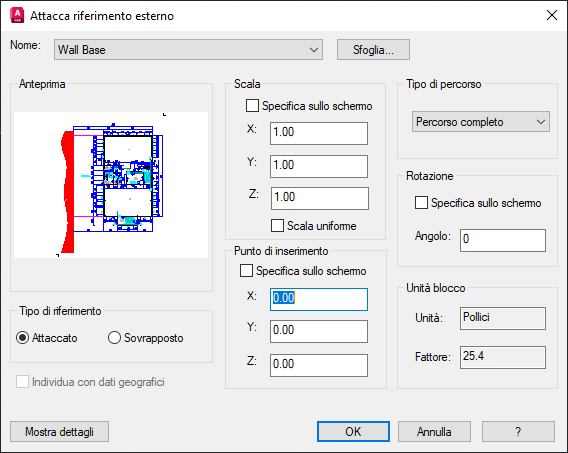
- Használja az alábbi képen látható beállításokat, majd kattintson az OK gombra a Külső referencia csatolása párbeszédpanelen.
- Mentse a rajzot.
A DWG hivatkozva lett esemény hozzáadódik a palettához.
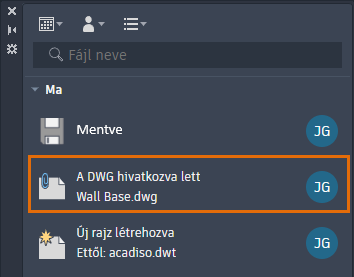
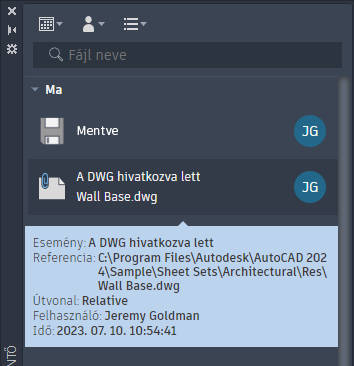
- Vigye a mutatót az esemény fölé a palettán, hogy lássa a részleteit.
- Kattintson a következőre: . Keres
- A Külső referenciák palettán válassza ki a Wall Base referenciát vagy azt a rajzfájlt, amelyet csatolt.
- Kattintson rá a jobb gombbal, és válassza a Megnyitás lehetőséget.
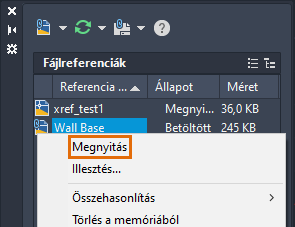
Megnyílik a rajz, és a Tevékenységbetekintő paletta megjeleníti a rajz eseményeit.
- Vigye a mutatót a Más DWG által hivatkozva esemény fölé, hogy lássa a részleteit.
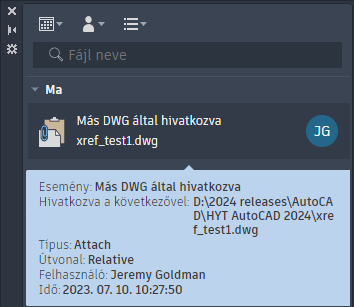
Most ugyanezt a rajzot fogjuk csatolni egy második rajzhoz, hogy láthassuk, milyen körülmények között válik ez a funkció igazán hasznossá.
- Hozzon létre egy új rajzot, és mentse xref_test2.dwg néven.
- Csatolja ugyanazt a rajzot xrefként, mint a korábbi lépésekben.
- Váltson át a hivatkozott rajzra, ami az én az esetemben a Wall Base.dwg.
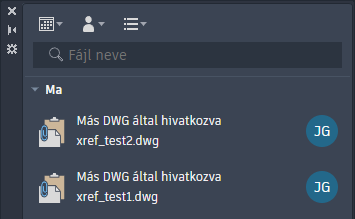
Amikor megnyit egy rajzot, egy-egy esemény jelenik meg minden egyes rajzhoz, amely a megnyitott rajzra hivatkozik.
Ha szeretné, válassza le vagy csatolja a Wall Base.dwg fájlt, és nézze meg, mely események vannak naplózva a rajzaihoz.
Ismeretlen események
A Tevékenységbetekintő jelenleg nem támogatott az AutoCAD webes és mobil alkalmazásban, az AutoCAD for Macben vagy az AutoCAD korábbi kiadásaiban. Mi történik akkor, ha valaki egy olyan alkalmazásban módosítja a rajzot, amelyet a Tevékenységbetekintő nem támogat? Próbáljuk ki az AutoCAD egy korábbi verziójával, és nézzük meg, mi történik.
- Zárja be az xref_test2.dwg fájlt az AutoCAD 2024-ben, ha még nyitva van.
- Nyissa meg az AutoCAD egy 2024 előtti verzióját.
- Nyissa meg az xref_test2.dwg fájlt.
- Kattintson a lehetőségre. Keres
- Módosítsa valamelyik fólia láthatóságát, és mentse a rajzot.
- Zárja be a rajzot, és térjen vissza az AutoCAD 2024-be.
- Nyissa meg az xref_test2.dwg fájlt.
A Tevékenységbetekintő paletta egy Ismeretlen mentés eseményt jelenít meg.
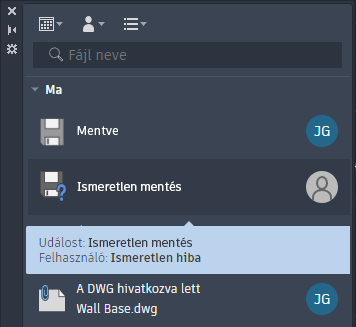
Fájlkezelői események
Ebben a szakaszban a Fájlkezelőben átnevezzük az xref_test2.dwg fájlt, és megnézzük, hogy milyen típusú esemény jelenik meg a Tevékenységbetekintő palettán.
- Nyissa meg a Fájlkezelőt.
- Navigáljon oda, ahová az xref_test2.dwg fájlt mentette.
- Jelölje ki a fájlt, kattintson rá a jobb gombbal, és válassza az Átnevezés lehetőséget.
- Adja meg az xref_test2-newname.dwg nevet.
- Térjen vissza az AutoCAD-be, és nyissa meg az xref_test2-newname.dwg fájlt.
A Tevékenységbetekintő egy új, A fájl át lett nevezve eseményt jelenít meg.
- Vigye a mutatót az esemény fölé, hogy lássa az eredeti fájlnevet tartalmazó részleteket.
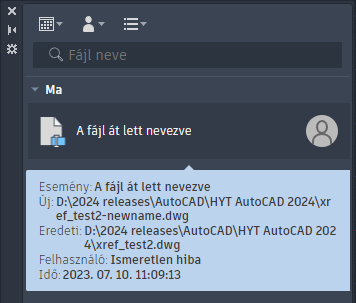
Eseményszűrés
Ha a rajzokhoz már sok naplózott esemény tartozik, érdemes szűrni őket a palettán, hogy ne kelljen egyszerre mindet megjeleníteni. Előfordulhat például, hogy csak olyan eseményeket szeretne látni, amelyek egy adott időtartományba tartoznak, amelyek a saját műveletei nyomán keletkeztek, vagy amelyek egy bizonyos típusba tartoznak. Ezekhez a gyakorlórajzokhoz még nem tartozik túl sok esemény, de azért lássuk, hogyan működik a szűrésük.
Eseménytípus szerint
- Kattintson az Eseményszűrő legördülő menüre.
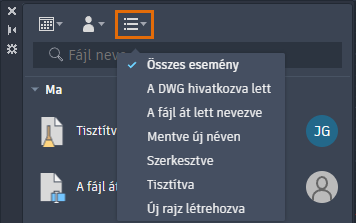
Az Eseményszűrő menü csak az aktuális rajz eseményeit tartalmazza.
- Válassza ki a megtekinteni kívánt eseménytípusokat.
Valahányszor egy eseménytípusra kattint, az be- vagy kikapcsolódik.
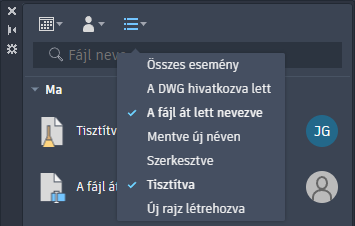
- Az összes eseménytípus megtekintéséhez válassza az Összes esemény lehetőséget.
Felhasználó szerint
- Kattintson a Felhasználószűrő legördülő menüre.
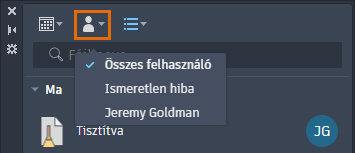
A Felhasználószűrő menü csak azokat a felhasználókat tartalmazza, akik az aktuális rajzon eseményeket eredményező műveleteket hajtottak végre.
- Válassza ki az egyes felhasználók nevét az általuk kiváltott események megtekintéséhez.
Amikor a felhasználó nevére kattint, a felhasználó eseményei ki- vagy bekapcsolódnak.
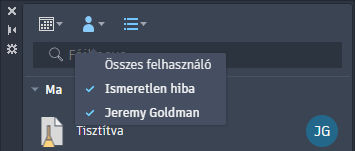
- Az összes felhasználó eseményeinek megtekintéséhez válassza az Összes felhasználó lehetőséget.
Dátum szerint
- Kattintson a Dátumszűrő legördülő menüre.
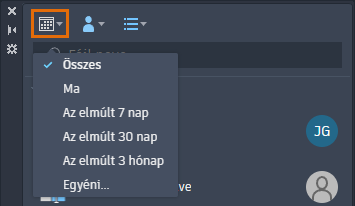
Választhat az elérhető beállítások közül, vagy kiválaszthatja az Egyéni lehetőséget, hogy megadjon egy dátumtartományt.
- Válassza az Egyéni lehetőséget.
Azok a dátumok, amelyeken események történtek, kék színnel jelennek meg.
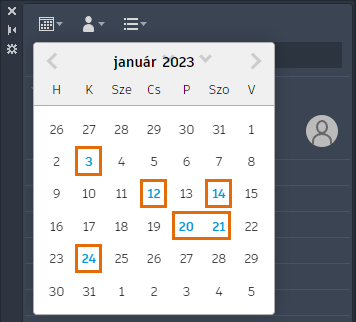
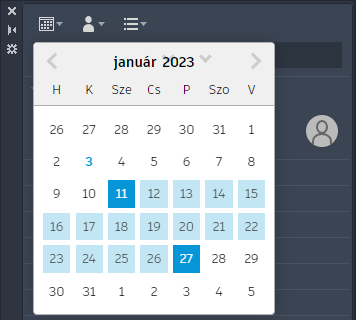
- Dátumtartomány kiválasztásához először válassza ki a legkorábbi dátumot, majd a legkésőbbit. Kattintson a naptáron kívülre a dátumtartomány alkalmazásához.
- Az események dátumtól független megjelenítéséhez válassza a Dátumszűrő legördülő menü Mind elemét.
Összefoglalás
A Tevékenységbetekintő segítségével hatékonyabban kezelheti a rajzokat és a rajzreferenciákat.