A fényképek és más, képpontokból álló képek neve raszterkép, míg a vonalakból és ívekből álló képek neve vektorkép. Illesszen be egy légifotót, és jelenítse meg a térkép objektumai mögött. A raszterképen látható elemek egybeesnek a térkép geometriájával, és megkönnyítik a térképet megtekintők számára a tájékozódást.
Raszterkép hozzáadása
- Ha eddig még nem tette meg, másolja az oktatóanyag mintafájljait a helyi meghajtójára.
- A build_map1.dwg fájlban az Adatkapcsolat ablak legyen megnyitva. Ha nincs, a Megjelenítéskezelőben kattintson az Adat
 Kapcsolódás az adatokhoz parancsra.
- A Szolgáltató adatkapcsolatai területen válassza a Raszterkép vagy felület hozzáadása lehetőséget.
- Kattintson a Forrásfájl vagy -mappa mező melletti, mappa feliratú gombra.
- Keresse meg a mappát, amelybe a mintaadatokat másolta. Keresse meg a JPEG 2000 raszterfájlokat (eredetileg JP2K fájlokat) tartalmazó mappát, és jelölje ki azt. Kattintson az OK gombra.
- Kattintson a Kapcsolódás gombra a mappa adatforrásként történő hozzáadásához.
- Az Adat hozzáadása a térképhez mezőben jelölje be a legfelső jelölőnégyzetet (JP2) a mappában található összes kép kijelöléséhez.
A mappa több JPEG 2000 fájlt tartalmaz, amelyek mindegyike Redding városának egy kis területét fedi le. Mivel több elem van, és előfordulhat, hogy nincs szüksége az összesre, a program nem jelöli ki azokat automatikusan.
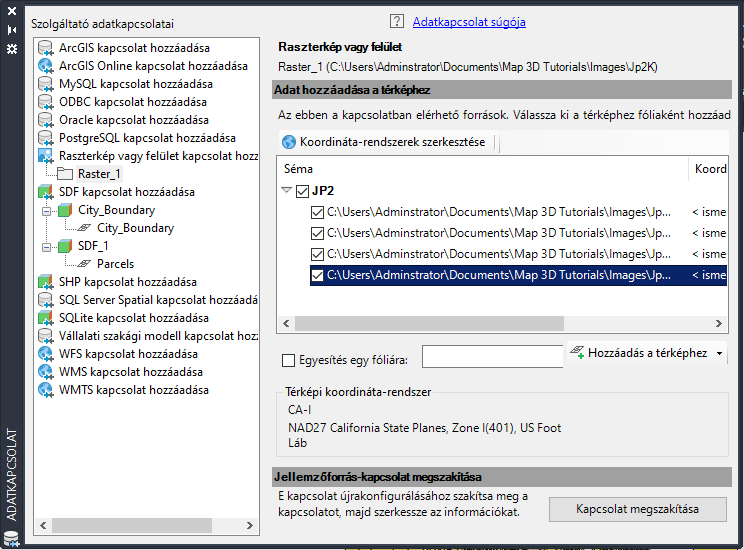
Ha a mappa több képet tartalmaz, jelölje ki a kívánt fájlokat.
- Adjon meg koordináta-rendszert a képeknek.
- Kattintson a Koordináta-rendszerek szerkesztése gombra.
- A Globális koordináta-rendszer párbeszédpanelen kattintson az „Alapértelmezett” feliratú sorban lévő üres mezőre, és kattintson a Szerkesztés parancsra.
- A Kategória mezőben válassza az USA, Kalifornia államot.
- Írja be a keresőmezőbe a CA-I értéket.
- Jelölje ki a CA-I koordináta-rendszert, majd kattintson a Kijelölés lehetőségre.
- Kattintson az OK gombra a Térkontextusok szerkesztése párbeszédpanelen az Adatkapcsolat ablakba való visszatéréshez.
Most már minden képnek a CA-I rendszer a saját koordináta-rendszere.
- Jelölje be az Egyesítés egy fóliára jelölőnégyzetet, így a raszterképeket egyetlen elemként stilizálhatja a Megjelenítéskezelőben.
- Írja be a fólia nevét (például ReddingRasterImages).
- Kattintson a Hozzáadás a térképhez gombra.
Eredmények megtekintése
- Zárja be az Adatkapcsolat ablakot.
- Kattintson a jobb gombbal az új raszterfóliára a Megjelenítéskezelőben, majd kattintson a Zoom - Terjedelem lehetőségre.

A gyakorlatok folytatásához lépjen tovább a 6. Gyakorlat: Raszterkép megjelenítése egyéb jellemzők mögött részre.