Ha szervezete saját címpecséttel rendelkezik, akkor azt a blokkdefiníciót a sablonfájlba illesztheti, lecserélve az alapértelmezett példányt. De ez a gyakorlat feltételezi, hogy nem rendelkezik ilyen blokkal és leírja, hogyan szabhatja testre a sablonban szereplőt.
A címpecsét definíció tulajdonságai meghatározzák a szövegét és a megjelenését. Módosíthatja ezen tulajdonságok értékeit. Megadhatja például a határvonalak megjelenését vagy a blokk szöveg változóinak értékét.
A címpecsét attribútumok módosítása
- Kattintson duplán a címpecsét keretére a Bővített attribútumszerkesztő megnyitásához.
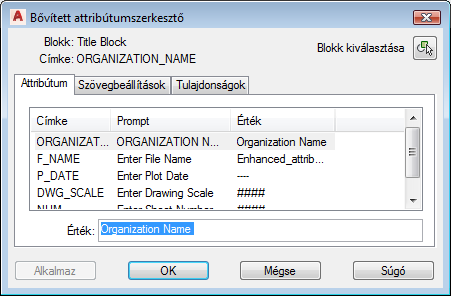
A címpecsét bármely tulajdonságát módosíthatja
Megjegyzés: A címpecsét a blokk alsóbb részén, az elrendezés jobb oldalán található. Ha véletlenül a címpecsétben lévő egyik nézetablakra kattint duplán, kattintson a nézetablakban a jobb gombbal, és kattintson a Nézetablak kis méretűvé tétele parancsra. - Módosítsa a szervezet nevét.
Az ORGANIZATION_NAME egy szövegmező, amelynek az alapértelmezett értéke az „Organization Name”. Ha beír egy másik nevet, lecserélheti ezt az alapértelmezett értéket.
- Kattintson az Attribútum fülre, és kattintson az ORGANIZATION_NAME mezőre.
- Az Érték mezőbe írja be a szervezet nevét.
- A Bővített attribútumszerkesztőben kattintson az Alkalmaz gombra.
- Módosítsa a nyomtatás dátuma bejegyzést.
A P_DATE (nyomtatás dátuma) egy mező alapján automatikusan frissíthető változó. Ebben a példában a P_DATE mezőt arra a dátumra állítja, amikor a rajz legutóbb módosult.
- Kattintson az Attribútum fülre, és kattintson a P_DATE mezőre.
- Kattintson a jobb gombbal az Érték mezőre a párbeszédpanel alján (amely jelenleg a „---” értéket tartalmazza), majd válassza a Mező beillesztése lehetőséget.
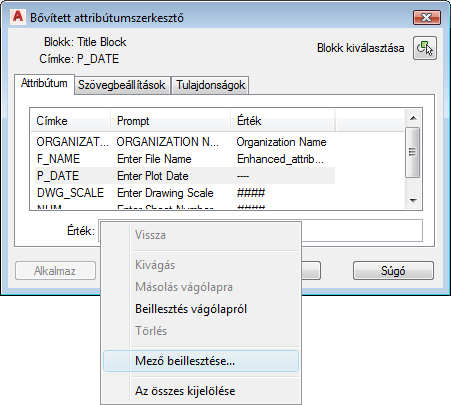
Kattintson a jobb gombbal az értékre egy mező beillesztéséhez.
- A Mező párbeszédpanel Mezőnevek területén válassza a CurrentSheetRevisionDate elemet.
- A Formátum területen válassza a Címnek megfelelő elemet.
- Kattintson az OK gombra.
- A Bővített attribútumszerkesztőben kattintson az Alkalmaz gombra.
- Adjon meg egy másik szövegstílust.
A címpecsét különböző elemeihez formázhatja a szöveget.
- A Bővített attribútumszerkesztőben kattintson a Szövegbeállítások fülre.
- A Szövegstílus mezőben válassza a North Arrow Text elemet.
- Az Igazítás mezőben válassza a Középre elemet.
- Kattintson az Alkalmaz gombra.
- Szabja testre a címpecsétben használt vonalakat.
- A Bővített attribútumszerkesztőben kattintson a Tulajdonságok fülre.
- Válasszon másik vonaltípust, vonalvastagságot vagy színt a címpecséthez.
- Kattintson az OK gombra.
- Mentse a módosított sablont.
- Kattintson a

 Mentés máskéntAutoCAD rajzsablon parancsra.
- Adjon meg egy új nevet (például Map Book Template - Inset.dwt).
Mentse a sablont a Sablonok könyvtárba, ha ismét használni szeretné. Különben a Dokumentumok mappába mentse.
- Kattintson a
- Szerkessze a leírást, amikor megjelenik. Hagyja bejelölve Az összes fólia mentése nem egyeztetettként jelölőnégyzetet.
- Hagyja nyitva a sablonfájlt a következő gyakorlathoz.
A gyakorlatok folytatásához lépjen tovább a 3. Gyakorlat: Az észak-nyíl cseréje részre.