Az Adatkapcsolat segítségével csatlakoztassa a térképet egy telekadatokat tartalmazó fájlhoz.
- Adatbázis-formátumok, például Oracle vagy SQL Server
- ODBC forrás, például Microsoft Access
- Raszterfájl
- Web alapú források, például WMS vagy WFS
- Téradatfájlok, például SDF és SHP
Az Adatkapcsolat ablak az összes csatolt, nem DWG adatforráshoz kapcsolódó információt megjeleníti, akkor is, ha azokat nem az Adatkapcsolat használatával csatolta. A húzással a térképhez adott SDF-fájl például az Adatkapcsolat ablakban jelenik meg.
Az Adatkapcsolat ablak használata
- Ha eddig még nem tette meg, másolja az oktatóanyag mintafájljait egy helyi meghajtóra.
- A build_map1.dwg fájlban a Megjelenítéskezelőben kattintson az Adat
 Kapcsolódás az adatokhoz parancsra.
- A Szolgáltató adatkapcsolatai területen válassza az SDF kapcsolat hozzáadása lehetőséget.
- Kattintson a Forrásfájl melletti fájl ikonra.
- Keresse meg azt a mappát, ahová a mintafájlokat másolta, és válassza a PARCELS.SDF fájlt. Kattintson a Megnyitás gombra.
- Kattintson a Kapcsolódás gombra a telekadatfájl adatforrásként történő hozzáadásához.
Az Adat hozzáadása a térképhez területen a Telkek elem van kijelölve.
A jellemzőosztály koordináta-rendszere a neve mellett jelenik meg. Ha ez az információ helytelen, rákattinthat a Koordináta-rendszerek szerkesztése gombra a koordináta-rendszer módosításához.
Megjegyzés: Csak akkor módosítsa a beérkező koordináta-rendszert, ha ismeri a jellemző eredeti koordináta-rendszerét. Ne változtassa meg a koordináta-rendszert a saját térképének megfelelőre. Az AutoCAD Map 3D eszközkészlet mindegyik jellemzőt automatikusan átalakítja a saját koordináta-rendszeréből az aktuális térkép koordináta-rendszerére. Ha megváltoztatja a koordináta-rendszert, a konvertálás hibásan mehet végbe. - Kattintson a Hozzáadás a térképhez gombra.
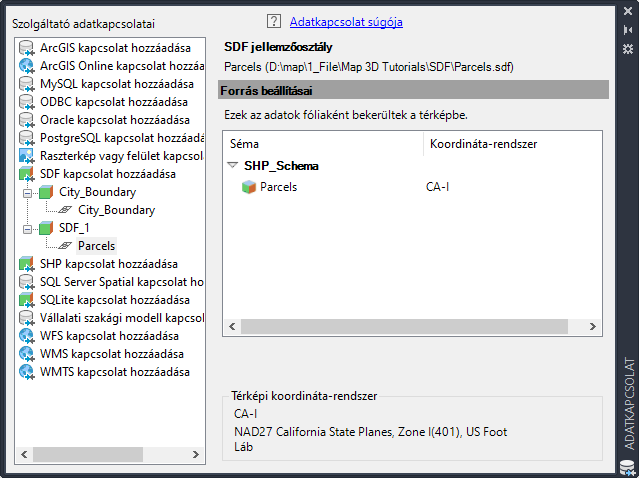
Az Adatkapcsolat ablakban kapcsolódjon egy adatszolgáltatóhoz, majd jelölje ki a kívánt jellemzőosztályt.
Ha a Hozzáadás a térképhez gombra kattint, akkor egy Telkek nevű fólia jelenik meg a Megjelenítéskezelő ablakban. Az egyes fóliák a térkép többi fóliájától függetlenül stilizálhatók, menthetők, megjeleníthetők vagy elrejthetők.
- Mentse a munkáját. Kattintson a
 Mentés gombra.
A gyakorlatok folytatásához lépjen tovább az 5. Gyakorlat: Raszterkép hozzáadása részre.