Ebben a gyakorlatban a város határait jelölő vonallánc szélességét módosítja. A város határvonalai feltűnőbben jelennek meg a rajzon. Ezután vágja a képet, hogy a képet keretező téglalap alakú részt jelenítse meg.
Vonallánc szélességének módosítása
- Ha a CITY.dwg térkép már nincs nyitva, nyissa meg ismét.
- Mozgassa a mutatót a város határai fölé.
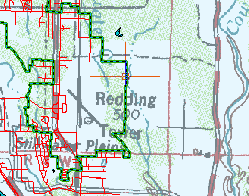
A zöld vonallánc a város határait jelöli.
Használja a Nézet lap zoom parancsait a kicsinyítéshez a zöld vonallánc megkereséséhez, majd a nagyításhoz és a kiválasztásához.
- Kattintson a vonalláncra a kijelöléséhez.
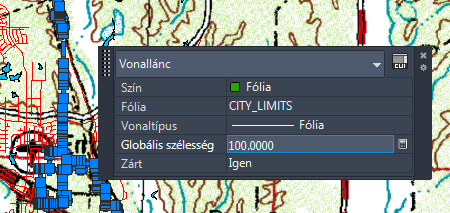
Ha a Gyorstulajdonságok panel nem jelenik meg, kattintson a jobb gombbal bárhol a rajzban, és válassza a Gyorstulajdonságok parancsot.
- Globális szélességként adja meg a 100 értéket.
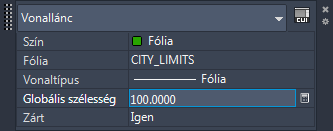
A Gyorstulajdonságok ablakban szerkesztheti az értékeket.
- Nyomja le az Esc billentyűt a Gyorstulajdonságok ablak bezárásához.
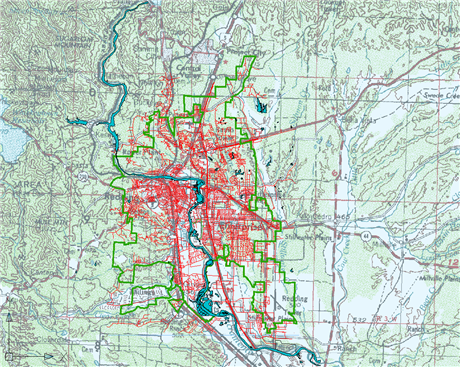
A vonallánc az új szélességen jelenik meg.
- Kattintson a

 Mentés gombra.
A kép vágása
- Kicsinyítse le a nézetet, hogy láthassa a zöld vonalláncot és a raszterkép jobb élét.
- Tartsa nyomva a Shift billentyűt és kattintson a kép szélére a kijelöléséhez.
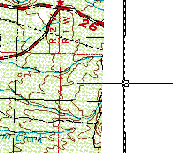
A Shift billentyű nyomva tartásával kattintson a kép szélére a kijelöléséhez.
- Kattintson a jobb gombbal a képre, majd válassza ki a KépKivágás parancsot.
- A kép vágásához tegye a következőket:
- A promptban kattintson az Új határvonal lehetőségre.
- Kattintson a határvonal kezdőpontjának meghatározásához a város határvonalain kívül a bal felső sarokban.
- Kattintson a határvonal ellenkező sarkának meghatározásához a város határain kívül eső, jobb alsó területre.
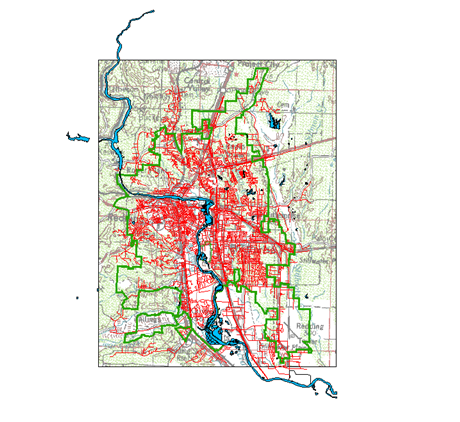
A program a megadott határvonal szerint vágja ki a raszterképet. A kép csak a megadott határvonalon belül eső részt jeleníti meg.
- Kattintson a Mentés gombra.
A gyakorlatok folytatásához lépjen tovább a 3. gyakorlat: Raszterkép hozzáadása egy Megjelenítéskezelő-fóliához.