A Vault Adatszabvány párbeszédpanel az Inventor és AutoCAD alkalmazásokban érhető el. Amikor először ment egy fájlt, megjelenik az Adatszabvány párbeszédpanel. Töltse ki a szükséges mezőket és a Rendszergazda által esetlegesen beállított további mezőket, majd kattintson az OK gombra az adatok mentéséhez. Az adatok Adatlapként kerülnek mentésre, amelyek később módosíthatók.
Alapértelmezett Adatszabvány párbeszédpanelek
Az Adatszabvány a Vault tárhoz alkalmazás alapértelmezett Adatszabvány párbeszédpaneleket telepít, amelyeket a rendszergazda módosíthat.
Az alapértelmezett párbeszédpanel a Vault tár verziójától függően eltérő lehet.
A felhasználók új címet, leírást és a vállalati információt adhatnak meg a fájlhoz. Az összes többi mezőt automatikusan határozza meg az XAML.
Alapértelmezés szerint az alábbi mezők érhetők el.
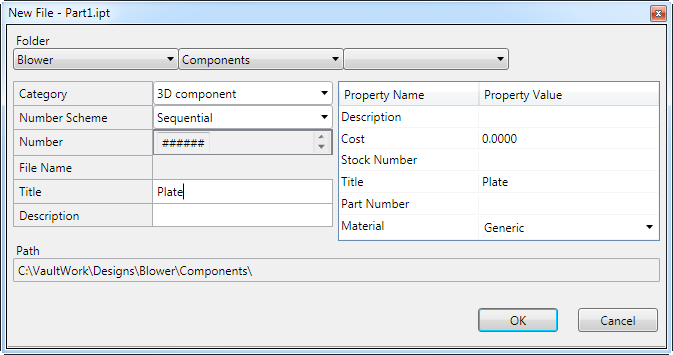
A felhasználók kiválaszthatnak egy számozási sémát, és ha alkalmazható, előtagot vagy utótagot. A felhasználók megadhatnak egy mappát is a fájl számára, és megadhatják a fájl nevét, leírását és megjegyzéseit.
Az összes többi mezőt automatikusan határozza meg az XAML.
A fájlnév akkor jön létre, amikor a felhasználó az OK gombra kattint.
Az Inventor adatszabványának engedélyezése
- Az Autodesk Inventor szalagján kattintson a Vault > Betöltés elemre a Data Standard bővítmény engedélyezéséhez, vagy kattintson a Vault > Törlés elemre a Data Standard bővítmény letiltásához.
Másik megoldásként az Autodesk Inventor szalagján kattintson az Eszközök > Bővítmények elemre.
- A Bővítménykezelő párbeszédpanelen kattintson duplán a Vault Data Standard lehetőségre a listában a Betöltött és Memóriából törölt értékek közötti váltáshoz. A betöltési viselkedés lista frissül, hogy tükrözze a kiválasztott viselkedést.
vagy
Jelölje be a Betöltési viselkedés jelölőnégyzetet az adatszabvány betöltéséhez vagy eltávolításához.
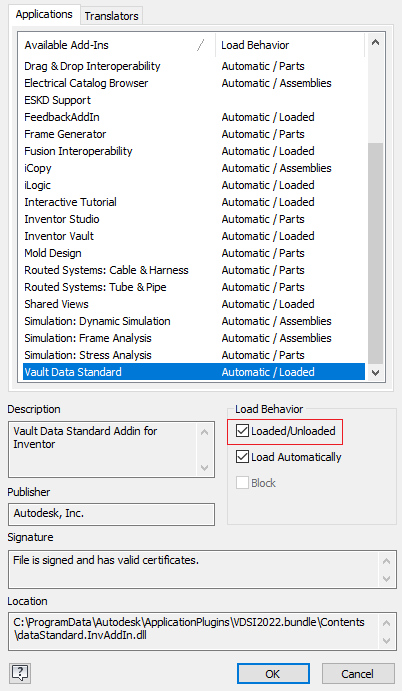
- Kattintson az OK gombra.
Az AutoCAD adatszabványának engedélyezése
- Indítsa el az Autodesk AutoCAD-et.
- Hozzon létre egy új fájlt vagy nyisson meg egy létező fájlt.
Ha a fájl meg van nyitva, az Adatszabvány lap láthatóvá válik az ikonszalagon.
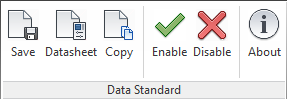
- Kattintson az Engedélyezés gombra az Adatszabvány párbeszédpanel használatának megkezdéséhez.
A funkció használatának befejezéséhez kattintson a Letiltás gombra.
Fájlok mentése
Amikor az Adatszabvány szolgáltatás engedélyezve van, a program minden alkalommal kéri a fájlrészletek megadását, amikor először ment el egy fájlt. Ez attól függetlenül bekövetkezik, hogy a központi eszköztáron vagy a Data Standard szalagon elhelyezett Mentés gombra kattint. Adja meg a szükséges részleteket, majd kattintson az OK gombra az adatok mentéséhez. Ha a rendszergazda engedélyezte a Leadás párbeszédpanelt a Vault tárhoz, lehetséges, hogy a program kérni fogja a Leadás részleteinek megadását is.
Fájlok másolása
Használja a másolás parancsot a módosítandó mintakeresztszelvényen vagy alkatrészen.
Minden új másolatnál, a Data Standard párbeszédpanel jelenik meg a fájl első alkalommal való mentésekor.
Másolat mentése másként (csak Inventor)
Használja a Másolat mentése másként lehetőséget alkatrészek, összeállítások, rajzok vagy bemutatók egyéb, például DWG, STP, PDF, DXF formátumban való mentéséhez.
- Kattintson a Másolat mentése másként lehetőségre, amikor meg van nyitva az alkatrész, mintakeresztszelvény, rajz vagy bemutató.
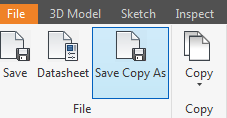
- A Másolat mentése másként párbeszédpanelen jelölje ki azt a kategóriát és formátumot, amelyekbe a megnyitott fájlt másolni kívánja, majd egy számozási sémát, ha alkalmazható. Írjon be megjegyzéseket, ha szükséges.
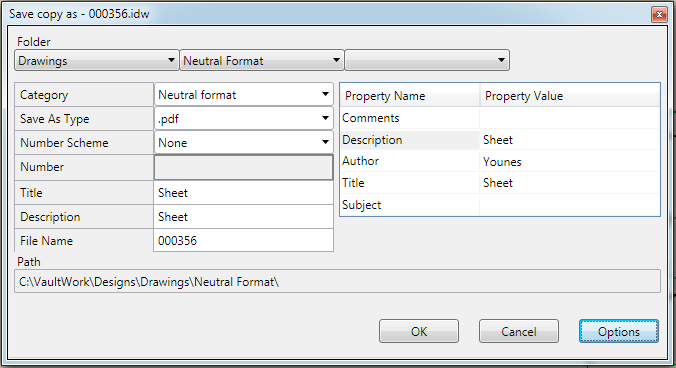
- Kattintson a Beállítások gombra a fájl nyomtatási tartományának, megjelenítési beállításainak vagy vektorfelbontásának testre szabásához. Kattintson az OK gombra.
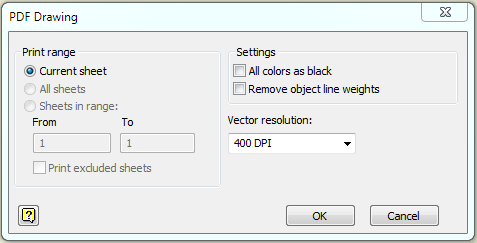
- Kattintson az OK gombra a Másolat mentése másként párbeszédpanelen a fájl új formátumban történő mentéséhez.
A fájlt automatikusan menti a program a munkaterületre és a Vault tárba. Nincs szükség a Vault leadás végrehajtására.
Csere másolással (csak Inventor)
A Csere-Másolással paranccsal másolhat egy részegységet egy mintakeresztszelvényben, és lecserélheti azt az eredeti fájlt. Ez akkor lehet hasznos, amikor újra szeretne használni egy Inventor mintakeresztszelvényt, és le szeretné cserélni a részegységeket, amely módosításokat a másoláson keresztül tud végrehajtani.
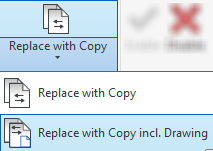
A Csere-Másolással inkl. Rajzparancs a komponens illetve az azt hivatkozó rajz másolásához illetve mindkettő eredeti fájlban történő cseréjéhez. A másolt rajz a másolt alkotóelemre hivatkozik.
Minden új másolatnál, a Data Standard párbeszédpanel jelenik meg a fájl első alkalommal való mentésekor.
Cserélje le Másolással vagy Csere-Másolással, beleértve a rajz
- Egy megnyitott Inventor mintakeresztszelvényben, kattintson a Csere-Másolással vagy a Csere inkluzív másolással opcióra. Rajz a Data Standard szalagon.
- Válassza ki a másolni kívánt komponenst az Inventor böngészőben.
Ha a komponens nincs leadva, illetve ha nem a legfrissebb verzióval rendelkezik, vagy a komponens nincs a Vault tárban, a program megkérdezi, hogy folytatni kívánja-e. Kattintson az OK gombra.
Megjegyzés: A bázisa egy származtatott alkatrésznek, és a harmadik féltől származó OLE referenciák nem másolhatóak, illetve helyettesíthetőek. - Írja be a kért információt a másolás párbeszédpanelen, majd kattintson az OK gombra.
- Ha több példánya van a mintakeresztszelvény kiválasztott részegységéből, eldöntheti, hogy csak egyet kíván lecserélni, vagy az összes példányt.
- Ha a részegység lesz az Alap nézetként használva, és az inkluzív Csere-Másolással lehetőséget választotta. Rajz, a másolás párbeszédpanel megjelenik a rajzban is.
Adja meg a kívánt adatokat, majd kattintson az OK gombra.
- Kattintson az OK gombra.
A kiválasztott részegység másolásra kerül, és a referencia a másolt referenciájával lesz kicserélve.
Cserélje le a Másolást, beleértve a rajzot, ha a rajz rendelkezik két bázisnézettel
- Nyissa meg az mintakeresztszelvényt (mintakeresztszelvény1.iam), majd kattintson a Másolás gombra a Data Standard szalagon, hogy másolatot hozzon létre az mintakeresztszelvényből (mintakeresztszelvény2.iam).
- A másolt mintakeresztszelvényben (mintakeresztszelvény2.iam), jelölje ki a részegységet (Részegység1.ipt), és kattintson a Csere-Másolással gombra a Data Standard szalagon.
- A Data Standard részegység komponens párbeszédpanel jelenik meg. Adja meg a szükséges adatokat, és kattintson az OK gombra.
Egy részegység másolat (Részegység2.ipt) jön létre, és lecserélődik az mintakeresztszelvényben (mintakeresztszelvény2.iam).
- A Data Standard párbeszédpanel fog megjelenni a kapcsolódó rajzhoz. Adja meg a szükséges adatokat, és kattintson az OK gombra.
A rajz egy másolata (Rajz2.dwg) jön létre, és a részegység nézetét (Part2.ipt) a program lecseréli a rajzban (Rajz2.dwg). Azonban, a bázis nézet hivatkozása az eredeti mintakeresztszelvényre (mintakeresztszelvény1.iam) még mindig az új rajzban lesz megtalálható (Rajz2.dwg).
- Nyissa meg az új rajzot (Rajz2.dwg), és válassza a Csere modell referenciát az Inventor alkalmazásban. Manuálisan cserélje ki az eredeti mintakeresztszelvény fájlt (mintakeresztszelvény1.iam) a másolt mintakeresztszelvény fájlal (mintakeresztszelvény2.iam).
Ha a rajz, amit másolni és lecserélni szeretne, két bázisnézettel rendelkezik, további lépéseket kell végeznie, hogy másolással cserélje ki. A könnyebb átláthatóság érdekében a neveket zárójelbe téve fogjuk használni.
A rajz (Rajz2.dwg) most már tartalmazza a nézeteket a másolt mintakeresztszelvényben (mintakeresztszelvény2.iam) és a másolt részegységben (Részegység2.ipt).
Létező adatlap módosítása
- Nyissa meg azt a fájlt, amelynek módosítani kívánja az adatlapját.
- Kattintson az Adatlap gombra az Adatszabvány szalagon.
- Hajtsa végre a módosításokat, majd kattintson az OK gombra az adatok elmentéséhez.
Megjegyzés: Az OK gomb letiltva marad az összes szükséges mező kitöltéséig.