A Részletek megjelenítése lehetőséggel a Vault-tárból megtekintheti a tervekre vonatkozó információkat, és Vault-feladatokat végezhet.
Korábbi verziók tallózása az Inventor alkalmazásban
- Kattintson a jobb gombbal egy fájlra a modellben vagy egy Vault-áttekintőben, és kattintson a Részletek megjelenítése lehetőségre.
- A Részletek megjelenítése párbeszédpanelen válassza ki az Előzmények lapot.
- Válassza ki az Előzmények lapot.
A Vault tárban található kiválasztott fájl előzményfájljait tallózhatja az Inventor alkalmazásban.
Kapcsolódó fájlok Tallózása/Megnyitása az Inventor alkalmazásban
- Kattintson a jobb gombbal egy fájlra a modellben vagy egy Vault-áttekintőben, és kattintson a Részletek megjelenítése lehetőségre.
- A Részletek megjelenítése párbeszédpanelen válassza ki a Felhasználás vagy a Használati helyek lapot.
Megkeresheti egy kiválasztott fájl kapcsolódó Vault fájljait az Inventor alkalmazásban.
Megjegyzés: a Felhasználás és a Használati helyek lap csak az Autodesk Vault kiadásban érhető el.
Hol van a fájl használatban?
A Részletek megjelenítése párbeszédpanel Használati helyek lapján láthatja, hogy mely más fájlok hivatkoztak egy adott fájlra. A következő információk jelennek meg:
- A Vault tárban lévő minden olyan fájl megjelenik, ami a kiválasztott fájlra hivatkozik
- A közvetlen szülők száma
- Összes szülő száma
Váltson a verziók között annak megtekintéséhez a kiválasztott fájl használati helyeinek megtekintéséhez az előzményei során. Ezen felül a szülőfájlok verzióit is megtekintheti.
Fájl felhasználási helyeinek megtekintése
- Kattintson a jobb gombbal egy fájlra a modellben vagy egy Vault-áttekintőben, és kattintson a Részletek megjelenítése lehetőségre.
- A Részletek megjelenítése párbeszédpanelen válassza ki a Használati helyek lapot.
- Váltson a verziók között annak megtekintéséhez, hogy a fájl hol volt eddig használatban.
Mely fájlokat használja az aktuális fájl?
A Részletek megjelenítése párbeszédpanel Felhasználás lapján tekintheti meg, hogy az aktuális fájl melyik fájlokra hivatkozik. A következő információk jelennek meg:
- Az aktuális fájl által használt fájlok
- A fájl közvetlen gyermekeinek száma
- Összes gyermek száma
Válthat is a verziók között annak megtekintéséhez, hogy mely fájlok voltak használatban a kiválasztott fájl előzményei során.
Az aktuális fájl által használt fájlok megtekintése
- Jelöljön ki egy fájlt.
- A Részletek megjelenítése párbeszédpanelen kattintson a Felhasználás fülre. Megjelennek az aktuális modellben használt fájlok. A modellben lévő közvetlen gyermekek száma és a gyermekek összes száma a lista felett jelenik meg.
- Váltson a verziók között a kiválasztott fájl előzményei során használt fájlok megtekintéséhez.
Melyik változtatási kérelmet használja a fájl? (csak Vault Professional esetén)
A Részletek megjelenítése párbeszédpanelen megtekintheti, hogy mely változtatási kérelmek vannak hozzárendelve egy kiválasztott fájlhoz Fő nézet a Változtatási kérelem lapján. Ezenkívül azt is megtekintheti, hogy korábban milyen változtatási kérelmek voltak hozzárendelve a fájlhoz.
A változtatási kérelmek listájában ezek az információk jelennek meg a változtatási kérelmek mellett:
- Revízió
- Aktuális állapot
- Korábbi állapotok
- Cím
- Határidő
Megadhatja, hogy mely mezők jelenjenek meg a Mezők testreszabása párbeszédpanelen.
Hozzárendelt változtatási kérelmek megtekintése
- Jelöljön ki egy fájlt.
- A Részletek megjelenítése párbeszédpanelen kattintson a Változtatási kérelem fülre. Ekkor megjelennek a fájlhoz korábban és jelenleg hozzárendelt változtatási kérelmek. A változtatási kérelmek revíziója, a korábbi állapotai és aktuális állapotai mellett egy cím és határidő is megjelenik.
Darabjegyzék (DBJ) lap
Megtekintheti egy kiválasztott fájl kapcsolódó tételét az Inventorban.
A Darabjegyzék (DBJ) lapon kezelheti a DBJ-ábrázolásokat, és szűrheti a sorokat.
Az Ugrás a tételre paranccsal megkeresheti egy kiválasztott fájl kapcsolódó tételét a Vault kliensben.
Kattintson a jobb gombbal a frissítendő elemre, és válassza a Frissítés parancsot a Tétel DBJ frissítéséhez. A Hozzárendelés/Frissítés parancs eléréséhez nem szükséges átváltania a Felhasználás lapra vagy a Vault Explorer-tételre.
Frissítés
Kattintson a Részletek megjelenítése ablak egyes lapjain a Frissítés ikonra a tartalom frissítéséhez.
Kapcsolódó fájlok megnyitása a Vault-tárból
- Kattintson a Közvetlen szülők szűrése ikonra.
- Válassza ki a megjelenítendő fájltípust.
- Kattintson a jobb gombbal a kapcsolódó fájlra, és kattintson a Megnyitás lehetőségre a fájl megnyitásához az Inventorban.
Navigálás az adatok között az Ugrás paranccsal
Ugrás a változtatási kérelemhez
Megkeresheti egy kiválasztott fájl kapcsolódó változtatási kérelmét a Vault kliensben.
- Kattintson a jobb gombbal egy fájlra a modellben vagy egy Vault-áttekintőben, és kattintson a Részletek megjelenítése lehetőségre.
- A Részletek megjelenítése párbeszédpanelen válassza ki a Felhasználás, a Használati helyek vagy a Változtatási kérelem lapot.
- Kattintson a jobb gombbal a fájlra, és kattintson az Ugrás a változtatási kérelemhez lehetőségre a változtatási kérelem megnyitásához a Vault kliensben. Megkeresheti egy kiválasztott elem kapcsolódó változtatási kérelmét a Darabjegyzék lapon.
Ugrás a mappára
Megkeresheti egy kiválasztott fájl kapcsolódó mappahelyét a Vault kliensben.
- Kattintson a jobb gombbal egy fájlra a modellben vagy egy Vault-áttekintőben, és kattintson a Részletek megjelenítése lehetőségre.
- A Részletek megjelenítése párbeszédpanelen válassza ki a Felhasználás vagy a Használati helyek lapot.
- Kattintson a jobb gombbal a fájlra, és kattintson az Ugrás a mappára lehetőségre annak megtekintéséhez, hol van a fájl a Vault kliensben.
Ugrás a tételre
Megkeresheti egy kiválasztott fájl kapcsolódó tételét a Vault kliensben.
- Kattintson a jobb gombbal egy fájlra a modellben vagy egy Vault-áttekintőben, és kattintson a Részletek megjelenítése lehetőségre.
- A Részletek megjelenítése párbeszédpanelen válassza ki a Felhasználás, a Használati helyek vagy a Darabjegyzék lapot.
- Kattintson a jobb gombbal a fájlra, és kattintson az Ugrás a tételre lehetőségre a tétel megtekintéséhez a Vault kliensben.
Tétel hozzárendelése/frissítése az Inventorban
Hozzárendelhet/frissíthet egy tételt egy kiválasztott fájlhoz az Inventorban.
- Kattintson a jobb gombbal egy fájlra a modellben vagy egy Vault-áttekintőben, és kattintson a Részletek megjelenítése lehetőségre.
- A Részletek megjelenítése párbeszédpanelen válassza ki a Felhasználás vagy a Használati helyek lapot.
- Kattintson a jobb gombbal a fájlra, és válassza a Tétel hozzárendelése/frissítése lehetőséget.
Terv másolása az Inventorban
A Terv másolása párbeszédpanelt az Inventor Részletek megjelenítése ablakából nyithatja meg.
- Kattintson a jobb gombbal egy fájlra a modellben vagy egy Vault-áttekintőben, és kattintson a Részletek megjelenítése lehetőségre.
- A Részletek megjelenítése párbeszédpanelen válassza ki a Felhasználás vagy a Használati helyek lapot.
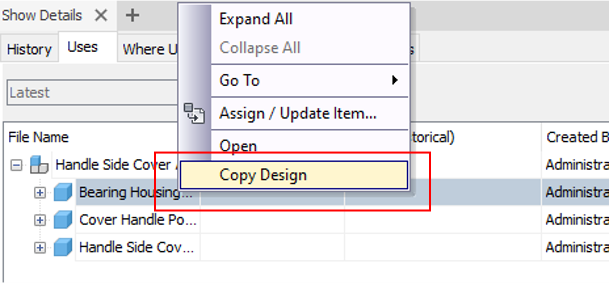
- Kattintson a jobb gombbal a fájlra, és válassza a Copy Design lehetőséget. Megnyílik a Terv másolása párbeszédpanel.
- A Terv másolása párbeszédpanelen kattintson a jobb gombbal a fájlra, majd válassza a Másolás parancsot a kiválasztott fájlok megadott helyre másolásához a fő rácsról. Több fájl egyszerre történő kiválasztásához tartsa lenyomva a Ctrl billentyűt.
- A Vault hely kiválasztása párbeszédpanelen keresse meg a célmappát.
- Válasszon ki egy mappát, majd szükség esetén kattintson az Új mappa gombra és hozzon létre egy almappát.
- Kattintson az OK gombra.
- Kattintson a Másolás végrehajtása lehetőségre a fájlok kiválasztott helyre való mentéséhez. A kiválasztott fájlok másolatait a másolási művelet végeztével a célmappában helyezi el a rendszer.
-
Kattintson a jobb gombbal a fájlra, majd válassza a Megnyitás parancsot, ha közvetlenül az Inventorban szeretné megnyitni a másolt fájlt.
További információ: Copy Design felület.