Ismerje meg a Copy Design felületét.
A Copy Design mostantól egy eszköztárral rendelkező, mód nélküli párbeszédpanel: mostantól megnyitva hagyhatja, miközben a Vault klienst más parancsokhoz használja, továbbá hozzáadhatók a másolni kívánt fájlok.
A Copy Design párbeszédpanelen az összes opció elérhető gyorsbillentyűvel.
Eszköztár

Az eszköztár öt menüből áll: Fájl, Nézet, Műveletek, Beállítások és Súgó menü.
|
Exportálás |
Exportálás a kívánt helyre. A Mentés másként párbeszédpanelen adja meg a helyet és formátumot. |
 Fájlok hozzáadása |
Adja hozzá a fő nézetbe másolni kívánt fájlokat. További információ: Copy Design – Fájlok hozzáadása. |
|
Gyökércsomópont törlése |
Eltávolíthatja a csomópontot és az összes gyermeket a párbeszédpanelről a Gyökércsomópont törlése lehetőség segítségével, amely a jobb kattintással elérhető menüben található. Ez a lehetőség csak akkor érhető el, ha a gyökércsomópont ki van választva. |
|
Másolás végrehajtása |
Ha mindent beállított, kattintson a Másolat létrehozása gombra a másolási művelet elindításához. A másolási művelet végrehajtása előtt a Copy Design ellenőrzi, hogy nincsenek-e egyező fájlnevek, valamint ellenőrzi a mappa felhasználói engedélyeit. |
|
Kilépés |
Kattintson erre a lehetőségre a Copy Design párbeszédpanelből való kilépéshez. |

|
Panelek |
Válassza ki a Copy Design párbeszédpanelen megjeleníteni kívánt paneleket. |
|
Rajzi elrendezés |
Testre szabhatja, hogyan jelenjen meg a fő rács. Három nézet közül választhat:
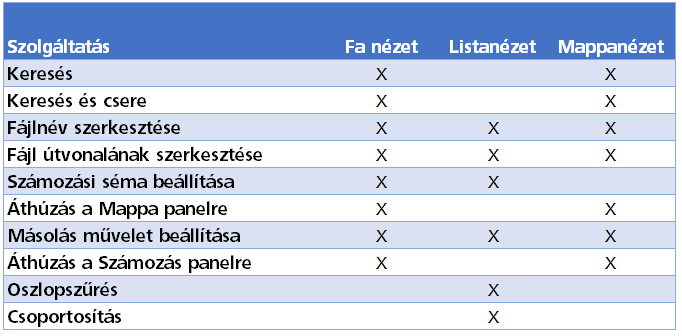 |
|
Rácsvonalak megjelenítése |
Válassza ki a rácsvonalak megjelenítésének be- vagy kikapcsolásához. |
|
Sávok megjelenítése |
Válassza ki a különböző színű sávok be- és kikapcsolásához a rácsban.
|
|
Rajznézet megjelenítése |
Alapértelmezés szerint a kiválasztott modellt és minden kapcsolódó rajzot másol a program. Ha a Rajznézet be van kapcsolva, a nézet mód megjeleníti az összes kapcsolódó rajzot, és a felhasználók konfigurálhatják a másolási műveletet a rajzok alapján. A rajzok mostantól láthatóak a Dokumentáció mappában. Megjelenítheti a fa nézet kiválasztásával. Megjegyzés: Az Automatikus állapot azt jelzi, hogy a fájlhoz csatolt rajzra ugyanaz a művelet érvényes, mint a társított fájlra. Ha például egy fájl ki van jelölve másolásra, a társított rajz ugyanazt az új fájlnevet kapja, és a program ugyanoda menti el a másolás során.
|
|
Gyermekek megjelenítése |
Válassza ki, hogy a másolás nézet megjelenítse vagy elrejtse a modell mellékleteit és az elemtárfájlokat. Alapértelmezés szerint az összes elemtár fájl és melléklet másolásra van beállítva. Azonban különböző másolási műveleteket rendelhet hozzá gyermekfájlokhoz által, hogy megjeleníti azokat a Terv másolása nézetben. A következő jelölőnégyzetek egyikének vagy mindegyikének kiválasztásával a Gyermekek megjelenítése menüben beállíthatja, hogy milyen típusú gyermekfájlok jelenjenek meg:
|
|
Oszlopok automatikus méretezése |
Ennek kiválasztásával ki- vagy bekapcsolhatja az oszlopok automatikus igazítását a rendelkezésre álló megjelenítési területhez. |
 Keresés |
Ennek kiválasztásával szöveget kereshet. Szöveget kereshet a fő rácsban vagy a Számozás panelen. |
 Keresés és csere |
Lehetővé teszi, hogy megkeresse a kívánt szöveget, és kicserélje egy másikkal. A művelet a fő ablakban vagy a Számozás panelen hajtható végre. |
 Frissítés |
A Copy Design fő nézetének frissítésével megtekintheti a fájlokban vagy a terv szerkezetében legutoljára történt változtatásokat. Megjegyzés: Ha a függő fájlok rejtve vannak, a következő üzenet jelenik meg: „A hozzáadott objektum néhány gyermeke nem érhető el”. A rendszergazdának kell hozzáférést biztosítania a függő fájlokhoz. A hozzáférés megszerzése után frissítse a Copy Design fő nézetét.
|
|
Összes másolása |
Válassza az Összes másolása opciót a fő nézetben található összes fájl másolásra való megjelöléséhez. |
|
Felső csomópontok másolása |
Egyetlen paranccsal több tervezési fát másolhat. A Felső csomópontok másolása parancs kiválasztásakor minden felső szintű részegység másolásra van beállítva. |
|
Másolás |
Ennek kiválasztásával másolhatja a fő rácsról kiválasztott fájlokat. Több fájl egyszerre történő kiválasztásához tartsa lenyomva a Ctrl billentyűt. |
|
Másolás - |
Ennek kiválasztásával egy megadott helyre másolhatja a fő rácsról kiválasztott fájlokat. Több fájl egyszerre történő kiválasztásához tartsa lenyomva a Ctrl billentyűt. További információ: Másolás -. |
|
Elágazás másolása |
Lehetővé teszi egy teljes elágazás másolását az összes fájllal együtt, az eredeti mappaszerkezet megtartásával. |
|
Elágazás másolása ide |
Lehetővé teszi egy teljes elágazás másolását egy megadott mappába az eredeti mappaszerkezet megtartásával. |
|
Újrafelhasználás |
A fájlt a program újra felhasználja, másolat létrehozása nélkül. Így minimalizálhatja az olyan fájlok megkettőzését, melyeket egynél több helyen kell használni a tervben. Az újrafelhasznált fájlokat a rendszer nem nevezi át az esetlegesen hozzárendelt számozási sémának megfelelően. A fájlok megtartják minden eredeti tulajdonságukat. |
|
Az összes újrafelhasználása |
Alkalmazza az Újrafelhasználás műveletet a fő rácsban lévő összes fájlra. |
|
Elágazás újrafelhasználása |
Az Újrafelhasználás műveletet a kiválasztott fájlra és a fájl alatti teljes szerkezetre alkalmazza. A megadott fájlok újra fel lesznek használva a célszerkezetben, és nem jönnek létre másolatok. |
|
Csere |
Lecseréli a kiválasztott fájlt egy másik fájlra. A másolt fájl neve a cserefájl nevére változik. Ugyanaz a fájl több helyre is másolható. Megjegyzés: A fájl függőben lévő másolata felhasználható csereként.
További információ: Csere. |
|
Kizárás |
A Kizárás műveletet állítja be a kiválasztott fájlokon. Ez a művelet csak a szülő dokumentációs fájlok esetében használható. Ha ezt a műveletet a szerkezet bármely más fájljára állítja be, a fájl újra fel lesz használva a másolási művelet során. A Kihagyás állapottal jelzett fájlok nem másolhatók vagy használhatók fel újra. |
|
Ugrás |
A Másolás művelet után a forrásmappát vagy a célmappát a jobb gombbal elérhető menüben lévő lehetőségek segítségével nyithatja meg. |
|
Számozási sémák |
Válassza ki a számozási sémákat annak beállításához, hogy mely elnevezési sémák legyenek érvényesek a Copy Design-konfigurációban. Beállíthatja az alapértelmezett számozási sémát is. További információ: Copy Design – Számozási sémák. |
|
Műveletszabályok |
Válassza ki a másolási műveletekre vonatkozó szabályok létrehozásához, szerkesztéséhez és törléséhez. Minden egyes Szabálykészlet számos fájlviselkedést és tulajdonságbeállítást tartalmaz, amelyeket a forrásfájl alapján a másolt fájlra lehet alkalmazni. A Copy Design – Műveletszabályok részben további információt talál a szabályok létrehozásáról és szerkesztéséről. |
|
Szülők automatikus másolása |
Ha a Szülők automatikus másolása be van kapcsolva, minden részegység szülőfájlja is lemásolódik. Megjegyzés: Ha ezt az opciót kikapcsolja, a forrás-összeállítások az új másolt alkatrésszel bővülnek.
|
|
Rajzok és modellek csatolása |
Ha ki van választva, a modellhez kapcsolódó rajz ugyanarra a helyre másolódik, és a modellel megegyező új fájlnevet kap. A rajzban be van állítva az Automatikus művelet. Megjegyzés: Ha a modellhez egynél több rajz van társítva, a másolási folyamat hibaüzenetet jelenít meg, amely szerint a két rajz neve nem egyezhet meg, a másolási folyamat pedig nem lesz végrehajtva. A hiba elhárításához hagyja ki vagy nevezze át az egyik rajzot.
|
|
Összes melléklet eltávolítása |
Ha ki van választva, a program eltávolítja az összes mellékletet az újonnan létrehozott fájlokból. Alapértelmezés szerint az összes fájlmelléklet csatolva lesz az új fájlhoz. |
|
DBJ-objektumok |
Minden DBJ-objektum eltávolítása – Ha ez a beállítás be van kapcsolva, az újonnan létrehozott fájlokban található DBJ-információk törlődnek a másolási művelet során. DBJ-objektumok eltávolítása csak a szülőelemekből – Ha ez a beállítás be van kapcsolva, akkor az újonnan létrehozott szülőfájlokban lévő DBJ-információk törlődnek a másolási művelet során. Alapértelmezés szerint a DBJ-objektumok eltávolítása csak a szülőelemekből beállítás be van kapcsolva. Megjegyzés: Ezek a fájlok nem társíthatók tételekhez, amíg nem frissítik őket a CAD-alkalmazásban.
|
|
Referenciák kiválasztása |
Alapértelmezés szerint minden részegység-referencia másolásra kerül. Ha a referenciák kiválasztása be van kapcsolva, kiválaszthatja, hogy mely részegységeket másolja a rendszer. Megjegyzés: A Referenciák kiválasztás nézetben nem engedélyezett a többszörös kijelölés. Minden kiválasztott referenciának rendelkeznie kell egy egyedi művelettel.
A Referenciák kiválasztása részben további információkat talál a szabályok létrehozásáról és szerkesztéséről. |
Fő nézet rács
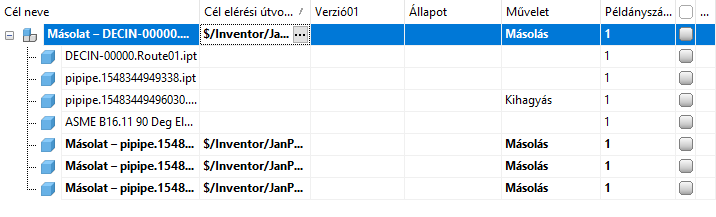
A fő Copy Design nézet megjeleníti a másolható fájlok nevét, a fájl célmappáját, a fájlon végrehajtandó műveletet, a fájl revízióját és állapotát, és hogy az aktuális listában a fájl hány példánya (Példányszám) fordul elő.
A fő nézetben kezelheti a másolási műveleteket és testre szabhatja a nézetet.
Navigációs panel
Egyszerűsítheti a Copy Design felületét a panelek rögzítésének feloldásával, a rögzítési hely megváltoztatásával, vagy panelek kikapcsolásával, amelyek így nem jelennek meg.
Négy különböző navigációs panel van.
|
Használati helyek  |
A Használati helyek ablakban a felhasználók nyomon követhetik a másolt objektumokat és azok célhelyét. Mivel meglévő fájlokat lecserélhet éppen másolás alatt álló fájlok nem véglegesített példányaira, ez azt jelenti, hogy a másolt példány számos céllal rendelkezhet. A Használati helyek lap használatával meggyőződhet arról, hogy a fájlokat a megfelelő helyekre másolja. További információ: Használati helyek panel. |
|
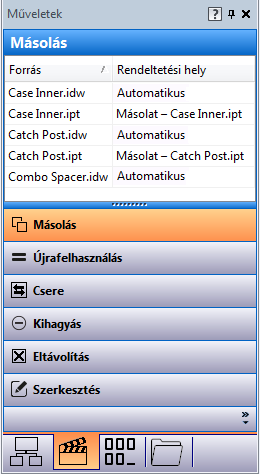
Műveletek  |
A Műveletek panel segítségével megtekintheti, hogy a fő nézetben található fájlokhoz milyen művelet van hozzárendelve. Miután konfigurálta a fájlokat a fő nézetben, a Műveletek ablakban szűrheti a fájlokat a hozzájuk rendelt művelet alapján. A hozzárendelt műveletek a következők lehetnek: másolt, újra felhasznált, lecserélt, kihagyott, szerkesztett. Megjegyzés: A fő rácsról áthúzhat fájlokat a kívánt művelet gombjára a Műveletek panelen, így beállíthat műveleteket.
További információ: Műveletek panel. |
|
Számozás  |
A Számozás panel megjeleníti az összes olyan fájlt, amelyet kiválasztott másolásra. Ezenkívül minden kiválasztott fájl eredeti és új nevét is megjeleníti. A rács az elérhető számozási sémák alapján megjeleníti az átnevezési beállításokat. A Számozás panel rácson bizonyos mezőket és egyéni számozási sémákat módosíthat. További információ: Számozás panel. |
|
Mappák  |
A Mappák panel segítségével áttekintheti a Copy Design művelet forrás- és célmappáit. Így ellenőrizheti, hogy a szükséges fájlok vannak kiválasztva és azok a megfelelő helyre másolódnak. A mappa helye alapján csoportosan is kijelölhet fájlokat műveletek számára. A másoláshoz áthúzhatja a fájlokat két mappa között, vagy a fő rácsból. További információ: Mappák panel. |
Panelek elrejtése vagy megjelenítése
- A Copy Design párbeszédpanelen kattintson a Megtekintés > Panelek lehetőségre.
- Válassza ki a Copy Design felületen megjeleníteni kívánt paneleket.
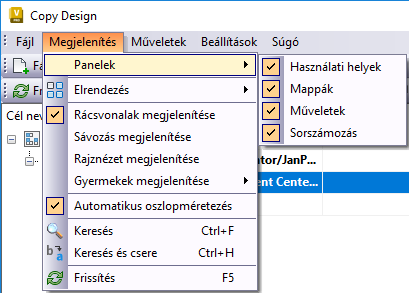
Panelek rögzítése vagy a rögzítés feloldása
- Válassza ki egy rögzített panel címsorát, majd a rögzítés feloldásához húzza le a fő rácsról.
- Kattintson duplán egy rögzítetlen panel címsorára, és az automatikusan újra rögzítve lesz.
Rögzítési beállítások konfigurálása
- Kattintson a jobb gombbal a panel címsorára, és válassza a következők valamelyikét:
- A Lebegés beállítást a panel rögzítésének feloldásához és a Copy Design képernyőn való áthelyezéséhez.
- A Rögzítés beállítást egy olyan panel újbóli rögzítéséhez, amelynek korábbi beállítása Lebegés volt.
- Az Automatikus elrejtés beállítást a panel automatikus összecsukásához, ha az nincs használatban. Az ikon a felület a jobb oldalán jelenik meg, és rákattintva megnyithatja a panelt.
- A Bezárás lehetőséggel bezárhatja a panelt és elrejtheti a nézetben.