A modellállapotok a tervek különböző méretekben, gyártási szakaszokban és egyszerűsítési szinteken való megjelenítésére használhatók egyetlen alkatrész- vagy összeállításfájlban.
Információ a modellállapotokról
A modellállapotok hasonló lehetőségeket biztosítanak, mint az iAlkatrészek/iÖsszeállítások, azonban az összes konfiguráció egyetlen fájlban tárolható több fájl helyett. Ez kényelmes megoldást biztosít a tervek különböző méretekkel, alkotóelemekkel, tulajdonságokkal vagy egyszerűsítési szintekkel történő kidolgozásához, kezeléséhez és gyártásához. Mindegyik modellállapot támogatja az egyedi iTulajdonságokat, paramétereket és darabjegyzékeket.
További információért tekintse meg az Inventor Súgót.
További információért lásd a részletességi szintek áttelepítésével foglalkozó részt az Inventor Súgóban.
Válassza ki a megjeleníteni kívánt modellállapotot, amikor Inventor-összeállítást nyit meg egy Vault tárból. Csak a megadott modellállapot megnyitásához szükséges fájlok töltődnek le a helyi munkaterületre. A modellállapot által letiltott részegységeket nem tölti le a rendszer.
Nem minden Vault parancs működik letiltott részegységekkel. A következő parancsok nem érhetők el a Vault böngésző helyi menüjében, ha letiltott fájlt választott ki. A parancsok használatához először fel kell oldania a fájlok letiltását.
- Lefoglalás
- Lefoglalás visszavonása
- Keresés az ablakban
Fájlok lefoglalása
A letiltott fájlok nem foglalhatók le. A letiltott gyermekekkel rendelkező fájlok lefoglalhatók, de a letiltott gyermekek nem foglalhatók le. A letiltott részegységek nem jelennek meg a Lefoglalás és Leadás párbeszédpanelen.
Fájlok legfrissebb verziójának lekérése
A modellállapot által letiltott fájlokat a rendszer nem tölti le a Vault tárból. A rendszer a letiltási szabályokat követi, amikor betölti a fájlokat az Autodesk Inventor programba. A letiltott alkotóelem a Vault böngészőben áthúzott betűtípussal ugyan megjelenik, de a rendszer az alkotóelemet vagy annak gyermekeit nem tölti be az Autodesk Inventor szoftverbe.
Fájlok leadása
A leadás parancs az aktív modellállapot által letiltott részegységek esetén nem érhető el a Vault-áttekintő helyi menüjében. Ha egy letiltott részegységet kell leadnia, a leadás előtt módosítania kell az aktív modellállapotot egy olyan helyen, ahol a részegység nincs letiltva.
Szereldefájlok leadása
A szereldefájlokból elemek is leadhatók. Az alapértelmezett fájlnevet és -útvonalat használó elemeket lehet bevonni a leadásba. Azokat az elemeket, melyek a leadás időpontjában le vannak foglalva vagy nem találhatók meg a Vault tárban, a Leadás párbeszédpanelen kell leadni.
Fájlok lefoglalásának visszavonása
A Lefoglalás visszavonása művelet letiltott gyermekekkel rendelkező összeállításon végezhető el. A letiltott fájlok azonban nem jelennek meg a Lefoglalás visszavonása párbeszédpanelen. A Helyi másolat cseréje opció nem érvényes a letiltott fájlokra.
Letiltott gyermekekkel rendelkező fájlok megnyitása és elhelyezése a Vault tárból
Amikor megnyit vagy elhelyez egy fájlt a Vault tárban, a letiltott fájlokra ugyanazok a szabályok vonatkoznak, mint a legfrissebb verzió lekérésénél. A rendszer először beszerzi a Vault tárból a megadott fájl legfrissebb verzióit és összes gyermekét, majd lefoglalja a szükséges fájlokat. A modellállapotnak megfelelő letiltást a rendszer akkor érvényesíti, amikor Ön megnyitja vagy elhelyezi a fájlt az Autodesk Inventor szoftverben.
Fájlok hozzáadása a Vault tárhoz
A letiltott fájlokat nem lehet hozzáadni (leadni) a Vault tárhoz. Amennyiben a fájl egy vagy több új letiltott gyermekkel rendelkezik, előbb fel kell oldani a gyermekek letiltását, csak ezt követően adhatja hozzá a fájlt a Vault tárhoz. Ezeket a fájlokat hozzáadás előtt fel kell oldani.
Összeállításfájl – A Vault tárból való megnyitás/elhelyezés beállításai
Az Autodesk Inventor-összeállítások megnyitásakor meghatározhatja, hogy melyik modellállapotot kívánja betölteni. Ha van megadva modellállapot a fájlhoz, a rendszer a le nem tiltott részegységekre korlátozza a letöltést.
A Fájlmegnyitási beállítások párbeszédpanelen:
- Válassza az Expressz lehetőséget az összeállítás expressz módban való megnyitásához. Az expressz módról az Inventor Súgóban talál további információt. Válassza ki a Teljes lehetőséget, hogy megnyissa a rajzot, és megkeresse/feloldja az összes hivatkozott fájlt.
- Válassza ki a Modell állapota elemet.
A modellállapot általában egy konfiguráció, gyártási állapot vagy egyszerűsített részegység. Az „elsődleges” határozza meg az elsődleges modellállapotot.
Megjegyzés: Alapértelmezés szerint a fájl a legutóbbi aktív modellállapotban nyílik meg. Az Inventor alkalmazás megjelenési beállításainak szerkesztésével megadhatja az alapértelmezett fájlmegnyitási beállítást. - Válasza ki az Ábrázolás beállítását:
- Tervezőinézet-ábrázolás: A nyílra kattintva nyithatja meg a fájlt a megadott Tervezői nézetekkel. A Tervezői nézet az összeállítás több megjelenítési attribútumára hatással van, például a részegységek láthatóságára, színekre, engedélyezési állapotra, az áttekintő állapotára, a keresztszelvényekre és a kamera elhelyezkedésére.
- Helyzetábrázolás: A nyílra kattintva nyithatja meg a fájlt a megadott Helyzetábrázolással. A helyzetábrázolások tartalmazhatnak alternatív kényszerértékeket, részegység-pozíciókat vagy más attribútumokat, amelyek hatással vannak a részegység helyzetére.
- A kiválasztott fájl és az aktív fájl közötti társítás létrehozásához jelölje be az Asszociatív jelölőnégyzetet. Az összeállítási hierarchia bármelyik szintjén hozzárendelhet egy Tervezői nézetet egy alkotóelemhez, és így asszociatívvá teheti azt. A Tervezői nézet módosításai szerepelni fognak az alkotóelemet tartalmazó magasabb szintű összeállításokban is.
- Kattintson az OK gombra.
Rajzfájl – A Vault tárból való megnyitás beállításai
Válassza ki a Teljes lehetőséget, hogy megnyissa a rajzot, és megkeresse/feloldja az összes hivatkozott fájlt.
Modellállapothoz társított rajzok
A Rajz megnyitása parancs a modellállapothoz tartozó rajzot nyitja meg. A rajzok automatikusan csatolva lesznek a társított tételekhez. Ez a parancs elérhető az Inventor modelláttekintőjében és a Vault-áttekintőben is.
-
Egyetlen, a modellállapothoz társított rajz: Ha a modellállapot-fájlhoz egyetlen rajz van társítva, a rajzfájl közvetlenül a Vault tárból nyílik meg.
Például létezik egy alkatrészfájl, amely két vagy több modellállapottal és társított rajzokkal rendelkezik (MS1 a D1 rajzfájllal, és MS2 a D2 rajzfájllal). Ha ebben az esetben a Rajz megnyitása parancsot választja az MS1 modellállapotnál, a D1 rajzfájl nyílik meg. Ha pedig az MÁ2 modellállapotnál választja a Rajz megnyitása parancsot, a D2 rajzfájl nyílik meg.
-
Több, a modellállapothoz társított rajz: Ha több rajz is társítva van a modellállapothoz, a „Fájl kiválasztása a Vault tárból” párbeszédpanelen választhat és nyithat meg egy vagy több társított rajzot.
Például létezik egy olyan modellállapotú alkatrészfájl, amely több rajzfájlt tartalmaz. Ebben az esetben a Rajz megnyitása parancsot választva a modellállapotnál a „Fájl kiválasztása a Vault tárból” párbeszédpanel az összes társított rajzfájlt megjeleníti. A listából választhat egy megnyitni kívánt rajzfájlt.
-
Nincs társított rajz: Ha nincsenek a modellállapothoz társított rajzok, megnyithat kapcsolódó rajzokat más modellállapotokból.
Például létezik egy több modellállapottal rendelkező alkatrészfájl (MS1, MS2, MS3), ahol az MS2 nem rendelkezik társított rajzzal. Ebben az esetben az MS2 modellállapotnál a Rajz megnyitása parancs kiválasztásakor lehetősége van más modellállapotok (MS1, MS2) rajzfájljainak megnyitására. Ha így tesz, a „Fájl kiválasztása a Vault tárból” párbeszédpanel a többi modellállapothoz (MS1, MS2) társított összes rajzfájlt megjeleníti. Válasszon egy megnyitni kívánt rajzfájlt a listából.
Tétel hozzárendelése
- Különböző alkatrész-azonosítóval rendelkező modellállapotok:
Amikor különböző alkatrész-azonosítóval rendelkező modellállapotokhoz rendel hozzá tételeket, a társított tétel automatikusan létrejön, és hozzá lesz rendelve minden modellállapothoz.
- Azonos alkatrész-azonosítóval rendelkező modellállapotok:
Amikor azonos alkatrész-azonosítóval rendelkező modellállapotokhoz rendel hozzá egy tételt, a rendszer automatikusan hozzárendel egy tételt az összes modellállapothoz. A tétel ezután az elsődleges modellállapotot tükrözi.
Az azonos alkatrész-azonosítóval rendelkező nem elsődleges modellállapotok esetén a hozzárendelt tétel az Inventor modelláttekintőjében az első inline modellállapotot tükrözi. Például van négy modellállapot – Elsődleges állapot, MÁ1, MÁ2 és MÁ3, ahol az MÁ2 és az MÁ3 azonos alkatrész-azonosítóval rendelkezik. Ebben az esetben a tétel az MÁ2 modellállapotot tükrözi, mivel a rendszer az első, azonos alkatrész-azonosítóval rendelkező modellállapotot választja ki.
Megjegyzés: A kezdeti tétellétrehozás az Inventor böngésző esetében megadott megjelenítési sorrendtől függ. A tulajdonságok szerkesztésekor és frissítésekor a tételek sorrendjének átrendezése nem támogatott.
Miután hozzárendelte a tételt a modellállapothoz, úgy rendelhet új azonosítót és tételt az állapothoz, ha új modellállapotot hoz létre, vagy törli és újra létrehozza a tételt.
Tulajdonságok frissítése
Miután egy modellállapotokkal rendelkező fájlhoz tételeket rendel, a Tulajdonságok frissítése paranccsal tarthatja naprakészen a modellállapotok fájltulajdonságait az Inventorban. Az azonos alkatrész-azonosítóval rendelkező modellállapotok a frissítés után azonos tételtulajdonságokat tükröznek.
A dátum típusú tételtulajdonságok Inventor-modellállapotokra történő leképezésekor minden tétel esetében meg kell adnia egy értéket, nehogy az Inventor- és a Vault-értékek eltérjenek.
További információk: Tulajdonságok frissítése.
Tulajdonságmegfelelőségi/-szinkronizálási viselkedés
A Vault az elsődleges modellállapotból hozzárendelt tétellel ellenőrzi a tulajdonságok megfelelőségét és szinkronizálását.
A következő forgatókönyv a tulajdonságok megfelelőségi/szinkronizálási viselkedését ismerteti:
- Hozzon létre egy Inventor-fájlt (Part1.ipt) több modellállapottal (Part1, Part1-MS1, Part2-MS2), majd adja le a fájlt a Vaultban.
- Hozzon létre egy „TestRevision” nevű, Szöveg típusú felhasználói tulajdonságot. A felhasználói tulajdonságok létrehozásával kapcsolatban lásd a Felhasználói tulajdonság létrehozása című témakört.
- Képezze le a Verzió Vault-tulajdonságot „Fájl” elemtípussal a „TestRevision” Inventor-tulajdonságba. A tulajdonságleképezéssel kapcsolatban lásd a Leképezési tulajdonságok című témakört.
- Képezze le a Verzió Vault-tulajdonságot „Tétel” elemtípussal a „TestRevision” Inventor-tulajdonságba.
- Alapértelmezés szerint az objektumkategória beállítása „Alap”, és nincs hozzárendelt verzió.
- Kattintson a jobb gombbal a fájlra, és válassza a Tétel hozzárendelése/frissítése lehetőséget. A tételértékek felsorolása az alábbiakban látható:
Tétel Név Alkatrészszám Fájlból hozzárendelve Verzió Part1 Part1 Part1 Part1.ipt A Part1-MS1 Part1(Modelstate1) Part1-MS1 Part1.ipt A Part1-MS2 Part1(Modelstate2) Part1-MS2 Part1.ipt A - Jelölje ki a fájlt, kattintson a Kategória megváltoztatása gombra a Vault szalagján, és módosítsa a kategóriát „Alap” helyett „Tervezés” értékre. Ekkor azt fogja látni, hogy a Part1.ipt fájl az „A” verzióban van, a Projektböngészőben pedig tulajdonságmegfelelőségi hiba jelenik meg.
- Jelölje ki a fájlt, és kattintson a Műveletek > Tulajdonságok szinkronizálása elemre. Ekkor láthatja, hogy a Part1.ipt fájl tulajdonsága nem módosult. A Part1.ipt az „A” verzióban marad akkor is, ha szinkronizálja a tulajdonságokat.
- Most módosítsa a Verzió értékét a Part1 tétel esetében A.1 értékre. Ezután módosítsa a Verzió értékét a MS1-Part1 tétel esetében A.1.1 értékre, a Part1-MS2 tétel esetében pedig B értékre.
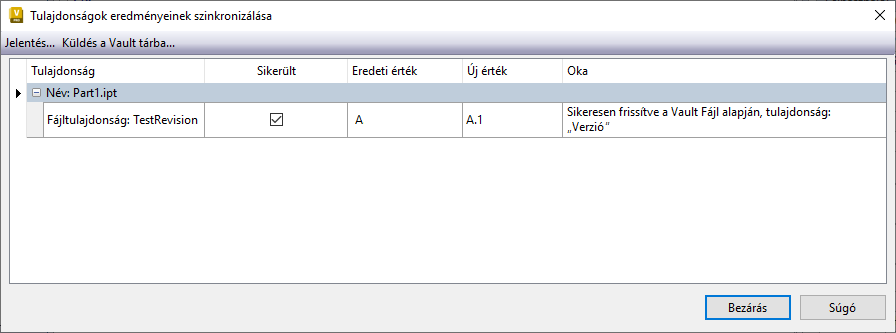
- Jelölje ki a fájlt, és kattintson a Műveletek > Tulajdonságok szinkronizálása elemre.
Az Inventor-tulajdonság (egyéni tulajdonság) mindig szinkronizálva lesz a Part1 tétellel (amely az elsődleges modellállapotból lett hozzárendelve), így a TestRevision a szinkronizálás után az A.1 verzióra módosul. A fájl verziója azonban továbbra is az „A” verzió marad.
Darabjegyzék (DBJ)
Az azonos alkatrész-azonosítóval rendelkező modellállapotok DBJ-je azonos az elsődleges modellállapotéval. A különböző alkatrész-azonosítóval rendelkező modellállapotok azonban különböző DBJ-vel rendelkeznek.
- Ha a modellállapot-részegységet a Vault-áttekintőben választja ki, a DBJ lap az elsőként létrehozott tétel DBJ-adatait jeleníti meg.
- Ha a modellállapot-részegységet az Inventor modelláttekintőjében választja ki, a DBJ lap az aktív modellállapothoz tartozó DBJ-t jeleníti meg. Ha nem lett hozzárendelve tétel a modellállapothoz, a DBJ lap üres.
Adatszabványok támogatása
Az alkatrész- vagy összeállításfájl és a hozzá társított rajzfájl másolása során a Másolás a rajzzal együtt parancs az összes modellállapothoz társított rajzfájlt másolja.
Copy Design
Ha különböző alkatrész-azonosítóval rendelkező modellállapot-fájlokkal dolgozik, és a Terv másolása funkciót használja, a program korlátozásainak megfelelően a modellállapotok bizonyos fájltulajdonságait nem másolja le a program. Az érintett tulajdonságokat a fájlok másolását követően módosíthatja.
DWF-melléklet beállításai
Amikor egy változtatási kérelemhez rendeli a tételt, minden modellállapot örökli az elsődleges modellállapothoz csatolt látványtervfájlt (.dwf).
Modellállapot tulajdonságai
A Modellállapot rendszertulajdonságok segítségével megállapíthatja, hogy tartozik-e a fájlhoz hozzárendelt modellállapot. Ezen tulajdonságokat a nézetek kereséséhez és testreszabásához használhatja, ha az érték Igaz.
Modellállapottal rendelkezik
- Igaz (Azt jelzi, hogy az alkatrész vagy összeállítás rendelkezik társított modellállapotfájllal)
- Hamis (Azt jelzi, hogy az alkatrész vagy összeállítás nem rendelkezik társított modellállapotfájllal)
- Üres (Nem alkalmazható)
Igaz modellállapot
- Igaz, ha valódi modellállapotfájlról van szó (Azt jelzi, hogy a táblázat nem rendelkezik Alkatrész-azonosító oszloppal)
- Hamis, ha valódi konfigurációs fájlról van szó (Azt jelzi, hogy a táblázat rendelkezik Alkatrész-azonosító oszloppal)
További információt a Tétel hozzárendelése szakaszban talál.
Táblázatvezérelt
- Igaz, ha iRészegységről (iAlkatrészről/iÖsszeállításról) vagy modellállapotfájlról van szó
- Hamis, ha más Inventor-fájlról van szó