A Terv másolása új tervezési objektumokat hoz létre úgy, hogy az Inventorban már meglévő fájlokat másol le.
A Terv másolása alkalmazást a következő helyekről indíthatja el:
- A Vault-áttekintőből.
- Az Inventor Részletek megjelenítése ablakából.
A fájlok másolása után a fájlokat megnyithatja közvetlenül az Inventorban.
Terv másolása a Vault-áttekintőben
- Az Inventorban kattintson a jobb gombbal egy fájlra a Vault-áttekintőben, majd kattintson a Terv másolása lehetőségre.
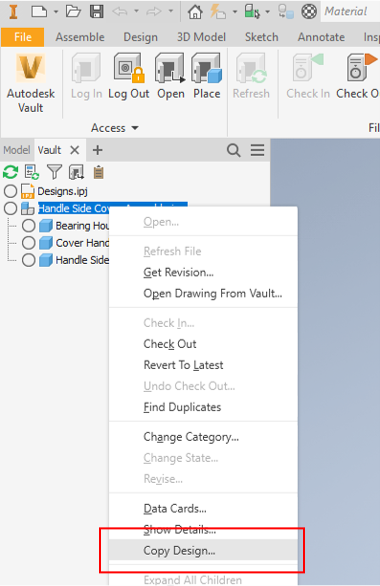
Megnyílik a Terv másolása párbeszédpanel.
- Kattintson a jobb gombbal a fájlra, majd válassza a Másolás parancsot, hogy a kiválasztott fájlokat a megadott helyre másolja a fő rácsról. Több fájl egyszerre történő kiválasztásához tartsa lenyomva a Ctrl billentyűt.
- A Vault hely kiválasztása párbeszédpanelen keresse meg a célmappát.
- Válasszon ki egy mappát, majd szükség esetén kattintson az Új mappa gombra és hozzon létre egy almappát.
- Kattintson az OK gombra.
- Kattintson a Másolás végrehajtása lehetőségre a fájlok kiválasztott helyre való mentéséhez. A kiválasztott fájlok másolatait a másolási művelet végeztével a célmappában helyezi el a rendszer.
- Kattintson a jobb gombbal a fájlra, majd válassza a Megnyitás parancsot, ha közvetlenül az Inventorban szeretné megnyitni a másolt fájlt.
Terv másolása a Részletek megjelenítése ablakban
- Az Inventorban kattintson a jobb gombbal egy fájlra a Vault-áttekintőben, majd kattintson a Részletek megjelenítése lehetőségre.
- A Részletek megjelenítése párbeszédpanelen válassza ki a Felhasználás vagy a Használati helyek lapot.
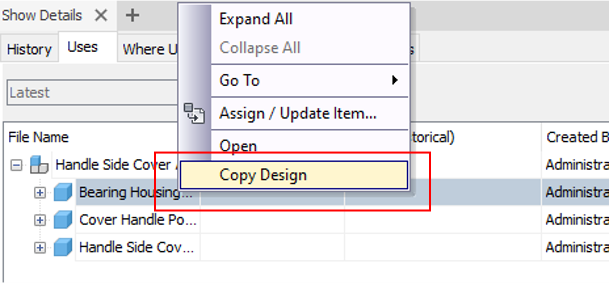
- Kattintson a jobb gombbal a fájlra, és válassza a Terv másolása lehetőséget. Megnyílik a Terv másolása párbeszédpanel.
- A Terv másolása párbeszédpanelen kattintson a jobb gombbal a fájlra, majd válassza a Másolás parancsot, hogy a kiválasztott fájlokat a megadott helyre másolja a fő rácsról. Több fájl egyszerre történő kiválasztásához tartsa lenyomva a Ctrl billentyűt.
- A Vault hely kiválasztása párbeszédpanelen keresse meg a célmappát.
- Válasszon ki egy mappát, majd szükség esetén kattintson az Új mappa gombra és hozzon létre egy almappát.
- Kattintson az OK gombra.
- Kattintson a Másolás végrehajtása lehetőségre a fájlok kiválasztott helyre való mentéséhez. A kiválasztott fájlok másolatait a másolási művelet végeztével a célmappában helyezi el a rendszer.
- Kattintson a jobb gombbal a fájlra, majd válassza a Megnyitás parancsot, ha közvetlenül az Inventorban szeretné megnyitni a másolt fájlt.
További információ: Terv másolása felület.