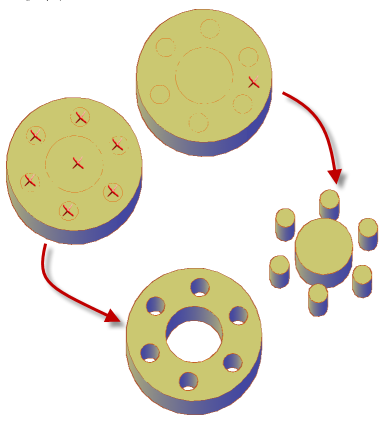
Come creare fori e oggetti mediante pressione e trascinamento di aree e oggetti chiusi.
Per risultati ottimali, impostare la finestra su una vista assonometrica prima di eseguire un'operazione di pressione o trascinamento.
Nota: Gli snap ad oggetto attivi vengono disattivati quando si utilizza Premi e trascina. È comunque possibile impostare le modifiche locali agli snap ad oggetto per eseguire lo snap a punti specifici su oggetti.
Inserire un foro in un solido 3D
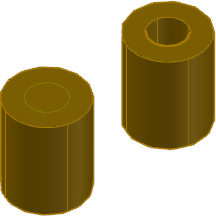
- Creare un cerchio o un'altra forma chiusa sulla faccia di un oggetto solido 3D.
- Fare clic su .

- Fare clic all'interno dell'oggetto o della forma chiusa e trascinare il cursore verso l'interno dell'oggetto solido 3D per creare il foro.
- Immettere un valore o fare clic nell'area di disegno per indicare la distanza di estrusione.
Creare un oggetto solido mediante pressione o trascinamento di un oggetto chiuso
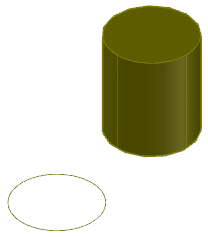
- Fare clic su .
- Fare clic su un oggetto chiuso, ad esempio un cerchio, e spostare il cursore per definire una direzione di estrusione.
- Immettere un valore o fare clic nell'area di disegno per indicare la distanza di estrusione.
Creare un oggetto solido mediante pressione o trascinamento di un'area delimitata
Un'area delimitata è un'area che non contiene spazi. Può essere formata da due o più solidi sovrapposti.
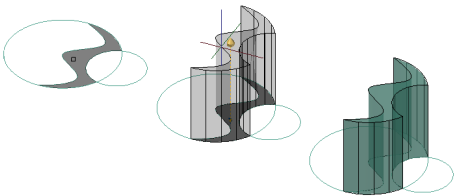
- Fare clic su .
- Fare clic all'interno di un'area chiusa che è delimitata da spigoli o oggetti complanari.
- Trascinare il mouse per definire una direzione di estrusione.
- Immettere un valore o fare clic nell'area di disegno per indicare la distanza di estrusione.
Premere o trascinare più aree o oggetti
Tutti gli oggetti utilizzati per un'operazione che prevede più pressioni o trascinamenti devono supportare lo stesso tipo di funzionamento (estrusione o offset). La distanza di estrusione per tutti gli oggetti si basa sulla modifica dell'ultimo oggetto selezionato.
- Fare clic su .
- Effettuare una delle operazioni seguenti:
- Tenere premuto MAIUSC durante la selezione dell'oggetto, della faccia o dell'area.
- Immettere m (Multiplo), selezionare gli oggetti e le aree da estrudere, quindi premere INVIO.
- Immettere un valore o fare clic nell'area di disegno per indicare la distanza di estrusione.