Come eseguire l'estrusione o l'offset di una faccia o di un'area chiusa mediante un'operazione di pressione o trascinamento.
Quando si preme o si trascina una faccia, viene eseguito l'offset della faccia e viene regolata la geometria adiacente. È possibile premere CTRL per passare dalla modalità di estrusione a quella di offset e viceversa.
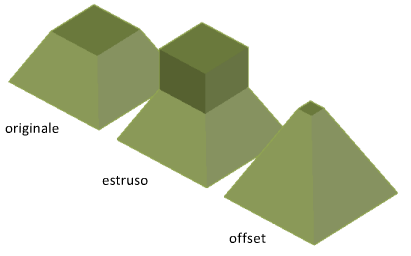
Offset della faccia di un solido 3D mediante pressione o trascinamento
Utilizzare questo metodo per regolare le facce adiacenti in base alla nuova posizione della faccia di offset.
- Fare clic su .

- Premere CTRL e fare clic su un'area delimitata su un oggetto solido 3D e spostare il cursore per stabilire la direzione di offset.
L'evidenziazione degli spigoli indica le aree che saranno sottoposte ad offset.
- Immettere un valore o fare clic nell'area di disegno per indicare la distanza di offset.
Estrusione della faccia di un solido 3D mediante pressione o trascinamento
Utilizzare questo metodo se si desidera che le facce adiacenti non vengano influenzate dalla nuova posizione della faccia di offset.
- Fare clic su .
-
Fare clic su una faccia di un oggetto solido 3D e spostare il cursore per stabilire una direzione di offset.
L'evidenziazione indica le facce che possono essere sottoposte ad offset
- Immettere un valore o fare clic nell'area di disegno per impostare la distanza di estrusione.
Offset di più facce mediante pressione o trascinamento
È possibile utilizzare il comando PREMTRASC per eseguire contemporaneamente l'offset di facce e aree piane e non piane sullo stesso oggetto o su oggetti diversi. Tutti gli elementi nel gruppo di selezione devono essere dello stesso tipo del primo (una faccia o un'area delimitata).
- Fare clic su .
- Immettere m (Multiplo).
- Selezionare le facce o le aree da modificare e premere INVIO.
- Immettere un valore o fare clic nell'area di disegno per impostare la distanza di estrusione.