-
Fare clic su
 . Trova
- Per verificare il contorno esterno di un'area:
- Alla riga di comando, selezionare Esterno.
- Selezionare gli oggetti che formano la sequenza chiusa.
- Premere INVIO.
- Per usare come contorni aggiuntivi eventuali entità presenti su layer sottostanti, selezionarle.
- Premere di nuovo INVIO.
- Per verificare il contorno interno di un'area:
- Fare clic nell'area.
- Nella finestra di messaggio, fare clic su No.
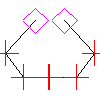
Il sistema traccia il contorno effettuando una pausa in corrispondenza di ogni vertice per contrassegnarlo. Se viene rilevata un'estremità aperta, viene disegnato un quadratino attorno al punto e viene invertita la direzione di tracciamento. Se durante il tracciamento nella direzione opposta viene rilevata un'altra estremità aperta, quello è il punto in cui il contorno è aperto.
- Ad ogni pausa, digitare S e premere INVIO. Ripetere finché non è stato attraversato l'intero contorno, quindi digitare N e premere INVIO. Nota:
Per rimuovere i contrassegni dei vertici, digitare REDRAW alla riga di comando e premere INVIO.