Utilizzare Importazione revisioni per sovrapporre un file PDF, JPG o PNG revisionato sopra un disegno nell'area di lavoro Traccia e utilizzare Assistenza revisione per inserire nel disegno eventuali revisioni rilevate.
Importazione di una revisione
- Fare clic su .
- Selezionare un file di revisione PDF, JPG o PNG da importare.
Il file di revisione importato può includere revisioni disegnate a mano o in modo digitale. Il file di revisione può essere una copia digitale, una fotografia o una versione scansionata del disegno originale.
- Spostare, allineare, ruotare o mettere in scala la revisione se il file di revisione importato non è allineato automaticamente al disegno correttamente.
Modifica o allineamento del file di revisione importato
Le revisioni importate vengono automaticamente allineate con il disegno esistente. Tuttavia, a volte la revisione importata non viene allineata correttamente e richiede un allineamento manuale.
Per allineare il file importato:
- Specificare un punto di origine e, successivamente, il punto di destinazione corrispondente. Per ruotare la revisione importata, specificare un secondo punto di origine seguito da un secondo punto di destinazione.
- Premere INVIO per terminare il comando.
- Gli oggetti selezionati vengono spostati dal punto di origine al punto di destinazione. Se vengono specificati un secondo e un terzo punto, ruotare e inclinare gli oggetti selezionati.
Utilizzo di Assistenza revisione per inserire testo
Assistenza revisione identifica il testo nella revisione importata che può essere inserito nel file di disegno come testo multilinea o come oggetto multidirettrice oppure utilizzato per aggiungere o sostituire il testo esistente nel disegno.
- Dopo l'importazione di una revisione, con la traccia aperta, attivare TRACCIASECONDOPIANO e MARKUPASSISTMODE.

- Fare clic sul bordo blu evidenziato di una revisione di testo identificata. Quando si posiziona il cursore su una revisione identificata, viene visualizzata l'icona di Assistenza revisione.
 Viene visualizzata la finestra di dialogo Assistenza revisione.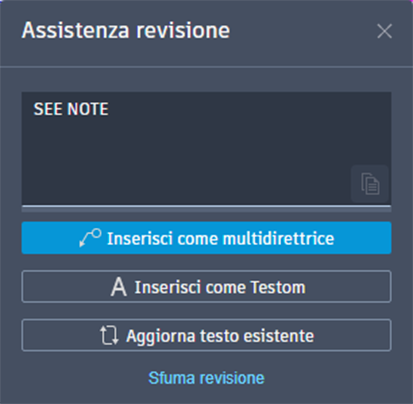
- Selezionare una delle voci seguenti:
- Inserisci come multidirettrice. Avvia il comando MULTIDIR e inserisce il testo della revisione nel disegno. Dopo l'inserimento come multidirettrice, la revisione diventa sfumata.
- Inserisci come Testom. Avvia il comando TESTOM e inserisce il testo di revisione nel disegno. Dopo l'inserimento come testom, la revisione diventa sfumata.
- Aggiorna testo esistente. Utilizzare il testo della revisione per aggiungere o sostituire il testo del disegno esistente. Dopo l'aggiunta o la sostituzione del testo, la revisione diventa sfumata.
- Sfuma revisione. Sfuma la revisione in modo che sia meno visibile sulla traccia.
- Copia negli Appunti. Copia il testo negli Appunti.
Spesso, Assistenza revisione non identifica perfettamente i caratteri nel testo della revisione. Questo è particolarmente vero con le revisioni scritte a mano. Fortunatamente, è possibile modificare il testo utilizzando la finestra di dialogo Assistenza revisione prima di inserirlo. Per aggiungere modifiche più complesse o relative alla formattazione, si consiglia di copiare il testo negli Appunti e modificarlo al di fuori della finestra di dialogo Assistenza revisione o di inserire il testo nel disegno, quindi di modificarlo utilizzando il comando EDITATM.
Utilizzo di Assistenza revisione per inserire un fumetto di revisione
Assistenza revisione identifica i contorni (ad esempio un cerchio disegnato a mano) che possono essere inseriti nel disegno come fumetti di revisione.
- Dopo l'importazione di una revisione, con la traccia aperta, attivare TRACCIASECONDOPIANO e MARKUPASSISTMODE.
- Fare clic sul bordo blu evidenziato della revisione del contorno. Quando si posiziona il cursore su una revisione identificata, viene visualizzata l'icona di Assistenza revisione.
- Selezionare una delle voci seguenti:
- Inserisci come fumetto di revisione. Inserisce un fumetto di revisione rettangolare nel disegno utilizzando il bordo evidenziato come dimensione e forma definite. La revisione diventa sfumata.
- Sfuma revisione. Sfuma la revisione in modo che sia meno visibile sulla traccia.
Viene visualizzata la finestra di dialogo Assistenza revisione.
Utilizzo di Assistenza revisione per aggiornare il testo esistente
È possibile utilizzare il testo della revisione per aggiungere o sostituire il testo esistente nel disegno.
- Dopo l'importazione di una revisione, con la traccia aperta, attivare TRACCIASECONDOPIANO e MARKUPASSISTMODE.
- Fare clic sul bordo blu evidenziato di una revisione di testo identificata. Quando si posiziona il cursore su una revisione identificata, viene visualizzata l'icona di Assistenza revisione.
- Selezionare Aggiorna testo esistente.
- Selezionare il testo del disegno che si desidera aggiornare.
- Scegliere una delle seguenti opzioni:
- Aggiungi. Apre l'editor di testo e aggiunge il testo alla fine del testo esistente.
- Sostituisci. Apre l'editor di testo e aggiunge il testo alla fine del testo esistente. Apportare modifiche nell'editor di testo e chiudere quest'ultimo al termine dell'operazione.
- Seleziona una barratura. Seleziona una revisione barrata, che apre l'editor di testo e aggiunge il testo al posto di quello barrato.
- Apportare modifiche nell'editor di testo e chiudere quest'ultimo al termine dell'operazione.
Viene visualizzata la finestra di dialogo Assistenza revisione.
Utilizzo del testo barrato
Assistenza revisione riconosce il testo che è stato barrato e consente di cancellare il testo o di sostituirlo con il testo di una revisione.
Per sostituire il testo esistente:
- Fare clic su una revisione barrata. Viene visualizzata la finestra di dialogo Assistenza revisione.
- Fare clic su Sostituisci testo esistente.
- Fare clic sul testo del disegno da sostituire.
- Fare clic sul testo nella revisione con cui sostituire il testo esistente.
Per cancellare il testo esistente:
- Fare clic su una revisione barrata. Viene visualizzata la finestra di dialogo Assistenza revisione.
- Fare clic su Cancella testo esistente.
- Selezionare il testo nel disegno da cancellare.
Sfumatura e annullamento della sfumatura delle revisioni
- Con il comando TRACCIASECONDOPIANO attivato, fare clic su Sfuma revisione sulla barra degli strumenti Traccia. In alternativa, alla riga di comando immettere SFUMAREVISIONE.
- Selezionare le revisioni. Per annullare la sfumatura, immettere N alla riga di comando, quindi selezionare le revisioni.
È inoltre possibile sfumare e annullare la sfumatura di singole revisioni facendo clic sulla revisione in modalità Assistenza revisione e quindi selezionando Sfuma revisione o Annulla sfumatura revisione dalla finestra di dialogo Assistenza revisione.
Selezione delle revisioni all'interno di un contorno
Quando si utilizza un comando che richiede di selezionare gli oggetti, è possibile fare clic sul bordo blu evidenziato di un contorno di Assistenza revisione, per selezionare tutti gli oggetti AutoCAD al suo interno. Quando si fa clic sul bordo evidenziato, tutti gli oggetti che si trovano completamente all'interno del bordo vengono aggiunti al gruppo di selezione.
Revisioni con commenti di testo del file PDF associati
I commenti di testo aggiunti ad un file PDF mediante il software Adobe vengono visualizzati e possono essere inseriti nel disegno come Multidirettrice o Testom o utilizzati per aggiornare il testo esistente.
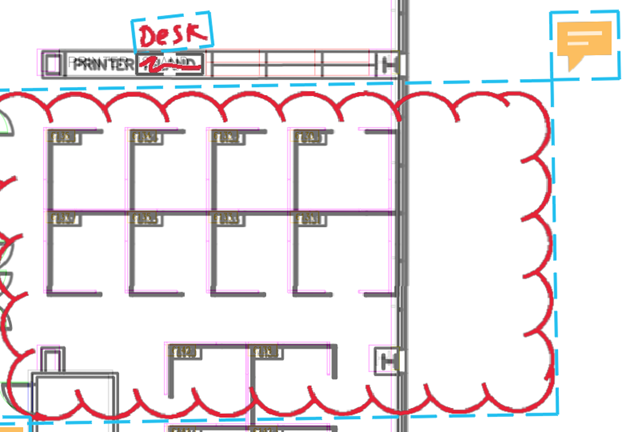
Per inserire testo da un commento di testo in formato PDF:
- Fare clic sulla revisione che contiene un commento di testo in formato PDF.
- Selezionare Inserisci come multidirettrice, Inserisci come Testom o Aggiorna testo esistente.
Viene visualizzata la finestra di dialogo Assistenza revisione.
Testo di istruzioni su una revisione
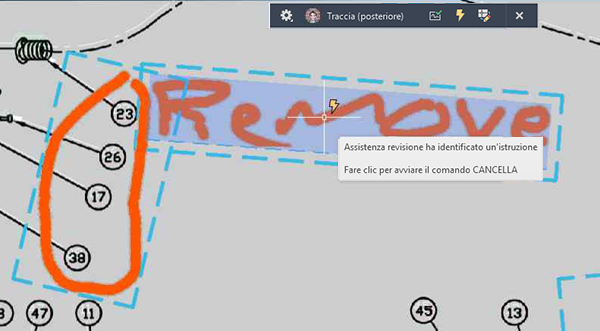
Assistenza revisione rileva alcune istruzioni nel testo delle revisioni collegate a comandi quali SPOSTA, COPIA o ELIMINA. Quando Assistenza revisione identifica un'istruzione, è possibile fare clic su tale istruzione per avviare il comando associato.
Come importare una revisione dall'apparecchio fotografico su un dispositivo mobile
È possibile utilizzare l'app AutoCAD per i dispositivi mobili per importare una fotografia nel disegno come revisione.
- Nell'app AutoCAD per i dispositivi mobili, toccare .
- Utilizzando l'apparecchio fotografico del dispositivo, scattare una foto e confermare l'immagine.