Questo esercizio mostra come utilizzare Trasforma a foglio di gomma per correggere un'immagine distorta di un disegno digitalizzato.
L'immagine utilizzata in questo esercizio è stata distorta durante il processo di riproduzione, successivamente è stata digitalizzata. Si disegnerà un rettangolo per definire il nuovo contorno dell'immagine e quindi si utilizzerà Trasforma a foglio di gomma per stirare l'immagine e adattarla al rettangolo. Per spostare i punti esattamente nelle posizioni desiderate, utilizzare il metodo di trasformazione a foglio di gomma Triangolare.
Esercizi correlati
Prima di svolgere questo esercizio, accertarsi che le opzioni del AutoCAD Raster Design toolset siano impostate come descritto nell’esercizio Esercizio A1: impostazione delle opzioni del AutoCAD Raster Design Toolset.
Esercizio
- Nella cartella ..\Program Files\Autodesk\ApplicationPlugins\RasterDesign2024.Bundle\Contents\Tutorials\Tutorial2, aprire il file di disegno Scanned_05.dwg.
Creare un bordo vettore temporaneo come guida
- Disegnare un rettangolo vettoriale che inizi a 0,0 e si estenda fino a 805,565.
Impostare le finestre
In questa lezione, si applica all'immagine la trasformazione a foglio di gomma utilizzando quattro punti di controllo. È stata impostata una configurazione con quattro finestre che mostra sia il bordo vettore raster sia quello temporaneo. Ognuna delle quattro finestre è ingrandita per facilitare la selezione dei quattro punti.
- Sulla barra multifunzione, fare clic su scheda Vista
 gruppo Finestre modello Con nome
  . Nella finestra di dialogo Finestre, selezionare la finestra denominata TU_rubbersheet e fare clic su OK.
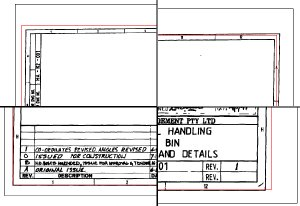
- Per visualizzare la finestra di dialogo Trasformazione a foglio di gomma: imposta punti di controllo, sulla barra multifunzione, fare clic su scheda Strumenti raster gruppo Correla Trasforma a foglio di gomma
 .
.
Selezionare quattro punti di controllo
Per questa procedura si utilizzano quattro punti di controllo. Ogni punto di controllo è costituito da una coppia di punti di origine e di destinazione. L'immagine è stata originariamente posizionata in modo che l'angolo in basso a sinistra del bordo raster e il nuovo bordo disegnato fossero in posizione (0,0). È possibile utilizzare l'ancoraggio affinché i punti di origine e di destinazione siano identici per l'angolo in posizione (0,0). Al termine della selezione, i quattro punti di controllo saranno elencati nella finestra di dialogo Trasformazione a foglio di gomma: imposta punti di controllo.
- Fare clic sul pulsante Aggiungi punti.
- Alla riga di comando, immettere 0,0 come punto di origine e immettere A per ancorare il punto di destinazione.
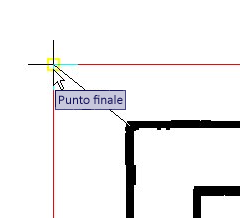
- Fare clic nella finestra in alto a sinistra per renderla attiva. Selezionare l'angolo del bordo raster come secondo punto di origine.
- Fare clic su OSNAP e selezionare l'angolo in alto a sinistra del bordo vettore come secondo punto di destinazione.
Nota: Prima di selezionare ciascun punto di origine raster, disattivare il comando OSNAP, quindi riattivarlo per selezionare il punto vettoriale di destinazione.
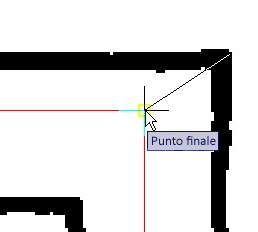
- Fare clic nella finestra in alto a destra per renderla attiva. Selezionare l'angolo del bordo raster come terzo punto di origine.
- Selezionare l'angolo in alto a destra del bordo vettore come punto di destinazione.
- Fare clic nella finestra in basso a destra per renderla attiva. Selezionare l'angolo del bordo raster come quarto punto di origine.
- Selezionare l'angolo in basso a destra del bordo vettore come punto di destinazione.
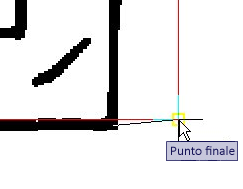
- Alla riga di comando, digitare D per completare la procedura di selezione. Viene visualizzata nuovamente la finestra di dialogo Trasformazione a foglio di gomma: imposta punti di controllo con i punti elencati.
Impostare il metodo di trasformazione a foglio di gomma e visualizzare in anteprima i risultati
Per questo esempio verrà utilizzato il metodo Triangolare di trasformazione a foglio di gomma. Questo metodo consente di posizionare i quattro angoli esattamente nei punti di destinazione specificati. È possibile utilizzare il pulsante Anteprima per verificare i risultati. Poiché si sta utilizzando il metodo Triangolare, le aree esterne al cluster dei punti di controllo verranno scartate dopo la trasformazione a foglio di gomma.
Nota: Se si desidera mantenere le dimensioni originali dell'immagine nonostante le modifiche apportare al bordo raster dell'immagine, è possibile ancorare punti di controllo aggiuntivi ad ogni angolo della cornice dell'immagine. - Nell'area Metodo, fare clic su Triangolare.
- Fare clic sul pulsante Anteprima per visualizzare un'anteprima della trasformazione a foglio di gomma. L'anteprima intera viene visualizzata nell'ultima finestra attiva mentre le altre finestre mostrano l'anteprima nei rispettivi livelli di zoom.
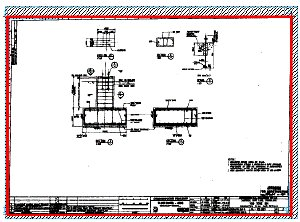
L'anteprima mostra le estensioni del risultato in rosso e le estensioni di ciò che costituisce l'area in ciano. L'area tratteggiata tra le estensioni in ciano e la cornice originale dell'immagine vengono scartate nel risultato finale.
- Fare clic con il pulsante destro del mouse oppure premere INVIO per chiudere l'anteprima.
Trasformare l'immagine a foglio di gomma
- Fare clic sul pulsante Esporta per visualizzare la finestra di dialogo Esporta. Assegnare al file il nome FoundationDetail_05.txt. Prestare attenzione al percorso in cui viene salvato il file, quindi fare clic su Esporta per completare l'esportazione. Se si desidera ripetere la procedura di trasformazione a foglio di gomma con impostazioni diverse, è possibile utilizzare questo file come punto di partenza.
- Fare clic su OK. La trasformazione a foglio di gomma viene elaborata e la finestra di dialogo Trasformazione a foglio di gomma: imposta punti di controllo viene chiusa.
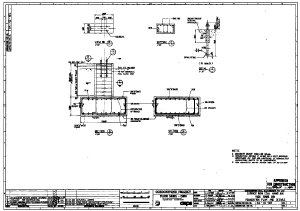
- Sulla barra multifunzione, fare clic su scheda Vista gruppo Finestre modello Con nome . Ripristinare quindi la finestra Rubbersheet Final Result.
- Cancellare il bordo vettore.
- Chiudere il disegno senza salvare le eventuali modifiche apportate al disegno o all'immagine.