In questo esercizio verrà prodotto un insieme di viste profilo per visualizzare i segmenti successivi brevi di un profilo.
Le viste profilo multiple risultano utili soprattutto per la creazione di documenti di costruzione finali da un progetto. Per ottenere i massimi risultati, progettare il profilo in una vista profilo singola, quindi utilizzare gli strumenti di produzione delle planimetrie per creare viste profilo multiple per la stampa e la pubblicazione. Durante il processo di produzione delle planimetrie, vengono creati fogli che visualizzano sezioni di tracciati e profili.
In questo esercizio non vengono utilizzati gli strumenti di produzione delle planimetrie per creare viste profilo multiple nella Carta correntemente aperta. Viene utilizzata l'autocomposizione Crea più viste profilo, che consente di specificare rapidamente le proprietà delle viste profilo prima di crearle. Se si accede all'autocomposizione durante il processo di produzione delle planimetrie, diverse proprietà non sono disponibili in quanto non sono state già impostate nel gruppo di riquadri di visualizzazione.
Per esercitazioni che illustrano gli strumenti di produzione delle planimetrie, passare a Produzione di planimetrie - Esercitazioni.
Questo esercizio è la prosecuzione dell'Esercizio 4: Divisione di una vista profilo.
Creare viste profilo multiple
- Aprire Profile-5E.dwg, che si trova nella cartella delle Carte di esercitazione.
Questa Carta contiene due strade, Maple Road e Oak Road, e una singola vista profilo di Oak Road.
- Fare clic sulla scheda
 Trova.
- Nell'autocomposizione Crea più viste profilo, nella pagina Generale, specificare i parametri seguenti:
- Selezionare un tracciato: Oak Road
- Stile vista profilo: Maglie principali
- Fare clic su Avanti.
- Nella pagina Intervallo progressive, nella casella Lunghezza di ogni vista immettere 500.00’.
- Fare clic su Avanti.
- Nella pagina Altezza vista profilo, specificare i parametri seguenti:
- Altezza vista profilo: Specificato dall'utente
- Specificato dall'utente: 50.00’
- Datum vista profilo in base a:
Quota altimetrica media
In questo modo le linee vengono posizionate nel profilo in base alla media del valore massimo e minimo della quota altimetrica dei profili disegnati nella maglia. Questa opzione fornisce lo stesso valore per lo spazio sopra e sotto le linee del profilo ed è utile quando si deve annotare un profilo con valori di quota altimetrica congruenti.
- Vista profilo divisa: Selezionato
I comandi della vista profilo divisa diventano disponibili e consentono di selezionare stili di vista profilo diversi per il primo, l'ultimo e il segmento intermedio di qualsiasi vista profilo divisa. Per questo esercizio, si accettano le impostazioni di default della vista profilo divisa.
- Fare clic su Avanti.
- Nella pagina Opzioni di visualizzazione profilo, assicurarsi che la casella di controllo Disegna sia selezionata per entrambi profili.
- Nella riga Oak Road - Proposed, selezionare l'opzione Dividi in.
In questo modo viene specificato che, se i profili contenuti nella vista profilo devono essere divisi per adattarsi all'altezza della vista profilo specificata, la divisione verrà eseguita alla quota altimetrica appropriata del profilo con layout. Viene così garantita la visualizzazione dell'intero profilo con layout nella vista profilo.
- Fare clic su Avanti per visualizzare la pagina Visualizzazione rete di condotte.
I questa pagina è possibile selezionare la rete di condotte o le parti da visualizzare nella vista profilo. Per questo esercizio non vengono visualizzate parti della rete di condotte.
- Fare clic su Avanti.
- Nella pagina Finche dati, in Selezionare una serie di finche, selezionare EG-FG Elevations and Stations.
- Fare clic su Avanti per visualizzare la pagina Opzioni tratteggio profilo.
È possibile utilizzare questa pagina per specificare modelli di tratteggio tra i profili nella vista profilo. Ai fini di questo esercizio non si specificherà alcun profilo di tratteggio.
- Fare clic su Avanti.
- Nella pagina Opzioni stampa multipla, impostare Massimo in una riga su 4.
- Fare clic su Crea viste profilo.
- Quando richiesto, eseguire la panoramica e lo zoom su un'area vuota della finestra della Carta, quindi fare clic per creare le viste profilo.
- Nell'Area strumenti, nella scheda Prospetto, espandere le raccolte Tracciati, Oak Road e Viste profilo.
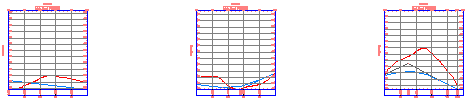
È stata creata una vista profilo diversa per ogni segmento da 500.00’.
Per procedere con questa esercitazione, passare all'Esercizio 6: Creazione di viste profilo impilate.