Utilizzo della barra multifunzione
Visualizzazione della barra multifunzione
- Fare clic sul pulsante del menu Applicazione
 , quindi fare clic su Opzioni.
 - Nell'Editor delle opzioni, espandere il nodo Interfaccia, quindi fare clic sull'opzione Interfaccia utente.
- Nella pagina Interfaccia utente, selezionare Standard (consigliato) nell'elenco a discesa Interfaccia utente.
- Fare clic su OK.
Visualizzazione o occultamento di una scheda della barra multifunzione
- Fare clic con il pulsante destro del mouse in un punto qualsiasi all'interno della barra multifunzione.
- Nel menu Mostra schede, fare clic o deselezionare il nome di una scheda.
Visualizzazione o occultamento di un gruppo della barra multifunzione
- Fare clic sulla scheda della barra multifunzione che si desidera organizzare.
- Fare clic con il pulsante destro del mouse sulla scheda della barra multifunzione.
- Nel menu Mostra gruppi, selezionare o deselezionare il nome di un gruppo.
Mostrare o nascondere etichette di testo sui gruppi della barra multifunzione
- Fare clic con il pulsante destro del mouse su una scheda della barra multifunzione.
- Selezionare o deselezionare l'opzione Mostra titoli gruppi.
Riposizionamento di un gruppo mobile nella barra multifunzione
- Posizionare il cursore sul lato destro del gruppo mobile.
- Fare clic sull'icona Ricarica gruppi in barra multifunzione.
Ridimensionamento della barra multifunzione
A destra delle schede della barra multifunzione sono disponibili due pulsanti che consentono di scegliere la funzione del pulsante di commutazione della barra multifunzione e di controllare le dimensioni di quest’ultima.
Fare clic sulla freccia a discesa
 nella barra delle schede della barra multifunzione.
Selezionare uno dei quattro stati della barra multifunzione ridotta ad icona:

- Riduci a schede: riduce la barra multifunzione in modo che siano visibili solo i titoli delle schede.
- Riduci a titoli gruppi: riduce la barra multifunzione in modo che siano visibili solo i titoli delle schede e dei gruppi.
- Riduci a pulsanti gruppi: riduce la barra multifunzione in modo che siano visibili solo i titoli delle schede e i pulsanti dei gruppi.
- Scorri tutte le opzioni: attiva in sequenza tutti e quattro gli stati della barra multifunzione, nell'ordine seguente: barra multifunzione completa, barra multifunzione ridotta a pulsanti gruppi, barra multifunzione ridotta a titoli gruppi e barra multifunzione ridotta a schede.
Fare clic sul primo pulsante a destra della scheda della barra multifunzione
 per controllarne le dimensioni. L'azione di questo pulsante si basa su quanto selezionato al passaggio 2.
Quando il pulsante viene visualizzato in questo modo
 , fare nuovamente clic per ingrandire la barra multifunzione.
Tip: è inoltre possibile modificare le dimensioni della barra multifunzione facendo doppio clic sul nome della scheda attiva della barra multifunzione o in qualsiasi punto della barra della scheda.
Ripristino della barra multifunzione e della barra degli strumenti Accesso rapido
- Fare clic con il pulsante destro del mouse in un punto qualsiasi all'interno della barra multifunzione.
- Fare clic su Ripristina barra multifunzione di default.
Espansione di un pannello
Alcuni gruppi della barra multifunzione possono essere espansi per visualizzare opzioni aggiuntive.
Fare clic sulla freccia verso il basso
 visualizzata a destra del titolo di un pannello.
Tip: per default, un gruppo espanso si chiude automaticamente quando si fa clic su un altro pannello.
Per mantenere espanso un pannello, fare clic sull'icona a forma di puntina
 nell'angolo inferiore sinistro del pannello a espansione.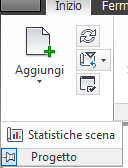
Avvio di uno strumento
La freccia dell'utilità di avvio dello strumento  visualizzata nell'angolo inferiore destro indica che è possibile visualizzare uno strumento associato al gruppo.
- Nel gruppo della barra multifunzione, fare clic sulla freccia di avvio dello strumento nella finestra di dialogo o nella finestra agganciabile.