Utilizzo della vista scena
Creazione di una vista personalizzata
Creare viste personalizzate dividendo la vista attiva:
- Fare clic sulla scheda Vista > gruppo Vista scena > Vista divisa.
- Scegliere Dividi orizzontalmente
 o Dividi verticalmente
  .
.
Rendere agganciabile una vista personalizzata
- Fare clic sulla scheda Vista > gruppo Vista scena > Mostra barre del titolo.
- Utilizzare le barre del titolo per spostare le viste e ancorarle in posizioni diverse.
Eliminazione di una vista personalizzata
Se la vista scena non è agganciabile, fare clic sulla scheda Vista > gruppo Vista scena > Mostra barre del titolo.
Per chiudere la vista scena, fare clic su
 .Nota: non è possibile eliminare le viste di default.
Attivazione o disattivazione della modalità Schermo intero
Fare clic sulla scheda Vista > gruppo Vista scena > Schermo intero
 .
.Tip: se si utilizzano due monitor, la vista scena di default viene automaticamente visualizzata su quello principale ed è possibile visualizzare l'interfaccia sull'altro monitor per controllare l'interazione.
Immissione comando: F11
Menu di scelta rapida: Fermo immagine > Schermo intero
Ridimensionamento della vista scena attiva
Fare clic sulla scheda Vista > gruppo Vista scena > Dimensioni finestra
 .
.Nella finestra di dialogo Dimensione finestra, aprire l'elenco a discesa Tipo e selezionare il tipo di dimensionamento desiderato:
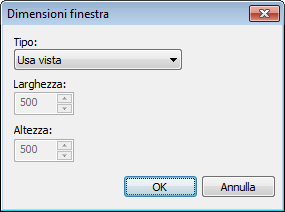
- Usa vista: il contenuto occupa l'intera vista scena correntemente attiva.
- Esplicito: definisce la larghezza e l'altezza esatte del contenuto.
- Usa proporzioni: utilizza le proporzioni della vista scena corrente per calcolare automaticamente la larghezza del contenuto quando si specifica l'altezza o l'altezza quando si specifica la larghezza.
Se è stata selezionata l'opzione Esplicita o Usa proporzioni, immettere la larghezza e/o l'altezza del contenuto in pixel.
Fare clic su OK.