Un oggetto della vita reale è composto di materiale come metallo, plastica o legno. Quando un oggetto è ombreggiato in PowerShape, viene generato un materiale simulato al computer per farlo apparire più realistico. Il materiale è importante nella produzione di un'immagine per consentire al progettista e al cliente di vedere che aspetto avrà il prodotto finito. PowerShape fornisce un'ampia selezione di tipi di materiali per consentire tale operazione.
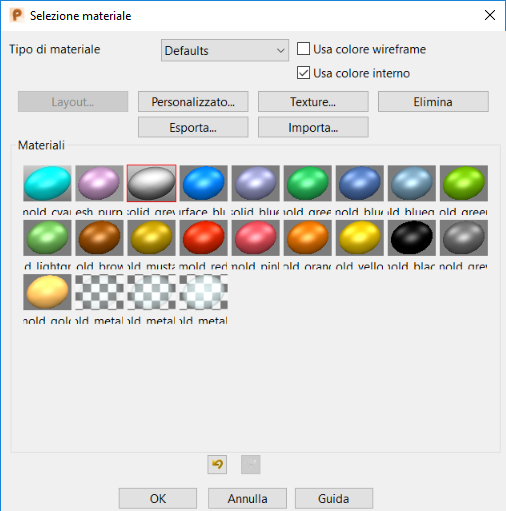
Quando si ombreggiano superfici e solidi, il materiale di default viene assegnato loro automaticamente. È possibile modificare il materiale di default, o i materiali delle singole superfici o solidi secondo i loro requisiti, utilizzando la finestra di dialogo Selezione materiale.
Per cambiare il materiale delle superfici e dei solidi selezionati:
- Selezionare le superfici e i solidi di cui si desidera cambiare il materiale.
- Ombreggiare le superfici e i solidi selezionando la scheda Vista > pannello Aspetto > Ombreggiatura > Ombreggiato o facendo clic sul pulsante Vista ombreggiata
 nella barra degli strumenti Viste.
- Fare clic sulla scheda Visualizzazione > pannello Formato > Materiale per visualizzare la finestra di dialogo Selezione materiale:
 Suggerimento: È anche possibile selezionare le superfici e i solidi desiderati una volta visualizzata la finestra di dialogo. Quando si modifica il materiale dei solidi, usare le opzioni della scheda Strumenti solido > pannello Selezione per aiutare nella selezione di facce e feature del solido.
 - Selezionare il tipo di materiale nell'elenco a discesa Tipo di materiale. Ogni tipo ha la propria gamma di materiali .
- Selezionare Usa colore wireframe per ombreggiare la superficie o solido usando il colore del loro wireframe. Deselezionare questa opzione per usare il colore del materiale di default.
- Deselezionare Usa colore interno per usare il materiale esterno anche all'interno. Selezionare l'opzione per usare il materiale rosso di default per l'interno.
Nota: È possibile modificare il colore interno dal rosso impostando la risorsa inside_colour nel file powershape.con. È possibile vedere un esempio della risorsa inside_colour in:
C:\Program
Files\Autodesk\PowerShapexxxxx\sys\misc\powershape.con
in cui xxxxx è il numero di versione di PowerShape e C è il disco in cui è installato PowerShape . Il colore è specificato come tre componenti, rosso, verde e blu, ognuno nella gamma 0 - 1. Per impostare il colore interno su giallo, usare i seguenti valori:inside_colour: 1.0, 1.0, 0.0
Riavviare PowerShape per usare la nuova risorsa inside_colour. - Fare clic su Layout per visualizzare la finestra di dialogo Editor etichetta. Ciò consente di modificare il layout di un materiale in pelle allo stesso modo in cui si modificherebbe un'etichetta.
Nota: Questa opzione è disponibile solo quando è selezionato un materiale in pelle.
- Fare clic su Personalizzato per visualizzare la finestra di dialogo Editor materiale. Questa finestra di dialogo consente di modificare i materiali esistenti o creare effetti materiali propri.
- Fare clic su Texture per creare materiali di texture personalizzati usando la finestra di dialogo Creatore materiale texture.
- Fare clic su Elimina per eliminare il materiale selezionato.
Nota: Questa opzione è disponibile solo se si ha selezionato un materiale personalizzato. Non è possibile eliminare materiali standard forniti da PowerShape.
- Fare clic su Esporta per esportare materiali usando la finestra di dialogo Esporta materiali. È possibile esportare:
- Un gruppo di materiali.
- Un singolo materiale.
- Tutti i materiali.
- Fare clic su Importa per importare materiali usando la finestra di dialogo Seleziona file CSV per importare materiale.
- Selezionare un materiale facendo clic su uno degli elementi grafici nell'area Materiali della finestra di dialogo.
- Fare clic su OK per modificare il materiale degli oggetti selezionati e chiudere la finestra di dialogo.