Esercizio 1
Precedente: Capitolo 6 | Successivo: Capitolo 7
Questo esercizio spiega come utilizzare Gestione studio di progettazione per avviare il modello CAD in Autodesk® CFD. Verrà fornita una breve panoramica dell'interfaccia di Autodesk® CFD e si acquisirà familiarità con la navigazione nel modello, la selezione di componenti del modello e la modifica della visibilità degli oggetti.
Nota Lo scopo di questo studio di progettazione è esaminare il flusso d'aria all'interno dell'abitacolo dell'automobile e determinare se il sistema HVAC è in grado di raffreddare l'abitacolo in maniera uniforme e completa. Dopodiché, si utilizzerà Autodesk® CFD per esplorare progetti alternativi al fine di stabilire se è possibile migliorare la qualità del raffreddamento.
Innanzitutto è necessario rispondere alle domande del capitolo 2:
Quali informazioni si hanno su questo progetto?
- Quali sono le condizioni operative?
- Un ventilatore da 100 m3/h (60 CFM) fornisce aria a 20 °C (68 °F) nell'abitacolo di un'automobile in un ambiente a 37 °C (100 °F).
- Quali materiali vengono utilizzati nel progetto?
- Il telaio dell'automobile è in acciaio, gli pneumatici sono in gomma, i cristalli sono in vetro e l'interno è in materiale personalizzato.
Che cosa si desidera sapere sulle prestazioni del progetto?
- Quali sono gli obiettivi per il progetto?
- Raffreddamento uniforme su tutto il corpo dei passeggeri, sui sedili anteriori e su quelli posteriori.
- Quali sono i criteri che determinano il successo o l'insuccesso del progetto?
- Le temperature dei passeggeri non possono variare di oltre 2 °C dalla testa ai piedi o di oltre 2 °C dalla parte anteriore a quella posteriore.
Che cosa è possibile cambiare su questo progetto in modo da soddisfare i propri obiettivi?
- È possibile modificare le condizioni operative?
- Sì, ma prima è necessario studiare le condizioni del caso peggiore. È possibile utilizzare una ventola più piccola, ma non una di dimensioni maggiori.
- È possibile cambiare i materiali?
- No
- Quali parti del progetto possono essere modificate?
- È possibile utilizzare diversi punti e angoli per i condotti.
- È possibile aggiungere i percorsi dei condotti se non interferiscono con il vano interno dell'abitacolo.
- Il costo delle modifiche deve essere ridotto al minimo.
1. Aprire il modello in CAD
I file della geometria si trovano nella sottocartella Autodesk CFD 2018 Fundamentals\
2. Avviare Autodesk® CFD
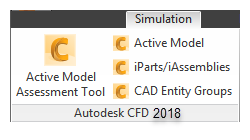
3. In Gestione studio di progettazione, assegnare un nome allo studio di progettazione, al progetto e allo scenario
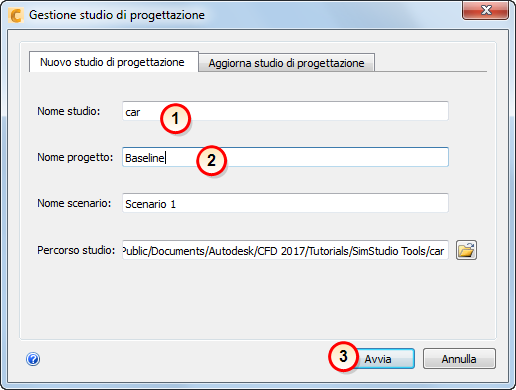
- Nome dello studio di progettazione = car
- Nome del progetto = Baseline
- Fare clic su Avvia.
Quando si esegue l'avvio da Pro/Engineer, viene visualizzato un messaggio sull'esecuzione con interferenze. Selezionare "Sì" per continuare.
4. Chiudere la finestra di dialogo Strumenti di geometria facendo clic sulla "X" nell'angolo in alto a destra
Gli Strumenti di geometria verranno descritti nel capitolo successivo.
5. Per acquisire familiarità con la navigazione, provare le tecniche seguenti
Con il mouse eseguire rotazione, panoramica e zoom del modello.
Eseguire lo zoom avanti e indietro utilizzando la rotellina del mouse. Notare che per lo zoom viene utilizzato come riferimento il cursore del mouse.
Ingrandire un'area mediante lo zoom finestra utilizzando i controlli del mouse (MAIUSC+pulsante sinistro del mouse).
Ripetere l'operazione con il comando di zoom una sola volta: Esplora (gruppo) > Zoom (menu) > Zoom finestra.
Annullare e ripetere lo zoom utilizzando Vista precedente e Vista successiva (anche nel gruppo Esplora).
Adatta il modello alla finestra con Zoom visualizzate (nel menu Zoom).
Passare dalla vista modello al contorno
 , a trasparente
  e tornare a ombreggiato
  utilizzando il menu Stile di visualizzazione.
Utilizzare il ViewCube per esaminare il modello da diverse angolazioni:
- Per riorientare il modello, fare clic su angoli, spigoli, facce del ViewCube.
- Per ruotare il modello in incrementi di 90°, utilizzare le frecce di rotazione intorno al ViewCube.
Per ulteriori informazioni sulla navigazione nel modello...
Passaggio facoltativo: Per impostare la modalità di navigazione nel sistema CAD
- Aprire il menu dell'applicazione (pulsante nell'angolo in alto a sinistra). Fare clic su Opzioni.
- Fare clic sulla scheda Navigazione.
- Selezionare il sistema CAD dal menu Modalità di navigazione
- Fare clic su OK.
- Chiudere e riavviare Autodesk® CFD per applicare la modifica (quando viene chiesto di salvare lo studio di progettazione, scegliere Sì).
- Aprire lo studio di progettazione.
- Confermare la modifica seguendo la procedura descritta in precedenza.
6. Esercitarsi a selezionare e deselezionare gli oggetti
Passare il puntatore del mouse sull'automobile. Le parti su cui si posiziona il mouse diventano di colore verde.
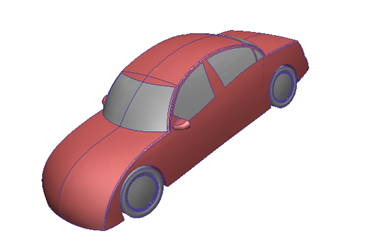
Fare clic con il pulsante sinistro del mouse sul telaio dell'automobile e spostare il mouse fuori dal modello. La parte selezionata diventerà di colore rosso:
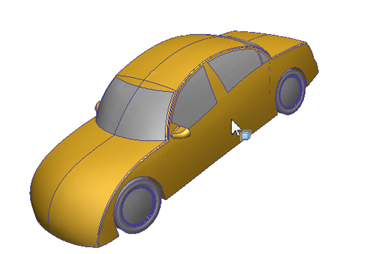
Passare il puntatore del mouse sulla parte selezionata. Questa diventerà di colore giallo:
Fare clic con il pulsante sinistro del mouse sul telaio dell'automobile per deselezionarlo.
Tenere premuto il pulsante sinistro del mouse e, trascinando, tracciare un rettangolo intorno all'estremità dell'automobile. Tutte le parti attraversate dal rettangolo sono inizialmente di colore verde. Rilasciare il pulsante sinistro del mouse. Le parti diventeranno di colore rosso a indicare che sono state selezionate:
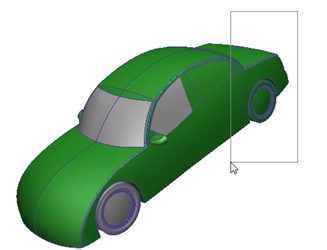
Deselezionare queste parti tracciando un altro rettangolo su di esse:
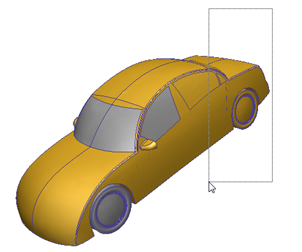
Fare clic con il pulsante destro del mouse e scegliere Seleziona tutto. Tutte le parti diventano di colore rosso.
Per deselezionare tutte le parti, fare clic con il pulsante destro del mouse e scegliere Deseleziona tutto.
Per impostare la modalità di selezione su Superficie, fare clic con il pulsante destro del mouse e scegliere (Tipo di selezione > Superficie).
Esercitarsi a selezionare e deselezionare superfici facendo clic e trascinando.
Per selezionare tutte le superfici, fare clic con il pulsante destro del mouse e scegliere Seleziona tutto. Per deselezionare tutte le entità, fare clic con il pulsante destro del mouse e scegliere Deseleziona tutto.
7. Esercitarsi a nascondere e mostrare gli oggetti
Per modificare il tipo di selezione, fare clic con il pulsante destro del mouse e scegliere Tipo di selezione \> Volume.
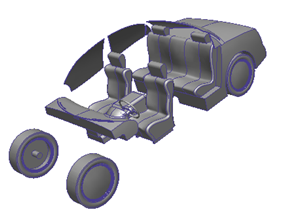
Per nascondere le parti, fare clic con il pulsante destro del mouse su una parte e selezionare Nascondi. Ripetere l'operazione con altre parti.
Per ripristinare tutte le parti, fare clic con il pulsante destro del mouse e selezionare Mostra tutto.
Per nascondere una parte, tenere premuto il tasto CTRL e fare clic con il pulsante centrale del mouse sulla parte. Ripetere l'operazione con altre parti.
Per ripristinare tutte le parti, tenere premuto il tasto CTRL e fare clic con il pulsante centrale del mouse nella finestra grafica (fuori dal modello).
Per annullare o ripetere i passaggi precedenti, tenere premuto il tasto CTRL e ruotare lentamente la rotellina del mouse. Questa operazione è utile se una parte è stata nascosta o visualizzata per errore.
Per lavorare con le superfici, fare clic con il pulsante destro del mouse e selezionare Tipo di selezione > Superficie. Nascondere e visualizzare le superfici utilizzando questi passaggi.
Per finire, fare clic con il pulsante destro del mouse e scegliere Mostra tutto.
Fine dell'esercizio.