Capitolo 6: Interfaccia utente
Precedente: Capitolo 5 | Successivo: Esercizio 1
In questo capitolo vengono fornite informazioni sui componenti principali dell'interfaccia utente e i concetti di base per l'utilizzo di Autodesk® CFD.
Panoramica dell'interfaccia utente di Autodesk® CFD
Questo è il layout di default dell'interfaccia utente di Autodesk® CFD:
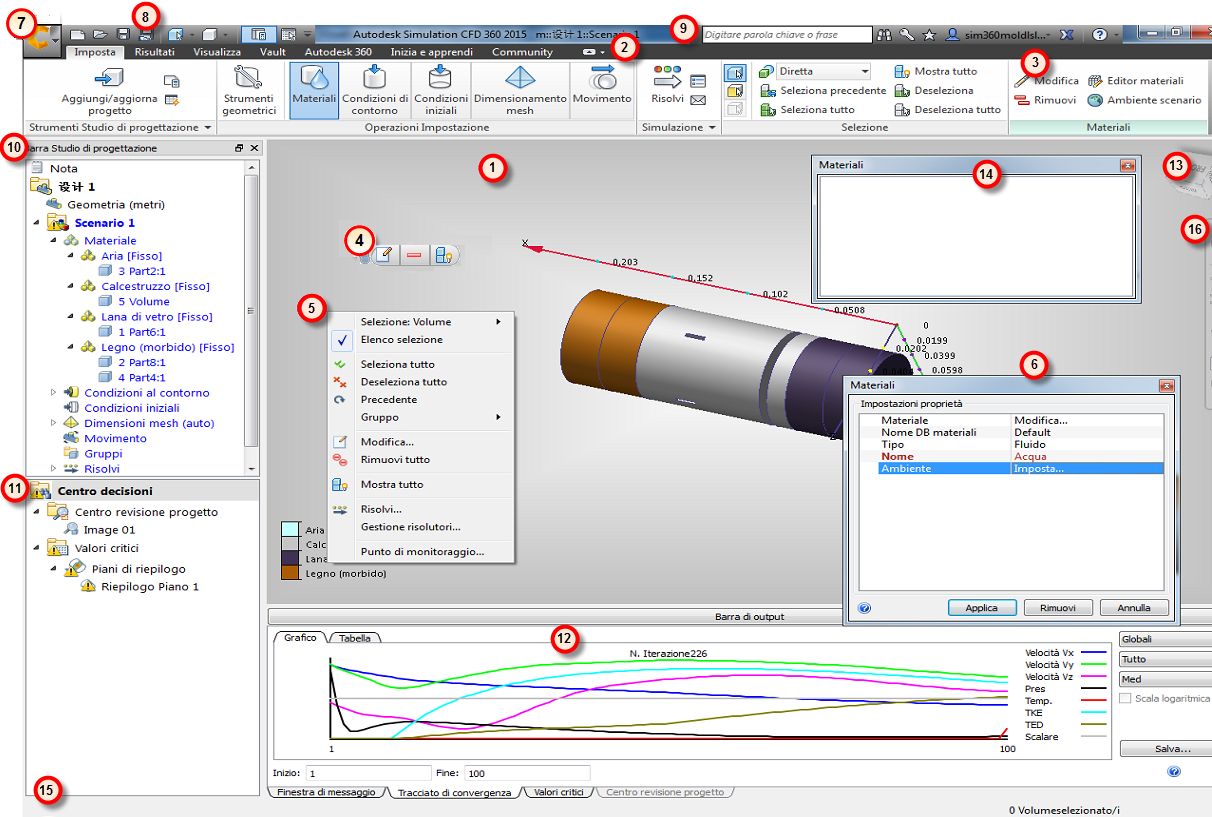
1. Finestra grafica: Visualizzazione del modello
Il colore di sfondo della finestra grafica di Autodesk® CFD viene impostato in base al colore di sfondo nello strumento CAD.
Per ignorare questa impostazione, aprire il menu dell'applicazione, fare clic su Opzioni e modificare l'impostazione per Colore sfondo in Definito dall'utente.
2. Barra multifunzione: Concetti di base
La barra multifunzione si trova lungo lo spigolo superiore dell'interfaccia utente. Utilizzarla per interagire con il modello in tutte le fasi della simulazione.
Organizzazione e convenzione di denominazione
Ogni barra multifunzione segue una struttura gerarchica semplice:

- Scheda: il primo livello di organizzazione della barra multifunzione. Tutti i comandi di una scheda condividono uno scopo comune e supportano una determinata fase del processo di simulazione (Imposta e Risultati) o contribuiscono a raggiungere un obiettivo specifico (Visualizza e Introduzione).
- Gruppo: un insieme di comandi strettamente correlati
- Comando: i singoli comandi nella barra multifunzione. I comandi assumono diverse forme, inclusi pulsanti e menu.
In tutti gli argomenti della Guida di Autodesk® CFD le procedure fanno riferimento a comandi specifici della barra multifunzione. Per garantire chiarezza, ogni riferimento è costituito dal nome della scheda, seguito dal nome del gruppo e dal nome del comando (Scheda > Gruppo > Comando).
Ad esempio, il comando Gestione risolutori nel gruppo Simulazione della scheda Imposta è il seguente:
(scheda Imposta > gruppo Simulazione > Gestione risolutori).
Menu a discesa
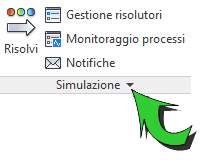
Nella barra del titolo di alcuni gruppi, una piccola freccia indica che sono presenti controlli aggiuntivi in un menu a discesa del gruppo. Per visualizzare questi controlli, fare clic sulla freccia nella barra del titolo del gruppo:
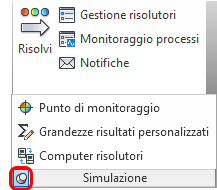
Per default, il menu scompare dopo aver allontanato il mouse. Per bloccare il menu a discesa, fare clic sull'icona della puntina:
Per nascondere il menu a discesa, fare nuovamente clic sull'icona della puntina:
Personalizzazione della barra multifunzione
L'aspetto della barra multifunzione può essere modificato in base alle preferenze individuali.
Per modificare la posizione di un gruppo:
- Posizionare il cursore del mouse sul nome del gruppo.
- Fare clic e tenere premuto il pulsante del mouse.
- Trascinare nella posizione desiderata.
Nota I gruppi possono essere spostati in altre posizioni all'interno o completamente al di fuori della barra multifunzione.
Per riportare un gruppo nella posizione di default:
- Trascinare il gruppo nella posizione di default all'interno della barra multifunzione.
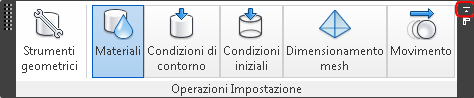
- In alternativa, posizionare il cursore del mouse sul gruppo finché non viene visualizzato il bordo, quindi fare clic sull'icona Ricarica gruppi in barra multifunzione:
Per nascondere un gruppo:
- Fare clic con il pulsante destro del mouse sul nome del gruppo.
- Espandere l'elenco Mostra gruppi.
- Deselezionare il nome del gruppo.
Per ridurre a icona la barra multifunzione:
Sono disponibili tre modalità di riduzione: schede, titoli dei gruppi e pulsanti dei gruppi.
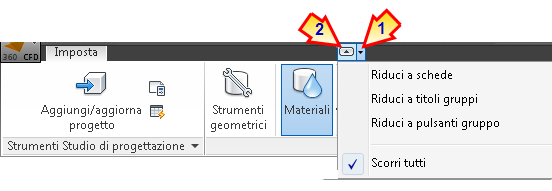
- Per selezionare la modalità, fare clic sulla freccia del menu a destra delle etichette della scheda (1) e scegliere un'opzione dall'elenco.
- Per ridurre a icona la barra multifunzione nella modalità selezionata, fare clic sul pulsante freccia (2). Per ripristinare la configurazione standard della barra multifunzione, fare nuovamente clic sul pulsante freccia.
Nota Per utilizzare il pulsante freccia per passare da una modalità all'altra, selezionare Scorri tutte le opzioni.
2. Barra multifunzione: Schede
Nella barra multifunzione sono disponibili quattro schede separate. Ciascuna serve a uno scopo specifico e tutte sono utili nel corso del processo di simulazione. Di seguito viene fornita una breve descrizione dei controlli disponibili in ciascuna scheda della barra multifunzione:
Imposta
Utilizzare la scheda Impostai per definire ed eseguire il modello della simulazione:

- Utilizzare Strumenti Studio di progettazione per aggiornare lo studio di progettazione e gestire i relativi strumenti di automazione.
- Per definire la simulazione, selezionare ciascuna delle Operazioni Impostazione da sinistra a destra. (nota: ciascuna attività, ad eccezione di Strumenti di geometria, aprirà un altro gruppo contestuale).
- Utilizzare Simulazione per eseguire e gestire una o più simulazioni.
- È possibile controllare la selezione delle entità con Selezione.
Nota I gruppi Operazioni Impostazione e Simulazione contengono i controlli principali per l'impostazione e l'esecuzione di una simulazione.
Risultati
Utilizzare la scheda Risultati per visualizzare ed estrarre i dati dei risultati:

- Creare e condividere immagini per la collaborazione e il confronto di progetto utilizzando Immagine.
- Selezionare lo strumento di Risultati attivo da Operazioni Risultati. Nota Ciascuna operazione produrrà un gruppo contestuale aggiuntivo.
- Utilizzare i comandi di Rapporti per comunicare i risultati della simulazione.
- Utilizzare Esamina per estrarre informazioni sullo scenario corrente.
- Se lo scenario è stato ripreso più volte o se le iterazioni intermedie sono state salvate, selezionare l'iterazione da visualizzare in Iterazione/Passo.
Nota Il gruppo Operazioni Risultati contiene gli strumenti principali per l'estrazione e l'interpretazione dei risultati della simulazione.
Vista
Utilizzare la scheda Vista per controllare l'aspetto del modello e per personalizzare l'interfaccia utente:

- Salvare una vista e applicarla ad altri modelli con Impostazioni vista.
- Controllare la visualizzazione del modello con Aspetto.
- Configurare l'interfaccia utente e la finestra grafica con Finestre.
- Controllare la posizione, l'orientamento e lo zoom del modello con Esplora.
Vault
Utilizzare Vault per memorizzare e gestire i dati di Autodesk® CFD in Autodesk Vault.
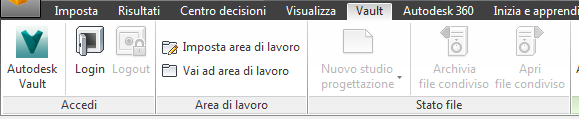
- Utilizzare Accedi per immettere un Vault da Autodesk® CFD.
- Utilizzare Area di lavoro per gestire e accedere alla cartella locale in cui vengono memorizzati i dati quando vengono estratti dal Vault.
- Utilizzare Stato file per creare e modificare le simulazioni mediante la geometria memorizzata nel Vault. È anche possibile archiviare ed estrarre i file di simulazione.
Autodesk 360
Utilizzare Autodesk® 360 per sincronizzare i file di configurazione e le immagini dei risultati di Autodesk® CFD con la propria cartella Documenti di Autodesk 360.
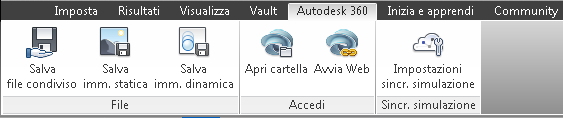
- Utilizzare i comandi File per sincronizzare manualmente i dati con il proprio account Autodesk 360.
- Utilizzare i comandi Accedi per gestire la cache locale e le cartelle di Autodesk 360.
- Utilizzare Sincr. simulazione per configurare il modo in cui i dati della simulazione vengono caricati automaticamente con Autodesk 360.
Inizia e apprendi
Utilizzare la scheda Inizia e impara per creare o aprire uno studio di progettazione ed esplorare le risorse della Guida in linea:

- Si può creare o aprire uno studio di progettazione con Avvia. (Alternativa rispetto all'avvio da CAD). È inoltre possibile accedere agli strumenti di automazione dello studio di progettazione prima di aprire uno studio di progettazione e definire le impostazioni dell'interfaccia utente.
- È possibile ottenere informazioni sulle nuove funzionalità con Nuove funzionalità.
- È possibile visualizzare la Guida e le risorse di apprendimento con Informazioni.
- È possibile visualizzare le informazioni sul prodotto e sulla licenza con Informazioni sul prodotto.
Community
Utilizzare la scheda Community per interagire con altri utenti di Autodesk® CFD:

- Connettersi con altri utenti di Autodesk® CFD. È possibile condividere conoscenze, collaborare con altri utenti e condividere le idee per le richieste di miglioramento.
- Estendere l'esperienza per restare sempre connesso con la tecnologia più recente e l'innovazione che provengono da Autodesk.
- Partecipare al Programma Analisi desktop per influire sulle versioni future di Autodesk® CFD.
3. Gruppi contestuali
I controlli in (Imposta > Operazioni Impostazione) e (Risultati > Operazioni Risultati) richiamano specifiche modalità delle operazioni che costituiscono i passaggi fondamentali del processo di Autodesk® CFD. In un altro gruppo contestuale sul lato destro della barra multifunzione si trovano alcuni controlli di uso comune legati alle operazioni attive.
Ad esempio, quando l'operazione Materiali è attiva, nella scheda Imposta viene visualizzato il gruppo contestuale Materiali:

Quando l'operazione Globali è attiva nella scheda Risultati, viene visualizzato il gruppo contestuale Globali:

Il gruppo contestuale attivo è accessibile quando sono selezionate le schede Vista e Inizia. In questo modo è possibile ottenere un accesso continuo ai controlli di base dopo aver abbandonato le schede Imposta o Risultati.
Nota La maggior parte dei controlli del gruppo contestuale è disponibile anche nei menu di scelta rapida e nelle barre degli strumenti contestuali visualizzate con il pulsante sinistro del mouse.
4. Barre degli strumenti contestuali
Le barre degli strumenti contestuali consentono di accedere comodamente alle funzioni specifiche dell'operazione corrente di utilizzo più frequente. Fare clic con il pulsante sinistro del mouse per aprire una barra degli strumenti contestuale.
Operazioni impostazione (ad eccezione di Generazione della mesh)
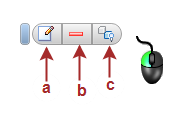
- Per assegnare o modificare le impostazioni, fare clic su Modifica (a).
- Per deselezionare un'entità, fare clic su Rimuovi (b).
- Per nascondere un'entità selezionata o mostrare tutte le entità, fare clic su Nascondi o Mostra tutto (c).
Generazione della mesh
- Per assegnare o modificare le impostazioni, fare clic su Modifica (a).
- Per applicare il ridimensionamento automatico (b), costruire regioni di rifinitura (c), eseguire Diagnostica (d) e quindi sopprimere (e) o riprendere (f) le parti.
- Per nascondere un'entità selezionata o mostrare tutte le entità, fare clic su Nascondi o su Mostra tutto (g).
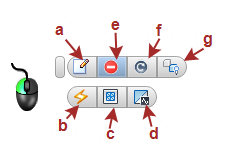
Per ulteriori informazioni sulla generazione della mesh...
Attività Piano (in Risultati)
- Fare clic con il pulsante sinistro del mouse sul piano dei risultati.
- Orientare il piano (a).
- Modificarne l'aspetto (B).
- Aprire gli strumenti Piano: Impostazioni vettore, Grafico XY, Cumulativo (c).
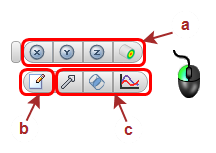
Per ulteriori informazioni sui piani dei risultati...
5. Menu di scelta rapida
I menu di scelta rapida contengono i controlli utilizzati più di frequente che sono correlati all'attività corrente. Forniscono accesso semplice ai comandi consentendo di mantenere l'attenzione direttamente sul modello.
Operazioni Impostazione
In ogni attività di impostazione, utilizzare i menu contestuali per modificare il tipo di selezione, selezionare e deselezionare voci e aprire la finestra di dialogo di modifica rapida appropriata. Inoltre, accedere ai comandi specifici per l'attività corrente.
Fare clic con il pulsante destro del mouse fuori dal modello:
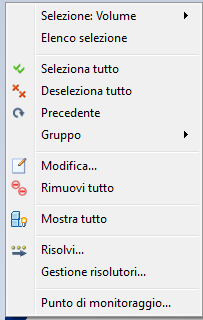
Fare clic con il pulsante destro del mouse sulla parte (attività Materiali):
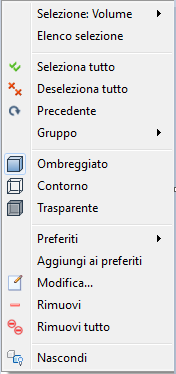
Fare clic con il pulsante destro sulla parte (attività Condizioni al contorno):
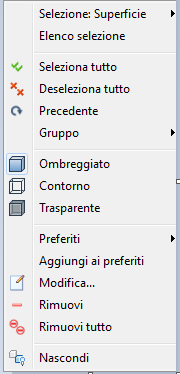
Fare clic con il pulsante destro del mouse sulla parte (attività Mesh):
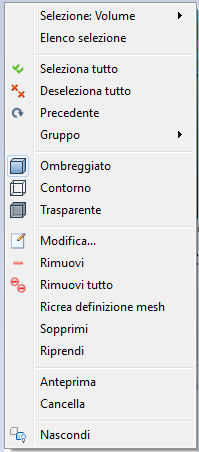
Operazioni Risultati
In tutte le attività Risultati, utilizzare i menu contestuali per modificare l'aspetto del modello, della parte o dell'oggetto dei risultati.
Fare clic con il pulsante destro del mouse fuori dal modello:
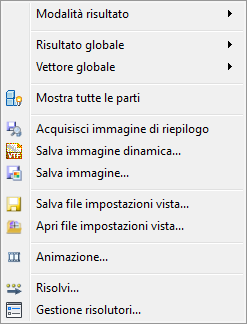
Fare clic con il pulsante destro del mouse sulla parte:
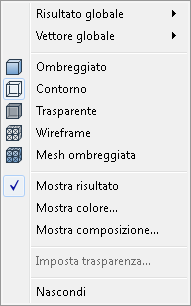
Fare clic con il pulsante destro del mouse sul piano o sull'isosuperficie (mentre l'attività Piani o Isosuperfici è attiva):
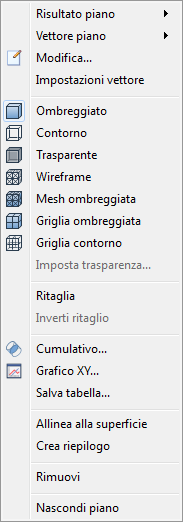
Nota In caso di dubbio sulla posizione di un comando, fare clic con il pulsante destro del mouse sull'oggetto per aprire il menu.
6. Finestre di dialogo di modifica rapida
La finestra di dialogo di modifica rapida è lo strumento principale per l'indicazione dei parametri e dei valori per l'estrazione del risultato e l'impostazione del modello. Ogni attività dispone di una finestra di dialogo di modifica rapida che contiene campi dedicati a impostazioni specifiche. Si tratta di un elemento essenziale per il workflow di Autodesk® CFD.
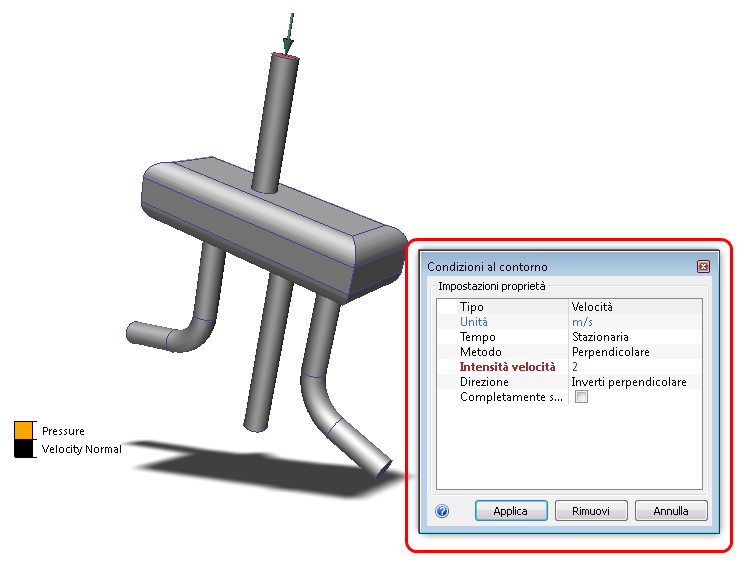
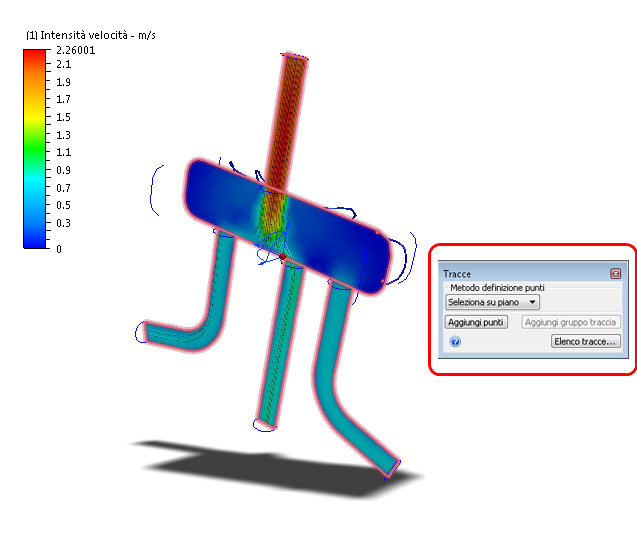
Esistono diversi modi per aprire le finestre di dialogo di modifica rapida:
- Fare clic su un'entità e quindi sull'icona Modifica che si trova nella barra degli strumenti contestuale.
- Fare clic con il pulsante destro del mouse su un'entità e scegliere Modifica.
- Sulla Barra Studio di progettazione, fare clic con il pulsante destro del mouse su un'impostazione o su un'entità e selezionare Modifica.
- Nella Barra Studio di progettazione, fare doppio clic su un'impostazione o sul ramo di un'attività.
- Fare clic su Modifica nel gruppo contestuale della barra multifunzione.
7. Menu dell'applicazione
Utilizzare il menu dell'applicazione per gestire file, impostare preferenze e accedere a studi di progettazione salvati di recente. Fare clic sull'icona rotonda nell'angolo superiore sinistro per aprire il menu dell'applicazione.
Facoltativamente, per ulteriori informazioni sul menu dell'applicazione...
8. Barra degli strumenti Accesso rapido
La barra degli strumenti Accesso rapido si trova accanto al menu dell'applicazione (vicino all'angolo superiore sinistro). Si tratta di una posizione comoda per i controlli utilizzati più di frequente. Di seguito sono riepilogati gli strumenti di default nella barra degli strumenti Accesso rapido:
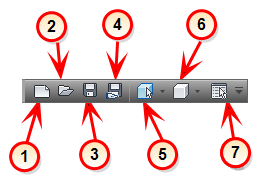
- Nuovo: consente di creare un nuovo studio di progettazione.
- Apri: consente di aprire uno studio di progettazione o un file condiviso.
- Salva: consente di salvare tutti gli scenari e i progetti nello studio di progettazione.
- Salva file condiviso: consente di salvare una versione di dimensioni ridotte del file Studio di progettazione.
- Modalità di selezione: consente di specificare il tipo di entità che è possibile selezionare. Le opzioni disponibili sono Volume, Superficie o Bordo.
- Stile di visualizzazione: consente di controllare l'aspetto del modello.
- Elenco di selezione: consente di attivare/disattivare la visualizzazione dell'elenco di selezione.
Facoltativamente, per ulteriori informazioni sulla barra degli strumenti Accesso rapido...
9. InfoCenter
Utilizzare InfoCenter per accedere ad Autodesk Network e a Subscription Center.
10. Barra Studio di progettazione: consente di gestire tutti gli aspetti dello studio di progettazione
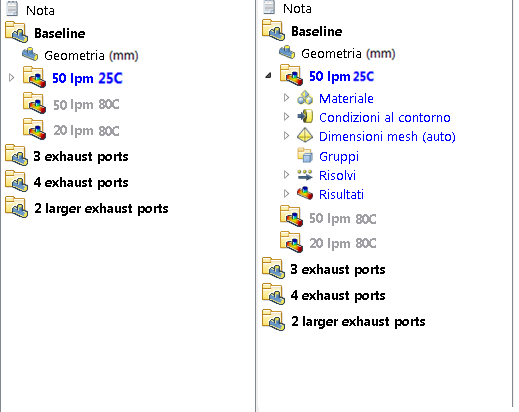
La Barra Studio di progettazione è uno strumento basato su struttura completamente interattivo per la definizione e la gestione di tutti gli aspetti del processo Autodesk® CFD. La Barra Studio di progettazione segue una struttura gerarchica che organizza il processo Autodesk® CFD in tre livelli fondamentali: Studio di progettazione, Progettazione e Scenario.
Ogni studio di progettazione contiene almeno un progetto (geometria CAD specifica) e ogni progetto contiene almeno uno scenario (raccolta di materiali, condizioni di contorno e impostazioni mesh, unitamente ai risultati di analisi associati). I progetti vengono elencati in lettere in grassetto nero e gli scenari vengono visualizzati in lettere in grassetto blu. Le assegnazioni e risultati dell'impostazione vengono elencati in lettere blu sottili all'interno di ogni scenario. Gestire le analisi da questa finestra.
Facoltativamente, fare clic qui per ulteriori informazioni su ciascun ramo della Barra Studio di progettazione...
11. Centro decisioni
Il Centro decisioni è un ambiente semplice ma efficiente per il confronto di diverse alternative di progettazione. È possibile utilizzarlo per identificare la progettazione che soddisfa i propri obiettivi di progettazione. Il Centro decisioni è una parte fondamentale del processo di visualizzazione dei risultati.
Facoltativamente, fare clic qui per ulteriori informazioni sul Centro decisioni...
12. Barra di output: visualizza informazioni sullo stato di analisi e dati dei risultati importanti
- Informazioni di avvio e conclusione analisi sono memorizzate nella scheda Finestra di messaggio.
- Consente di controllare lo stato di avanzamento con il Tracciato di convergenza.
- Consente di confrontare i risultati di riepilogo con la scheda Valori critici.
- Consente di confrontare risultati visivi con la scheda Centro revisione progetto.
Comprimere la barra di output in base alle esigenze:
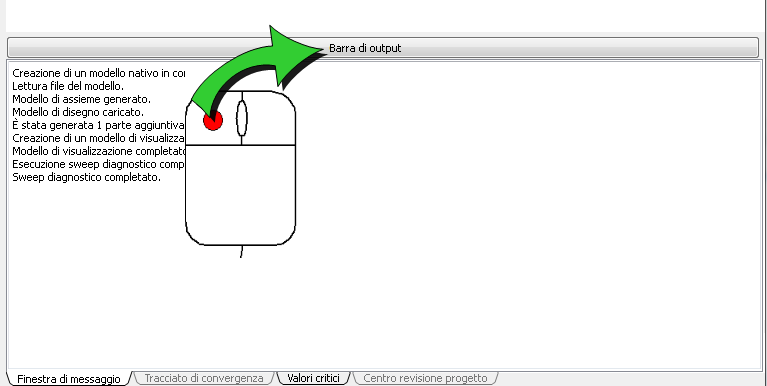
Per espandere la barra di output:

13. ViewCube
Autodesk® ViewCube® è uno strumento estremamente persistente e interattivo per il controllo dell'orientamento della modalità in uso. Fornisce un metodo semplice per selezionare viste standard (con allineamento cartesiano) e assonometriche del modello. Lo strumento ViewCube offre un feedback visivo del fermo immagine corrente del modello quando la vista cambia.
È possibile utilizzare il ViewCube per orientare rapidamente in base a uno dei 26 orientamenti preimpostati, ruotare il modello intorno agli assi cartesiani e ripristinare l'orientamento di default del modello.

Per default, il ViewCube viene visualizzato in uno degli angoli della finestra di disegno in uno stato inattivo. Quando si posiziona il cursore sullo strumento ViewCube, questo diventa attivo.
Per orientare il modello, passare ad una delle viste preimpostate disponibili, ruotare la vista corrente o selezionare la vista iniziale del modello.
È inoltre possibile personalizzare l'aspetto e il comportamento del ViewCube in base alle proprie preferenze.
14. Elenco di selezione
L'elenco di selezione contiene gli elementi selezionati nelle operazioni di impostazione. Si tratta di una funzione utile per individuare gli elementi selezionati.
Nelle operazioni risultati Piani e Isosuperfici, l'elenco di selezione contiene rispettivamente l'elenco dei piani o delle isosuperfici esistenti. Nelle operazioni Calcolatore parete, Parti e Risultati punti, utilizzare l'elenco di selezione per interagire con i controlli dell'operazione corrente.
Per controllare la visualizzazione dell'elenco di selezione, spuntare il pulsante di commutazione della barra degli strumenti Accesso rapido:

15. Barra di stato: Visualizzazione dei valori dei risultati
- Per visualizzare risultati numerici da una superficie modello, tenere premuto MAIUSC + CTRL e posizionare il cursore del mouse nella posizione desiderata.
- Per visualizzare risultati numerici su una superficie di taglio planare, tenere premuto il MAIUSC e posizionare il cursore del mouse sul piano di risultati.
I valori vengono visualizzati nella barra di stato, che si trova nell'angolo inferiore sinistro:

16. Barra di navigazione
La barra degli strumenti di navigazione è una raccolta di numerosi strumenti per il controllo dell'orientamento del modello e della visualizzazione. Viene visualizzata sopra e lungo uno dei lati della finestra grafica. Per attivare un'operazione di navigazione, fare clic su un pulsante della barra. Alcuni pulsanti dispongono di strumenti aggiuntivi in un sottomenu. Per accedervi, fare clic sulla piccola freccia sotto il pulsante.
Flusso di lavoro di base
Dopo aver completato la panoramica dell'interfaccia utente di Autodesk® CFD, è opportuno esaminare in che modo gli elementi si integrano gli uni con gli altri per formare il flusso di lavoro Autodesk® CFD. Nei capitoli successivi di questa esercitazione verranno esaminate in maniera più dettagliata le operazioni elencate di seguito. Per il momento, è utile comprendere il flusso di lavoro tipico.
Flusso di lavoro di configurazione del modello
Tutte le operazioni di impostazione si basano su un flusso di lavoro simile. Esistono diversi modi per utilizzare il modello. Utilizzare il metodo più adatto.
Per iniziare, selezionare l'attività dalla scheda Imposta (A) o dalla Barra Studio di progettazione (B):
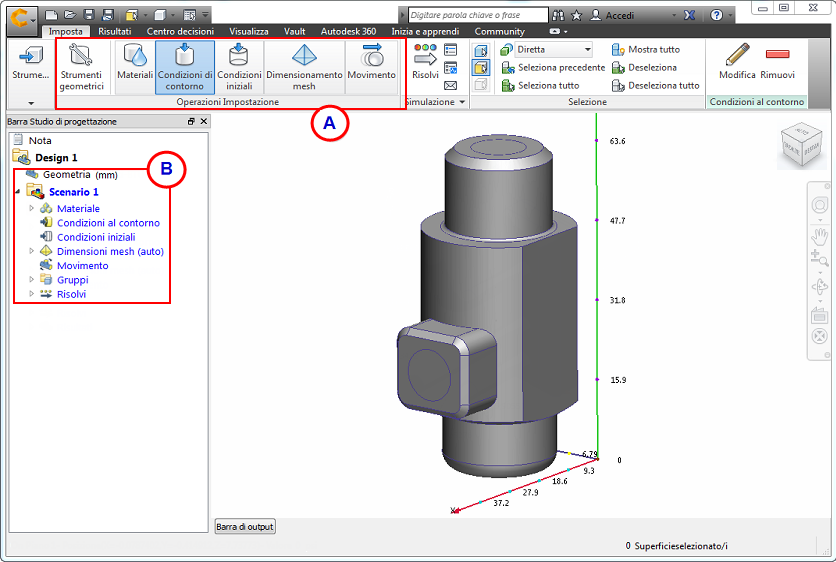
Per selezionare e definire le impostazioni con la barra multifunzione:
- Fare clic sull'entità del modello (superficie o parte).
- Fare clic su Modifica nel gruppo contestuale.
- Specificare le impostazioni nella finestra di dialogo di modifica rapida.
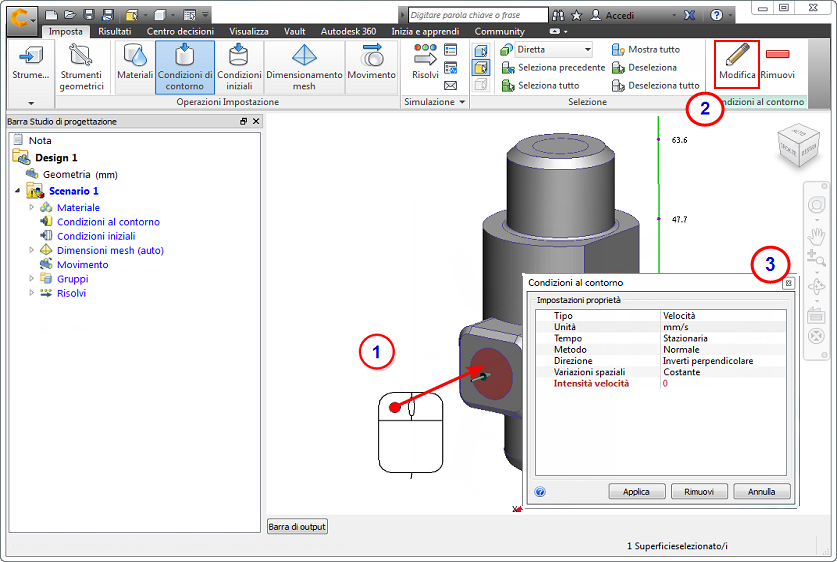
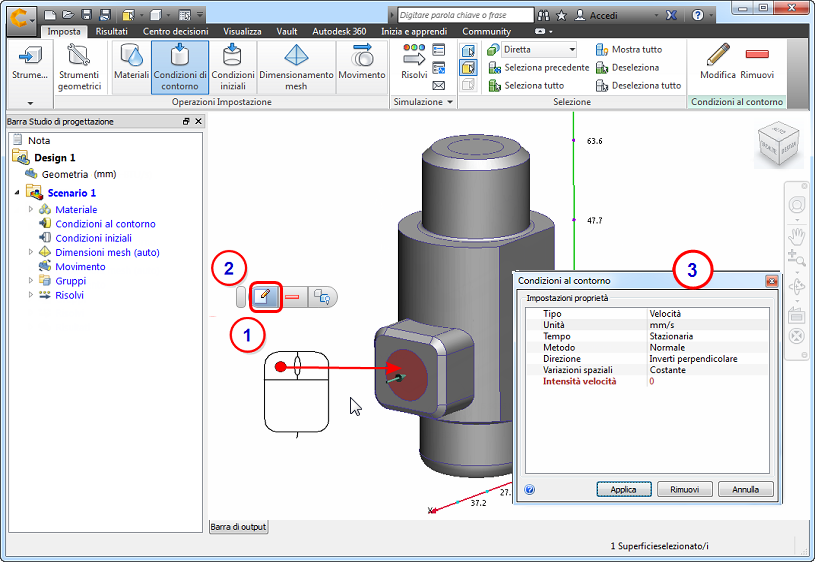
Per selezionare e definire in prossimità del modello:
- Fare clic sull'entità del modello (superficie o parte).
- Fare clic sul pulsante Modifica nella barra degli strumenti contestuale.
- Specificare le impostazioni nella finestra di dialogo di modifica rapida.
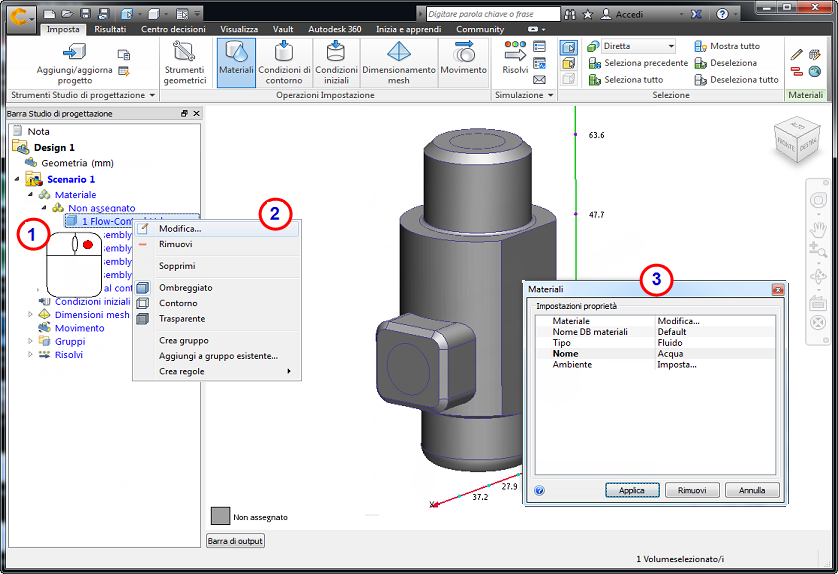
Per selezionare e modificare utilizzando la Barra Studio di progettazione:
- Fare clic con il pulsante destro del mouse sull'entità del modello o sull'impostazione esistente nella Barra Studio di progettazione.
- Fare clic su Modifica.
- Specificare le impostazioni nella finestra di dialogo di modifica rapida.
Per definire e assegnare:
- Aprire la finestra di dialogo di modifica rapida. (Fare clic e selezionare Modifica sulla barra degli strumenti contestuale). In alternativa, fare clic con il pulsante destro del mouse su Materiale or Condizione al contorno nella Barra Studio di progettazione, quindi rispettivamente su Nuovo materiale... o Nuova CC.
- Specificare le impostazioni nella finestra di dialogo di modifica rapida e fare clic su Applica.
- Trascinare l'impostazione non assegnata dalla Barra Studio di progettazione all'entità del modello.
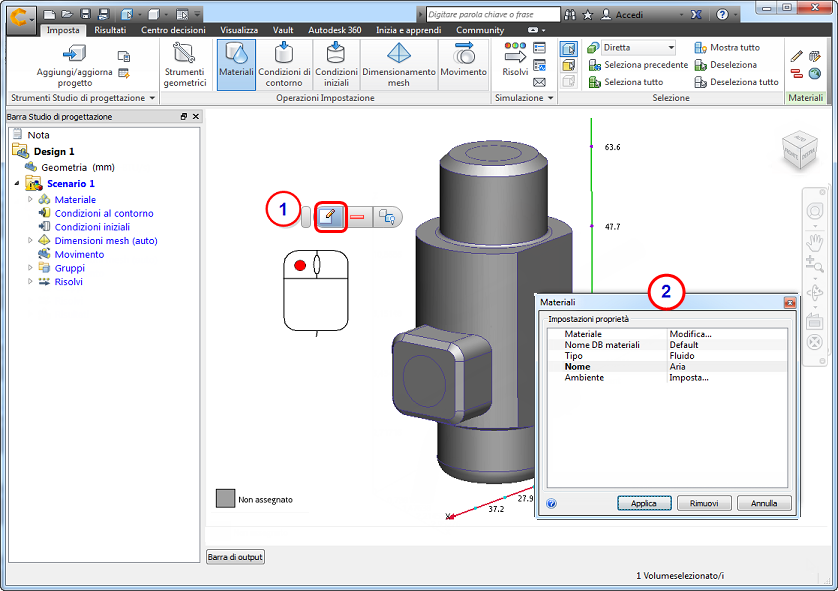
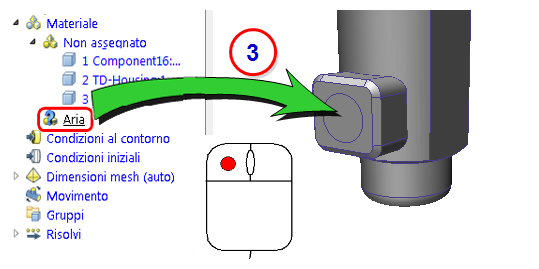
Nota Per applicare un'impostazione assegnata ad un'altra entità, trascinarla dalla Barra Studio di progettazione all'entità di destinazione.