Esercizio 16
Precedente: Capitolo 22 | Successivo: Esercizio 17
Questa esercitazione spiega come sfruttare un'analisi esistente per esplorare rapidamente e facilmente le modifiche nel progetto.
Nota Per migliorare il raffreddamento delle regioni di pavimento, esamineremo una variazione al progetto del condotto. Questo richiede una modifica nel modello CAD, quindi inizieremo clonando il progetto.
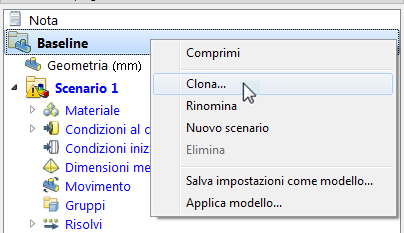
Fare clic con il pulsante destro del mouse sul progetto Baseline sulla Barra Studio di progettazione e selezionare Clona.
Immettere il nome "Floor Registers Active" per il progetto clonato. Fare clic su OK.
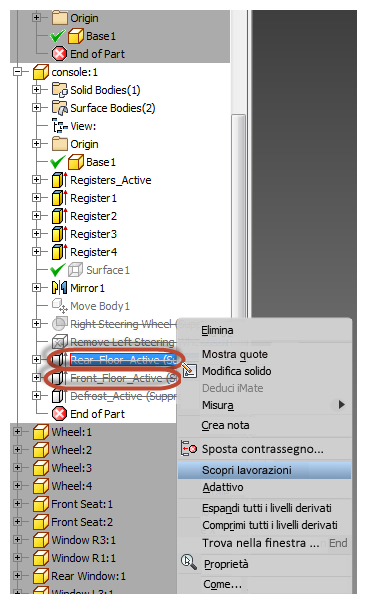
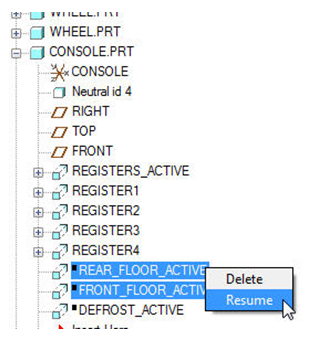
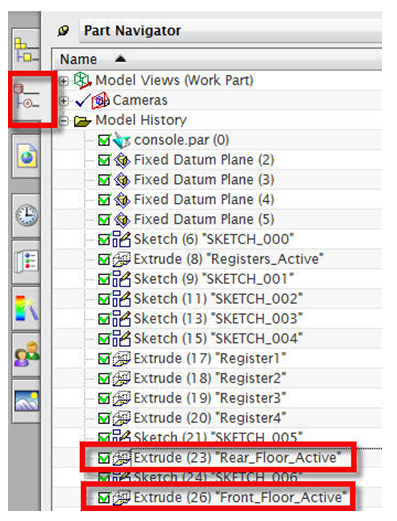
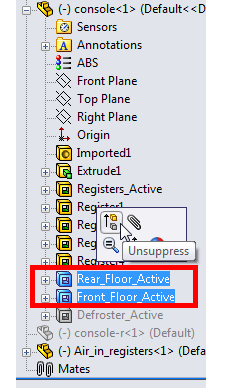
Nel modello CAD, attivare le funzionalità che consentono all'aria di scorrere verso i registri del pavimento anteriore e del pavimento posteriore. Nella parte della console, attivare le seguenti funzionalità:
Rear_Floor_Active
Front_Floor_Active
Autodesk® Inventor*:
PTC Creo o Pro/Engineer:*
UG NX*:
Rendere la parte di console (o la parte di console-r) la parte di lavoro e attivare lo strumento di navigazione parti. Selezionare la casella per attivare ogni funzione.
SolidWorks*:
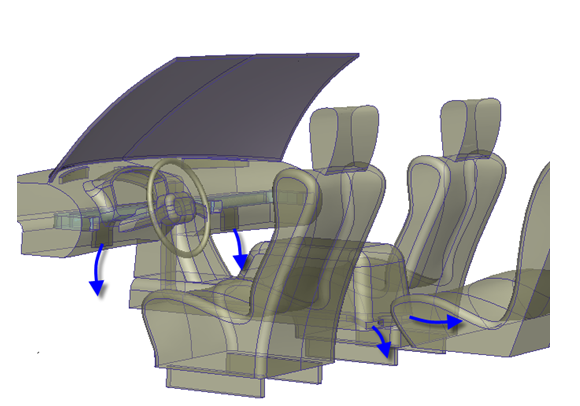
Nota L'obiettivo di questa modifica del progetto è eliminare le temperature del pavimento più elevate. Riteniamo sia possibile raggiungere tale scopo aggiungendo registri che forniscano aria fredda alle regioni anteriore e posteriore del pavimento.
Avviare Autodesk® CFD e aggiornare il progetto clonato con la nuova geometria CAD:
Per eseguire l'avvio da CAD
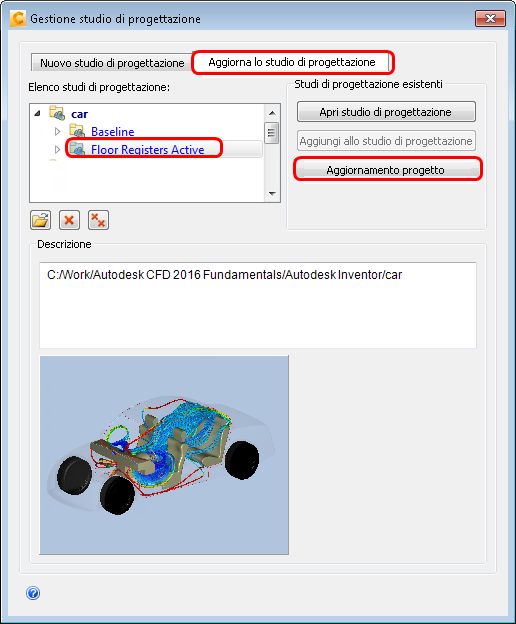
In Gestione studio di progettazione fare clic sulla scheda Aggiorna studio di progettazione.
Espandere lo studio di progettazione car.
Selezionare il progetto Floor Registers Active.
Fare clic su Aggiornamento progetto.
Sulla Barra Studio di progettazione, notare la presenza di un'impostazione del materiale Aria persa. Fare clic con il pulsante destro del mouse su di essa e scegliere Elimina.
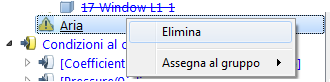
Nota Perché? Nella configurazione di Baseline, Autodesk® CFD ha generato tre distinti volumi d'aria (volume abitacolo principale, ingresso e un volume isolato sulla console). Una volta aggiunti i registri del pavimento posteriori, la terza regione isolata è diventata parte dell'abitacolo principale e il materiale Aria assegnato a quella parte potrebbe rimanere non assegnato. Di conseguenza, l'impostazione è considerata "persa" e deve essere eliminata prima di eseguire questo progetto.
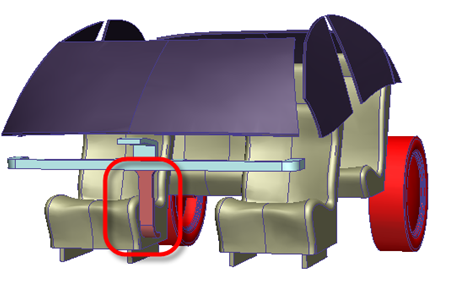
Importante Prima di procedere, si consiglia di verificare le impostazioni del modello per assicurarsi che siano assegnate alle posizioni corrette. Si consiglia di esaminare le assegnazioni di materiale e condizione al contorno, in particolare, e risolvere eventuali impostazioni non assegnate alla parte o superficie corretta.
Fare clic con il pulsante destro del mouse fuori dal modello e scegliere Risolvi...
Impostare Continua da su 0 e fare clic su Risolvi.
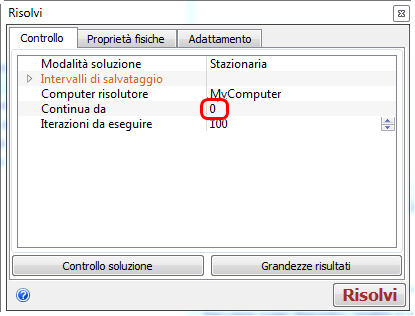
Quando viene richiesto se eliminare tutti i risultati dopo l'iterazione 0 e continuare, fare clic su Sì.
Nota La simulazione dovrebbe richiedere circa 20 minuti, ma la durata può variare a seconda del computer.
Nota Al termine della simulazione, il Tracciato di convergenza si chiude e compare quanto segue nella Finestra di messaggio: “Analisi completata correttamente".