Esercizio 17
Precedente: Esercizio 16 | Successivo: Capitolo 23
In questa esercitazione viene illustrato come utilizzare il Centro decisioni per confrontare i risultati di vari progetti e scenari con immagini di riepilogo e dati critici.
In questo esercizio, le immagini di riepilogo e le entità valori critici originariamente creati per la progettazione di base verranno aggiornate con i risultati del nuovo progetto.
Per iniziare, aprire il Centro decisioni facendo clic sulla scheda corrispondente:

Per aggiornare tutte le immagini, i valori e i grafici da includere nel nuovo progetto, fare clic con il pulsante destro del mouse sulla barra Centro decisioni e selezionare Aggiorna tutto.
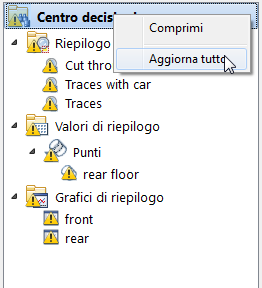
Nota Il simbolo di "avvertimento" adiacente agli oggetti nel Centro decisioni indica che uno o più scenari nello studio di progettazione non sono inclusi o non sono stati aggiornati nell'oggetto Centro decisioni. Facendo clic su Aggiorna tutto, i risultati più recenti verranno estratti da tutti gli scenari e applicati agli oggetti del Centro decisioni.
Fare clic sull'immagine di riepilogo Cut through seats (nel ramo Centro revisione progetto).
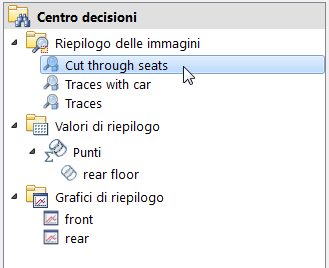
Nota Notare che viene visualizzata la vista salvata della progettazione di base.
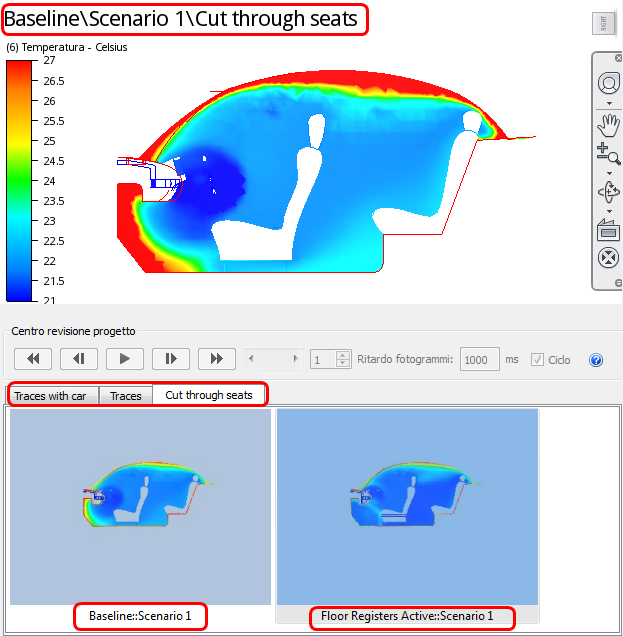
Nota Ogni immagine di riepilogo compare in una scheda separata. In ogni scheda viene visualizzata l'immagine di riepilogo salvata per tutti gli scenari completati nello studio di progettazione.
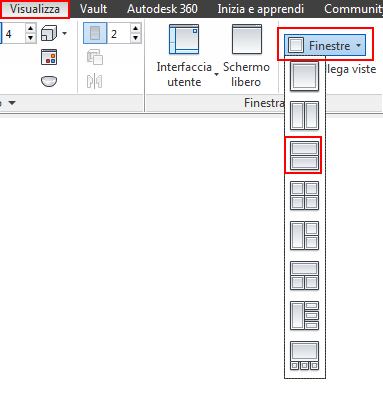
Per visualizzare l'immagine di riepilogo per entrambi i progetti contemporaneamente, dividere la finestra grafica in due finestre:
Espandere il menu Finestra nella scheda Vista.
Selezionare Viste divise (orizzontale).
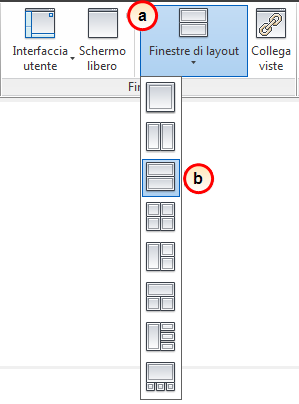
In entrambe le finestre viene visualizzata la stessa immagine. Per rimuovere una delle immagini, fare clic con il pulsante destro del mouse nella finestra inferiore e selezionare Rimuovi fotogramma.
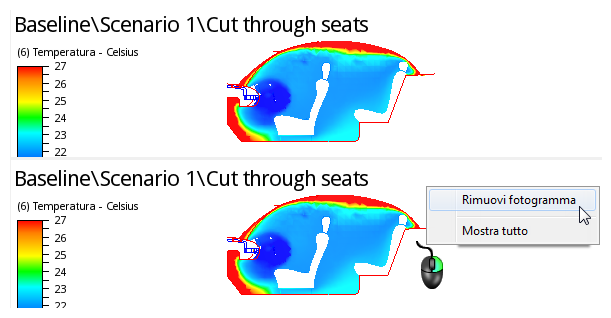
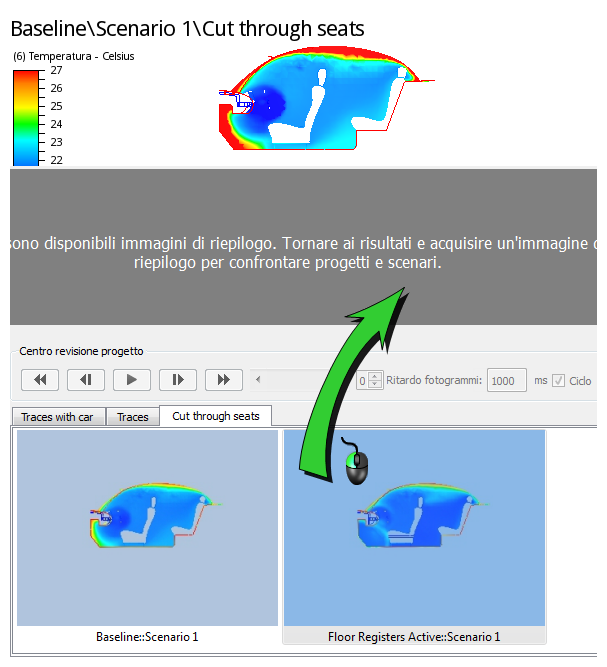
Trascinare l'immagine Floor Registers Active dalla Barra di output nella finestra inferiore.
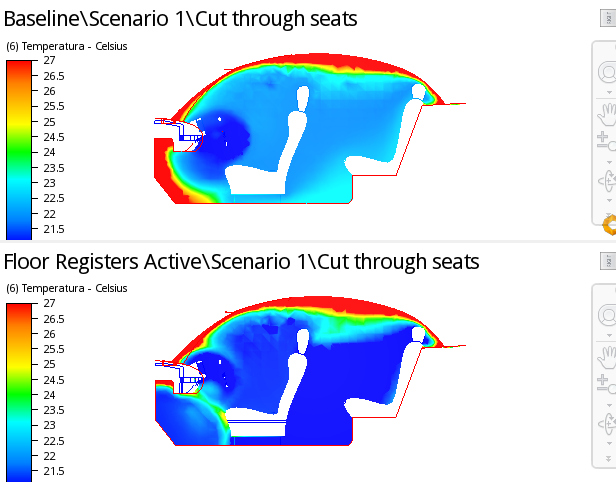
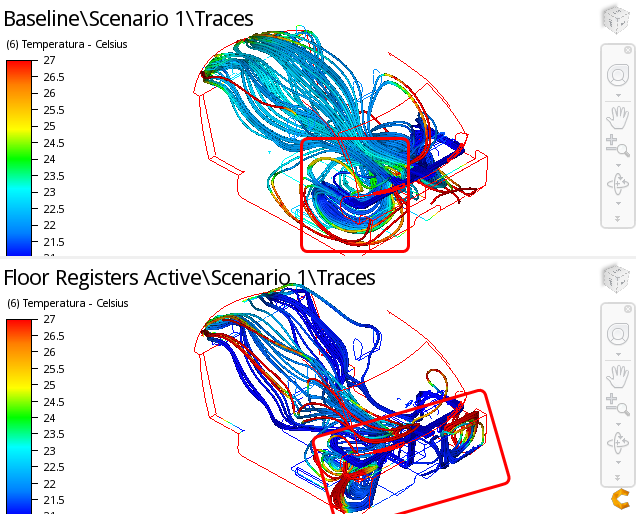
Notare le temperature molto più fredde nel nuovo progetto, come mostrato nella finestra inferiore. Notare inoltre la maggiore uniformità di raffreddamento del vano di occupazione posteriore:
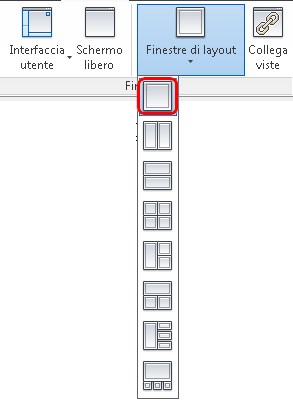
Visualizzare una singola finestra dal menu Finestre.
Nota Un metodo alternativo per confrontare i risultati di progettazione è quello di posizionare l'immagine di riepilogo di entrambi i progetti in un'unica finestra e animare la visualizzazione.
Trascinare l'immagine non attualmente visualizzata nella finestra di layout dalla Barra di output alla finestra singola. (Di seguito è illustrata l'immagine Floor Registers Active durante il trascinamento).
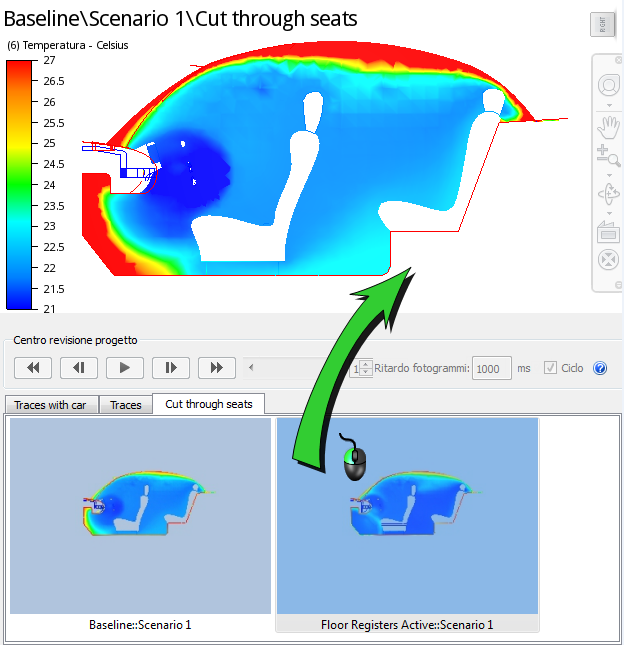
Utilizzare i controlli "VCR" o la barra di scorrimento per eseguire l'animazione tra i due progetti.

Per visualizzare le modifiche del modello di flusso, fare clic sull'immagine di riepilogo Traces (nel ramo Centro revisione progetto).
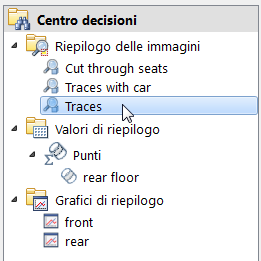
Confrontare i risultati dei due progetti utilizzando l'immagine di riepilogo Traces:
Passare a due viste divise orizzontalmente.
Per rimuovere l'immagine dalla finestra inferiore, fare clic con il pulsante destro e scegliere Rimuovi fotogramma.
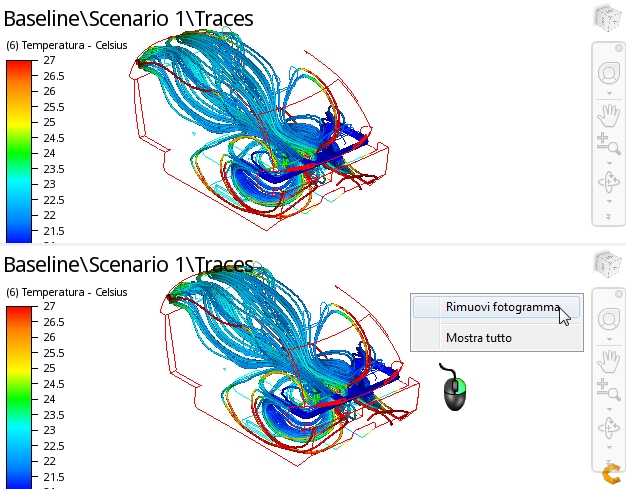
Trascinare l'immagine Floor Registers Active nella finestra inferiore.
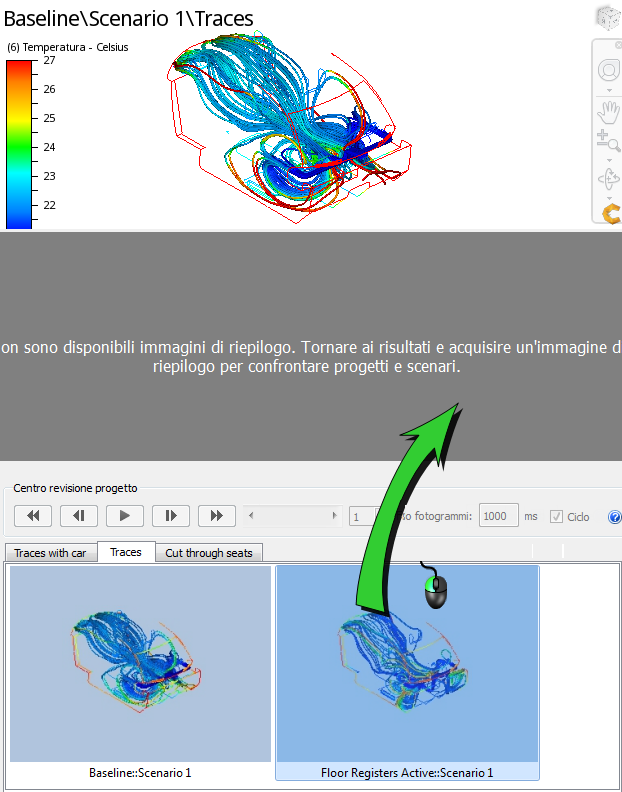
Per spostarsi tra le viste, verificare che l'opzione Collega viste della scheda Vista sia selezionata.
Nota La ricircolazione che ha causato il riscaldamento irregolare nella progettazione di base viene eliminata nel nuovo progetto. Notare, tuttavia, la presenza di ricircolazione nella parte anteriore del vano del pavimento.
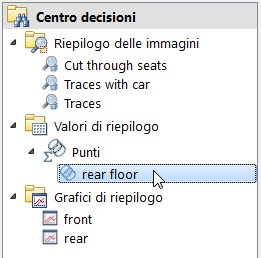
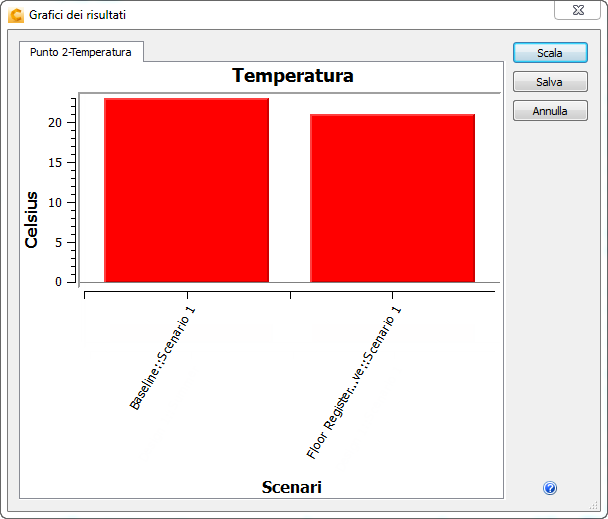
Selezionare il punto di riepilogo rear floor dal ramo Valori di riepilogo del Centro decisioni.
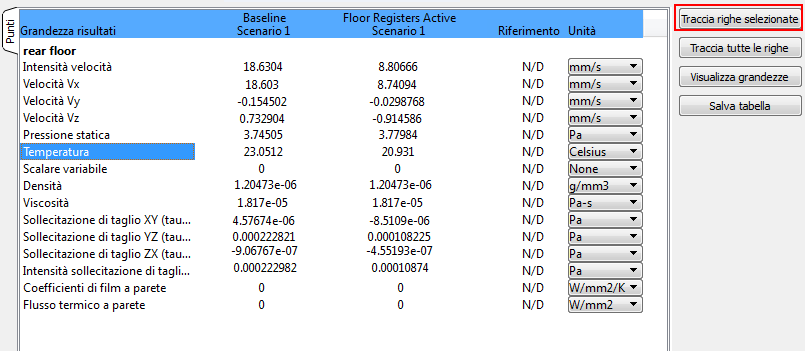
Selezionare Temperatura e fare clic su Traccia righe selezionate.
Nota Notare la riduzione di temperatura in questa posizione nel nuovo progetto:
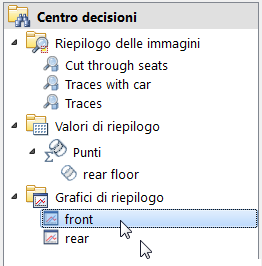
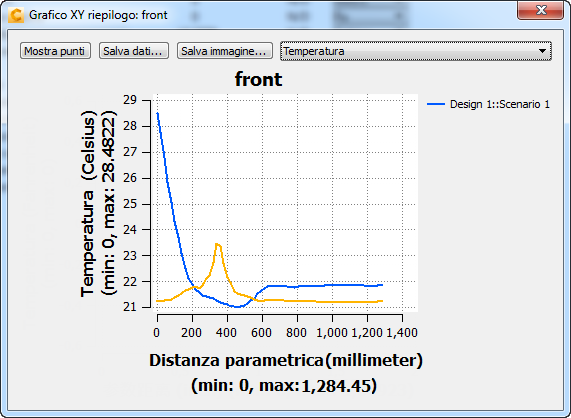
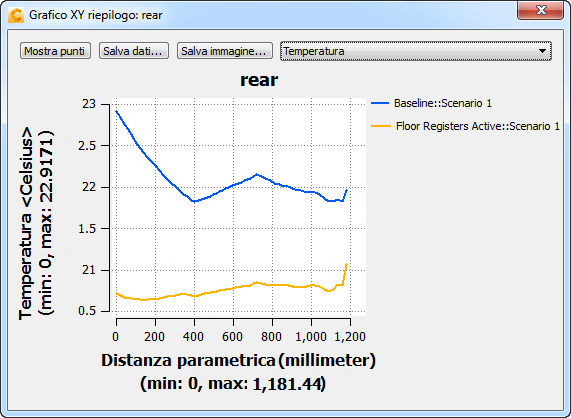
Per visualizzare i grafici di temperatura dei vani di occupazione anteriore e posteriore, fare clic sulle voci del grafico XY di riepilogo front e rear (nel ramo Dati grafico XY).
Osservazioni:
Il nuovo progetto (stampato in giallo) mostra i gradienti di temperatura inferiori a 2° C dal tetto al pavimento di ogni vano di occupazione.
Le temperature medie nei vani di occupazione anteriore e posteriore differiscono solo di circa 1° C.
La variazione di temperatura all'interno di entrambi i vani di occupazione è molto inferiore rispetto alla progettazione di base.
Nota Nuovi grafici di riepilogo, valori di riepilogo e immagini di riepilogo possono essere aggiunti allo studio di progettazione in qualsiasi momento. Tornare al ramo dei risultati di qualsiasi scenario, creare l'elemento o l'immagine di riepilogo, quindi aggiornare la nuova voce risultante nel Centro decisioni.
Al termine, chiudere tutte le finestre dei grafici facendo clic sulla X nell'angolo in alto a destra.
Conclusione
L'aggiunta di elementi di registrazione al pavimento nella parte anteriore e posteriore dell'automobile consente di soddisfare i criteri di progettazione mantenendo le temperature nei vani di occupazione anteriore e posteriore entro 2° dall'alto verso il basso e una differenza inferiore a 2° dalla parte anteriore a quella posteriore. Questo nuovo progetto soddisfa inoltre l'obiettivo di progettazione di raffreddamento uniforme su ogni passeggero (vedere l'Esercizio 1 per esaminare tali obiettivi e criteri).
Sfida
Ora che si è imparato ad utilizzare Autodesk® CFD per confrontare diversi progetti, perché non cercare di superarsi verificando altre modifiche apportate al modello?
- Che cosa accade se solo gli elementi di registrazione anteriori sono attivi?
- ... o solo quelli posteriori?
- Cosa accade se si attivano gli elementi di registrazione di scongelamento nella parte superiore della console?
- Cosa accade se si modificano gli angoli dei quattro elementi di registrazione anteriori?
È possibile apportare queste modifiche nel modello CAD ed effettuare l'avvio nei nuovi progetti clonati in questo studio di progettazione. Ripetere semplicemente il processo descritto nell'Esercizio 15 e questo esercizio.
Oltre a variare le configurazioni geometriche, provare a modificare i parametri fisici:
- Cosa accade se si utilizzano differenti velocità di flusso?
- Differenti temperature?
Clonare semplicemente lo Scenario 1 nella Barra Studio di progettazione e modificare le condizioni al contorno nell'analisi clonata senza uscire da Autodesk® CFD. Per ulteriori informazioni, vedere il Capitolo 22.