Capitolo 8: assegnazione di materiali e dispositivi
Precedente: Capitolo 7 | Successivo: Esercizio 2
Il primo passaggio da eseguire in qualsiasi studio di progettazione di·Autodesk® CFD è definire i materiali dei componenti nel progetto. In questo capitolo è descritto quanto segue:
- Come assegnare materiali.
- Come definire le proprietà del materiale e creare nuovi materiali.
- Come specificare come e quando le proprietà del materiale variano.
- Come e quando utilizzare dispositivi del materiale
- Come utilizzare il database materiali installato e gestire database di materiali personalizzati
I materiali sono sostanze fisiche e costituiscono la base dell'analisi di Autodesk® CFD. In un'analisi sono disponibili due diversi tipi di materiali: fluidi e solidi.
I dispositivi sono modelli di dispositivi fisici e includono ventole interne, ventole centrifughe, resistenze, valvole di ritegno, regioni rotanti, schede a circuito stampato, LED, modelli termici compatti, raffreddatori termoelettrici, scambiatori di calore e accumuli di calore.
Materiali e dispositivi vengono assegnati e creati utilizzando gli stessi processi e le stesse finestre di dialogo.
Uso dei materiali
Impostazione dei materiali di default: "Non assegnato"
L'impostazione Materiale di default per ogni parte in un nuovo scenario è "Non assegnato". Questa non è un'impostazione di materiale valida per un'analisi, quindi è necessario che a tutte le parti sia assegnato un materiale prima dell'esecuzione.
Lo scopo di questo è rendere ovvio se un'assegnazione di materiale viene persa dopo l'aggiornamento della geometria di un progetto. Inoltre, l'assegnazione di materiali con le regole sulle parti viene semplificata, in quanto risulta chiaro quali parti dispongono di materiali e quali no.
Prima che sia possibile eseguire uno scenario, è necessario che un materiale sia assegnato a tutte le parti. Viene restituito un errore se una o più parti non hanno assegnazioni quando l'analisi viene avviata.
Come assegnare un materiale con la finestra di dialogo di modifica rapida
Aprire la finestra di dialogo di modifica rapida (quattro metodi):
Fare clic con il tasto sinistro del mouse sulla parte, quindi fare clic sull'icona Modifica sulla barra degli strumenti contestuale.
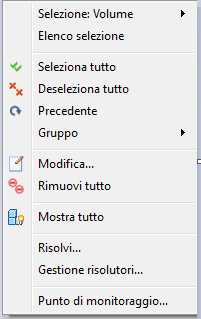
Fare clic con il pulsante destro del mouse sulla parte e scegliere Modifica.
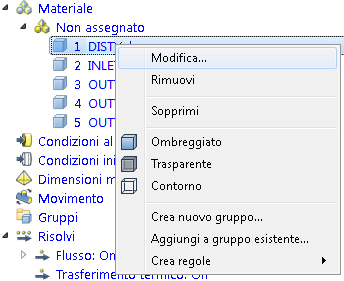
Fare clic con il pulsante destro del mouse sul nome parte sotto il ramo Materiali della Barra Studio progettazione e scegliere Modifica.
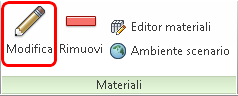
Fare clic su Modifica nel gruppo contestuale Materiali.
Selezionare una o più parti.
Selezionare il database dal menu Nome DB materiali.
Selezionare il tipo desiderato dal menu Tipo.
Selezionare il materiale dal menu Nome.
Fare clic su Applica.
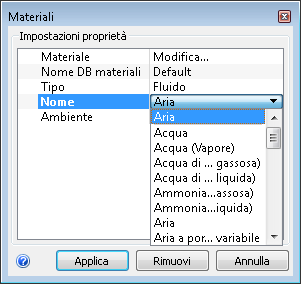
Nota Se necessario, è possibile indicare se le proprietà variano e specificare le condizioni dell'ambiente.
Nota In alternativa, selezionare un materiale dall'elenco Preferiti.
I materiali utilizzati più di frequente (Preferiti)
I Preferiti sono i materiali utilizzati in tutti gli scenari o nella maggior parte di essi. È possibile accedere ai Preferiti usando il menu contestuale del pulsante destro del mouse. I Preferiti non richiedono la finestra di dialogo di modifica rapida Materiale.
Come creare un preferito
Se il materiale è stato assegnato ad una parte, fare clic con il pulsante destro del mouse su di essa, quindi su Crea preferito.
Come designare come preferito un materiale non assegnato:
Aprire l'Editor materiali. Fare clic su Editor materiali nel gruppo contestuale Materiali.
Fare clic sul pulsante Elenco.
Fare clic con il pulsante destro del mouse sul materiale e selezionare Aggiungi a Preferiti.
Il simbolo
 viene visualizzato in Preferiti, nell'elenco dei materiali.
Per assegnare i preferiti
Fare clic con il pulsante destro del mouse su una parte.
Fare clic su Preferiti e selezionare il materiale.
Nota Per i materiali che richiedono input aggiuntivi, come ad esempio le ventole interne, viene visualizzata la finestra di dialogo di modifica rapida Materiali.
Per creare un materiale da un materiale esistente
Il database materiali di Default contiene almeno un'istanza di ogni tipo di materiale. Un metodo pratico per creare un nuovo materiale consiste nell'adoperare un materiale di Default come esempio. Poiché questi materiali sono di sola lettura, utilizzare l'Editor materiali per copiare l'originale in un database personalizzato, quindi modificare la copia.
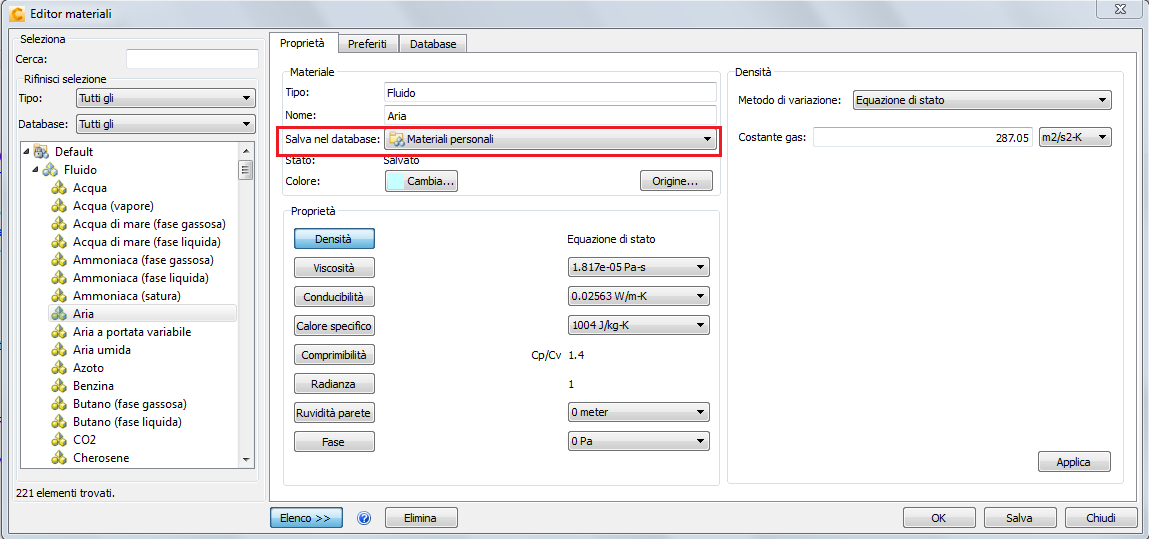
Per aprire l'Editor materiali, fare clic su Modifica... nella riga Materiale della finestra di dialogo di modifica rapida. In alternativa, fare clic su Editor materiali nel gruppo contestuale Materiali.
Fare clic sul pulsante Elenco.
Individuare il materiale nell'elenco a sinistra e fare clic su di esso.
Nella scheda Proprietà, selezionare un database dal menu Salva nel database.
Modificare le proprietà e, se occorre, specificare un nuovo nome.
Se necessario, fare clic su Salva.
Fare clic su OK. La finestra di dialogo di modifica rapida visualizzerà il materiale.
Per impostare le condizioni dell'ambiente del materiale o per modificare i valori delle proprietà (convezione naturale, comprimibile e così via)
Il database dei materiali di Default contiene una sola versione di ciascun materiale. La maggior parte di essi è definita con proprietà variabili.
Quando si applica un materiale, specificare se è Fisso o Variabile e definire le condizioni operative dello scenario. Le proprietà del materiale in queste condizioni vengono calcolate e mantenute costanti o utilizzate inizialmente e poi variate.
Nota Le impostazioni dell'ambiente sono valide solo per fluidi e solidi.
Come specificare Fisso o Variabile
Molti materiali nel database di default vengono definiti con proprietà variabili. Per specificare se i materiali sono costanti o variabili in uno scenario:
Fare clic su Imposta... nella riga Ambiente della finestra di dialogo di modifica rapida.
In alternativa, fare clic con il pulsante destro del mouse sul materiale nella Barra Studio di progettazione e selezionare Modifica riferimento ambiente del materiale.
Selezionare Fisso o Variabile.
- Selezionare Fisso per calcolare le proprietà nell'ambiente specificato e mantenerle costanti.
- Per indicare il valore specifico di una proprietà definita come variabile, copiare il materiale in un database personalizzato, modificare la variazione della proprietà in costante e specificarne il valore.
- Selezionare Variabile per rendere variabili le proprietà in base alla definizione nel materiale. Eseguire questa operazione per le analisi di proprietà quali convezione naturale e comprimibile.
- Varieranno solo le proprietà definite con un metodo variabile.
- Questa finestra di dialogo non è disponibile per i materiali definiti con sole proprietà costanti.
Nella barra Studio di progettazione, vicino al nome del materiale, viene visualizzata la condizione del materiale (Fisso o Variabile). In questo modo, è più semplice capire se è stata selezionata la corretta variabilità per il tipo di analisi. Tenere presente che Fisso è l'impostazione di default.
Nota Selezionare Variabile quando le proprietà devono essere modificate. Alcuni esempi includono convezione naturale e analisi comprimibili.
Per un esempio dell'impostazione delle proprietà variabili...
Facoltativamente, per ulteriori informazioni sulle proprietà basate sull'ambiente...
Ulteriori informazioni sui dispositivi
I dispositivi rappresentano un potente strumento per utilizzare oggetti geometricamente semplici per rappresentare parti o assiemi complessi. Influenzano il flusso allo stesso modo del componente fisico, ma a una frazione della dimensione della mesh e complessità. Il risultato è un processo di analisi più rapido ed efficiente.
Nella maggior parte delle applicazioni risulta ovvio quando utilizzare materiali liquidi e solidi. Poiché i dispositivi del materiale sono approssimazioni di oggetti fisici, abbiamo ritenuto utile illustrare la "corrispondenza" tra i dispositivi del materiale di Autodesk® CFD e gli oggetti fisici, in base al tipo di applicazione.
Componenti elettronici e applicazioni di illuminazione
Utilizzare questo tipo di dispositivo... | ... per rappresentare i seguenti oggetti fisici: |
schermi in lamiera, strati termici e resistenze di contatto | |
piastre perforate e supporto filtro | |
ventole assiali in un sistema | |
ventole centrifughe o soffianti in un sistema | |
circuiti integrati | |
schede a circuiti stampati personalizzate | |
Moduli Peltier, "pompe di calore" elettroniche | |
| LED | LED nelle applicazioni di illuminazione |
unità di trattamento aria o unità CRAC per armadi elettrici, piastra fredda per modulo elettronico | |
vari tipi di dispositivi per l'accumulo di calore, ad esempio alette a spillo e dritte |
Applicazioni per turbomacchine
Utilizzare questo tipo di dispositivo... | ... per rappresentare i seguenti oggetti fisici: |
dispositivi di rotazione quali pompe, compressori e turbine |
Applicazioni per il flusso interno
Per ulteriori informazioni su questi dispositivi, seguire i collegamenti al termine del presente capitolo.
Informazioni sui database dei materiali
I database dei materiali consentono di organizzare efficacemente e cercare dati sul materiale. Si tratta di un prezioso strumento per organizzare, condividere, preservare e standardizzare dati sul materiale all'interno di progetti e tra più utenti.
Utilizzare i database installati e personalizzati per organizzare e condividere materiali...
Database dei materiali installato
- Il database dei materiali installato si chiama "Default"
- Contiene una vasta libreria di fluidi, solidi, ventole, dispositivi a LED e almeno un esempio degli altri (tra cui CTM, TEC, schede a circuiti stampati e resistenze).
- I materiali in questo database non possono essere modificati, ma possono essere copiati in un database personalizzato e modificato.
Database dei materiali personalizzato
- I database personalizzati sono utili per organizzare i materiali per progetto o per un rapido accesso.
- Un database personalizzato denominato Materiali personali è già incluso nell'installazione.
- È molto semplice creare database supplementari.
Nota In alcuni casi i materiali vengono aggiornati o aggiunti al database dei materiali di default durante gli aggiornamenti di versione e le release principali. Gli aggiornamenti o le aggiunte riguardano solo il database di default. I materiali nei database dei materiali personalizzati non sono interessati dagli aggiornamenti di versione.
Un rapido sguardo ai database dei materiali...
Per creare e gestire i database
Per aprire l'editor dei materiali, fare clic su Editor materiali nel gruppo contestuale Materiali.
Fare clic sulla scheda Database.
- Per creare un nuovo database, fare clic su Nuovo.
- Per importare un database da un altro utente, fare clic su Aggiungi.
- Per copiare un database, selezionarlo e fare clic su Clona.
Per selezionare un database
Spesso occorre selezionare il database al momento di assegnare e creare materiali. Sono disponibili diversi modi per eseguire questa operazione nell'Editor materiali:
- Scegliere dal menu Nome DB materiali.
- Aprire la regione Elenco e scegliere un'opzione dall'elenco. Per creare un nuovo materiale nel database, fare clic con il pulsante destro del mouse e selezionare Nuovo materiale.
- Nella scheda Proprietà, scegliere un'opzione dall'elenco Salva nel database. In questo modo è possibile copiare il materiale nel database selezionato.
Nell'applicare un materiale, selezionare il database direttamente dalla finestra di dialogo di modifica rapida Materiale che si trova nella riga Nome DB materiali.
Facoltativamente, fare clic qui per saperne di più sui database dei materiali...
Proprietà di materiali e dispositivi
Le informazioni contenute in questo capitolo si concentrano principalmente sull'uso dei materiali. Ogni tipo di materiale è composto da diverse proprietà. Queste informazioni sono alquanto dettagliate, quindi per approfondire questi argomenti sfruttare il sistema della Guida: