Esercizio 2
Precedente: Capitolo 8 | Successivo: Capitolo 9
Questa esercitazione spiega come assegnare materiali. Inoltre, descrive come creare un materiale personalizzato e salvarlo in un database dei materiali personalizzato.
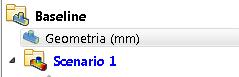
Verificare che le unità siano impostate su mm nel ramo Geometria della Barra Studio di progettazione.
Autodesk® Inventor, PTC Creo e SolidWorks:
Le unità dovrebbero essere già mm. Nessuna azione richiesta.
UGNX:
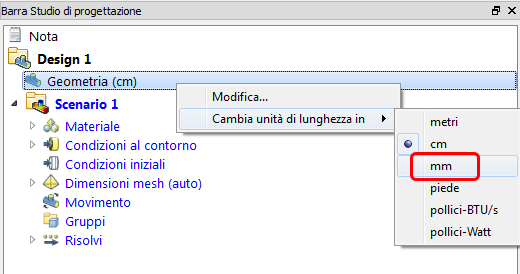
Fare clic con il pulsante destro del mouse sul ramo Geometria.
Selezionare mm.
Fare clic su Materiali nella scheda Imposta:

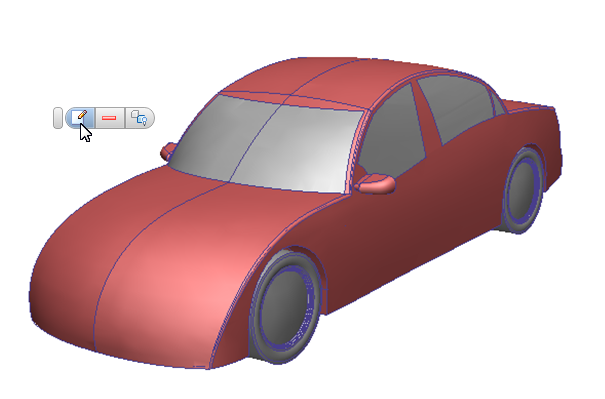
Fare clic sul telaio dell'automobile. Fare clic sul pulsante Modifica sulla barra degli strumenti contestuale.
Tipo = Solido, Nome = Acciaio, fare clic su Applica.
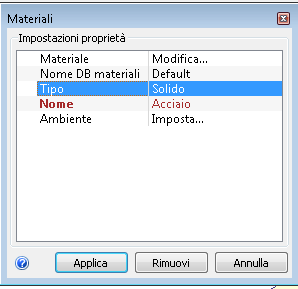
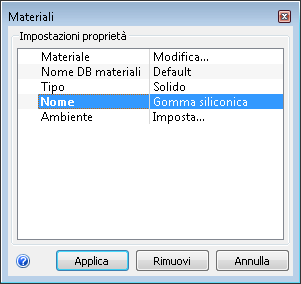
Nota I campi nella colonna destra diventano menu quando si fa clic su di essi.
Nascondere il telaio dell'automobile.
Nota Per nascondere gli oggetti, fare clic con il pulsante destro del mouse sull'oggetto e selezionare Nascondi oppure premere CTRL e fare clic in mezzo all'oggetto.
Selezionare il volume d'aria dell'abitacolo interno e fare clic sul pulsante Modifica sulla barra degli strumenti contestuale.
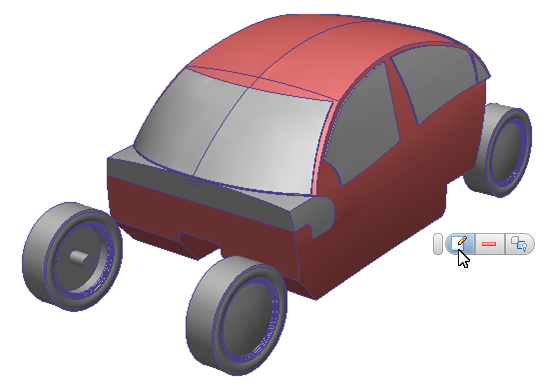
Tipo = Fluido, Nome = Aria, fare clic su Applica.
Nascondere la parte di aria appena assegnata.
Selezionare le quattro ruote e fare clic sul pulsante Modifica dalla barra degli strumenti contestuale.
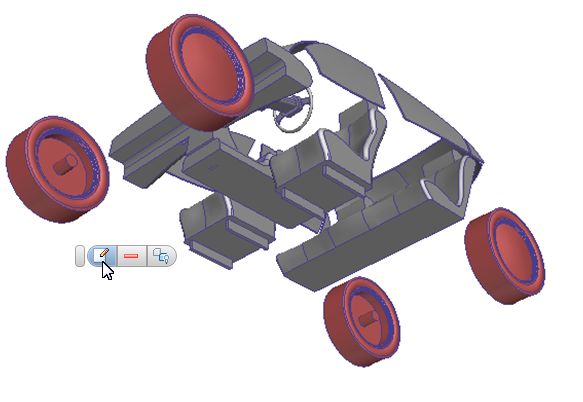
Tipo = Solido, Nome = Gomma di silicio, fare clic su Applica.
Nascondere le ruote.
Selezionare il sedile posteriore, i due sedili anteriori e la console. Fare clic sul pulsante Modifica dalla barra degli strumenti contestuale.
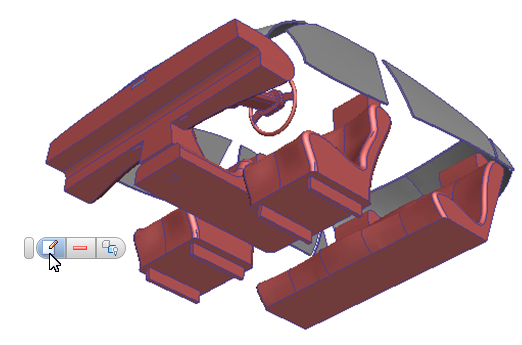
Tipo = Solido, Nome = Grafite di carbonio. Fare clic su Modifica sulla linea del materiale.
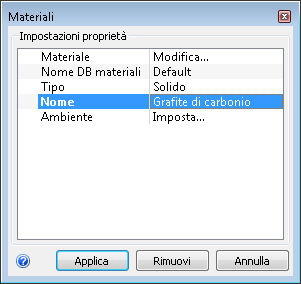
Nell'Editor materiali, Nome = Interno, Salva nel database = Materiali personali.
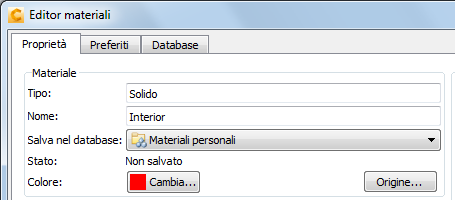
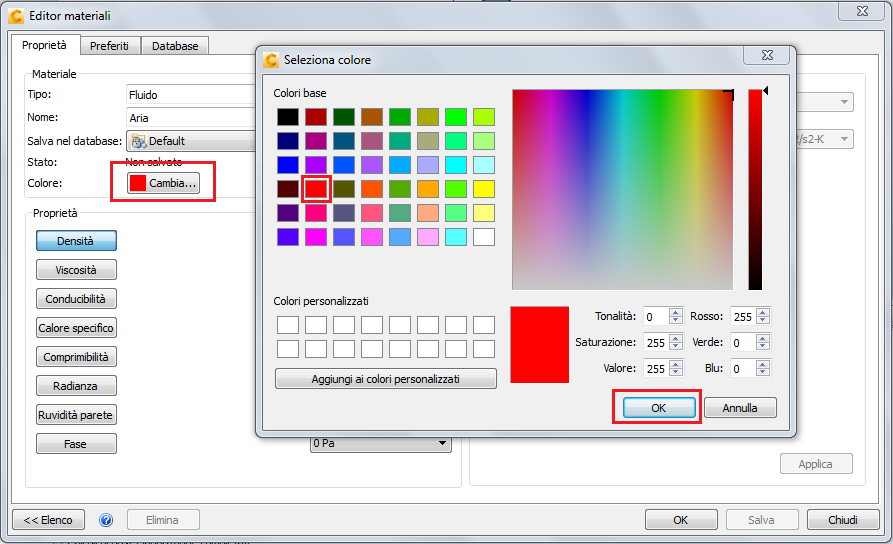
Fare clic su Colore: Cambia. Nella finestra di dialogo Seleziona colore, selezionare una tinta di colore e fare clic su OK.
Nota È anche possibile modificare le proprietà fisiche nell'Editor materiali, se necessario.
Per salvare il nuovo materiale nel database dei materiali personalizzato, fare clic su Salva, quindi su OK nell'Editor materiali.
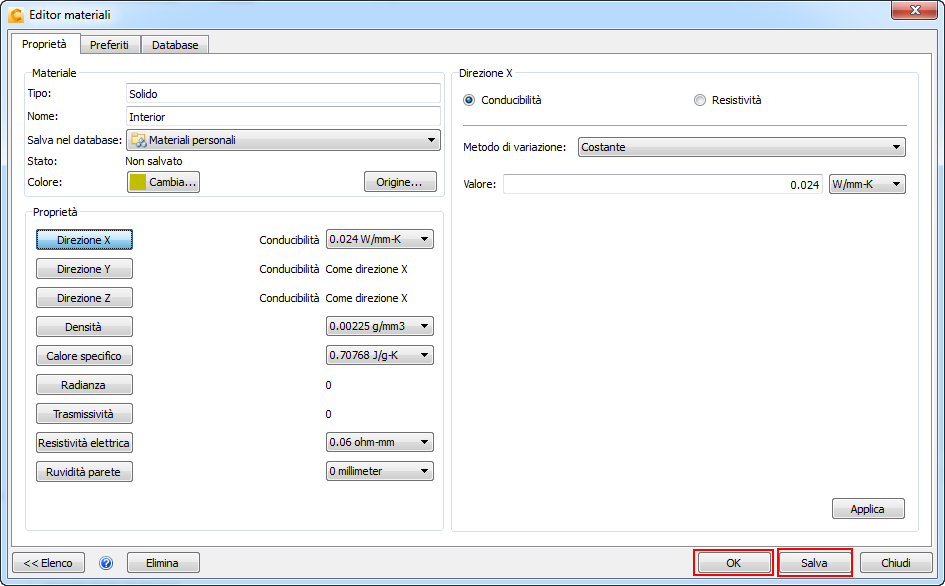
Per applicare il materiale "Interno", fare clic su Applica nella finestra di dialogo di modifica rapida del materiale.
Nascondere sedili e console.
Selezionare i tre volumi d'aria nei condotti e fare clic sul pulsante Modifica dalla barra degli strumenti contestuale.
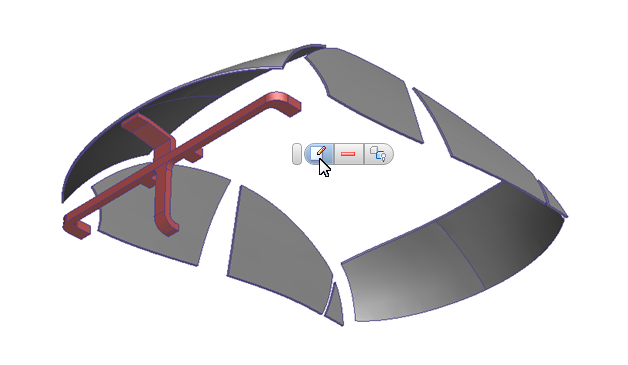
Nota I volumi superiore e inferiore in questa immagine sono stati creati automaticamente da Autodesk® CFD. Il volume centrale è una parte dal modello CAD. Utilizzeremo questa parte quando assegneremo la distribuzione della mesh per dimostrare i controlli della mesh.
Nome DB materiali = Default. Tipo = Fluido, Nome = Aria. Fare clic su Applica.
Nascondere le parti di aria appena assegnate.
Tenere premuto il pulsante sinistro del mouse e trascinare un rettangolo intorno alle parti rimanenti.
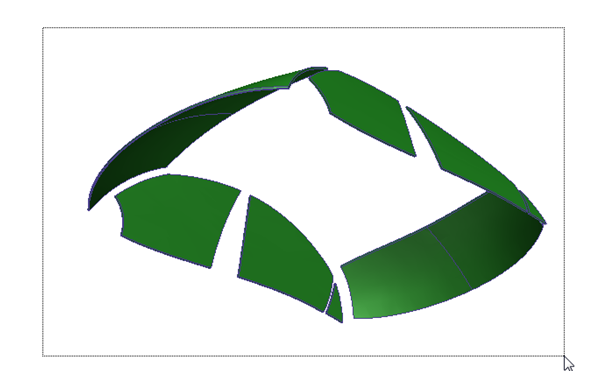
Fare clic all'esterno del modello e fare clic sull'icona Modifica sulla barra degli strumenti contestuale.
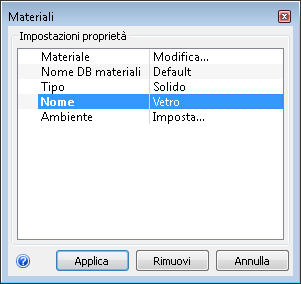
Tipo = Solido, Nome = Vetro, fare clic su Applica.
Fare clic con il pulsante destro del mouse fuori dal modello e scegliere Mostra tutto.
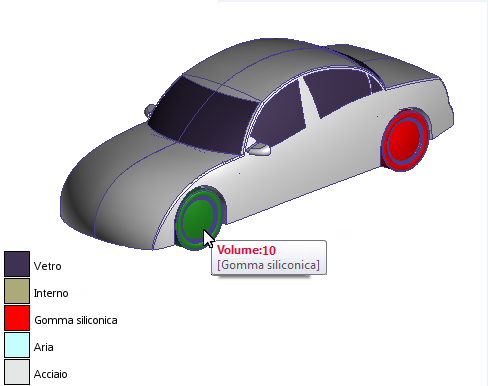
Confermare che tutte le parti siano state assegnate al materiale appropriato:
Confrontare i colori della parte con la legenda nell'angolo in basso a sinistra.
In alternativa, posizionare il cursore del mouse sulle parti per visualizzare il materiale assegnato.
Se una parte è assegnata in modo errato o "non assegnata", correggerla ora.
Fine dell'esercizio.