Esercizio 9
Precedente: Esercizio 8 | Successivo: Capitolo 16
In questa esercitazione viene illustrato come utilizzare i piani dei risultati per comprendere i risultati del trasferimento termico e di flusso.
Flusso d'aria
Per visualizzare il flusso d'aria dei registri anteriori, fare clic con il pulsante sinistro sul piano dei risultati e selezionare l'icona Y. Successivamente, trascinare il piano in modo che passi attraverso i registri, come mostrato.
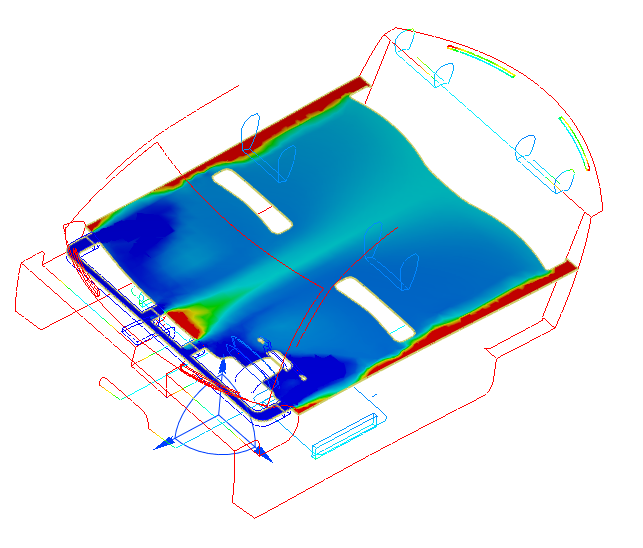
Nota Osservare le aree più calde al centro e vicino ai lati del sedile posteriore.
Per visualizzare la velocità su questo piano dei risultati, selezionare Intensità velocità dal menu Risultato sul gruppo contestuale Piani.
Eseguire l'indagine della velocità posizionando il mouse sul piano dei risultati. Cercare i valori massimi nella parte anteriore dei registri:
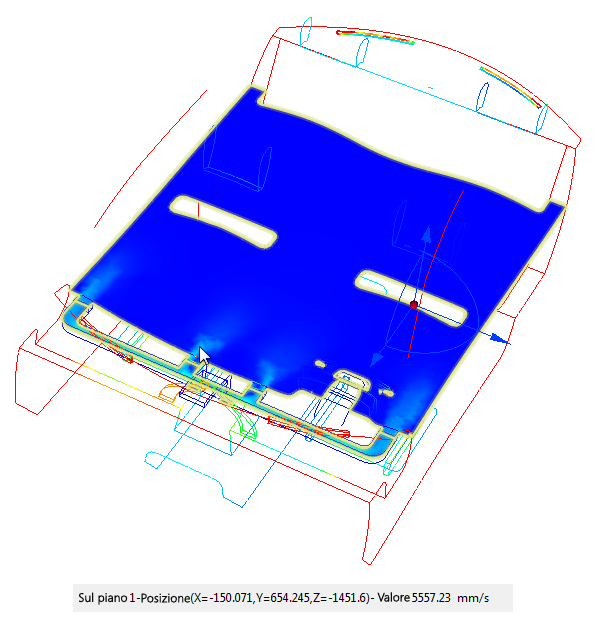
Per visualizzare la velocità in maggior dettaglio, fare clic con il pulsante destro del mouse sulla legenda Intensità velocità e scegliere Opzioni. Selezionare Intervallo specificato dall'utente e immettere 6000 come valore Max. Chiudere la finestra di dialogo Opzioni legenda.
Nota Compaiono due legende. Una è per la temperatura, visualizzata su tutte le superfici tridimensionali. L'altra è per l'intensità della velocità, visualizzata sul piano dei risultati.
Per mostrare i vettori, fare clic con il pulsante destro del mouse sul piano dei risultati e fare clic su Vettore. Selezionare Vettore di velocità.
Fare clic di nuovo con il pulsante destro del mouse sul piano dei risultati e selezionare Contorno.
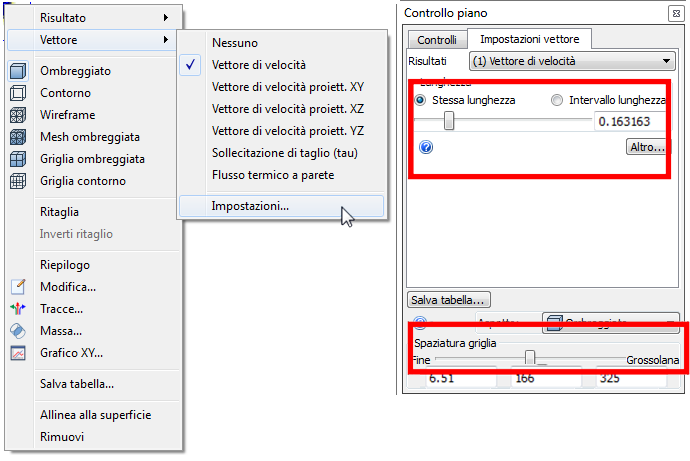
Fare clic con il pulsante destro del mouse sul piano e fare clic su Vettore e Impostazioni. Modificare la lunghezza e la spaziatura del vettore nella scheda Impostazioni vettore della finestra di dialogo Controllo piano.
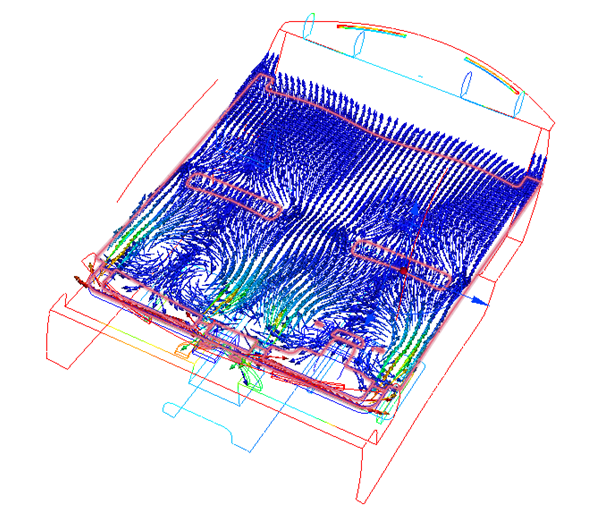
Osservare la distribuzione del flusso, incluse le aree di ricircolo vicino ai sedili anteriori:
Fare clic con il pulsante sinistro del mouse sul piano dei risultati e selezionare l'icona X. Trascinare il piano al centro dell'auto:
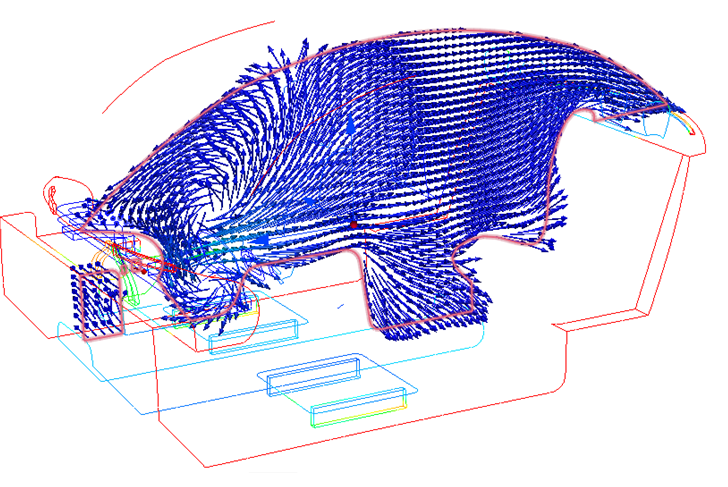
Nota Notare il ricircolo vicino alla parte inferiore del parabrezza.
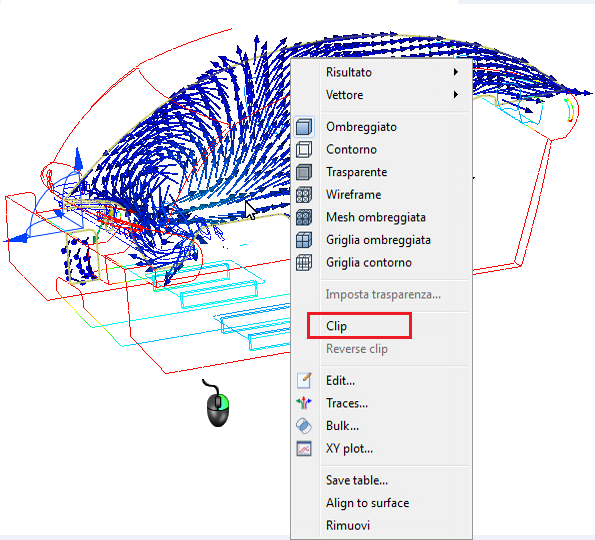
Fare clic con il pulsante destro del mouse sul piano dei risultati e selezionare Ritaglia.
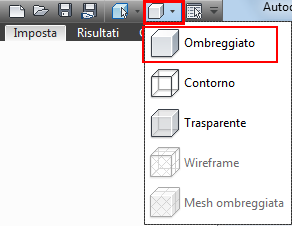
Selezionare Ombreggiato dalla barra degli strumenti di Accesso rapido:
Si dovrebbe ottenere il risultato seguente: Se è visualizzato l'altro lato del modello, ruotarlo in modo da vedere il piano dei risultati, fare clic con il pulsante destro del mouse sul piano e scegliere Inverti ritaglio.

Nota Il ritaglio migliora la visibilità di regioni specifiche del modello ed è un modo efficace per visualizzare i vettori quando il modello è ombreggiato.
Fare clic con il pulsante destro del mouse sul piano e deselezionare Ritaglia.
Visualizzare il modello come contorno selezionando Contorno sulla barra degli strumenti Accesso rapido.
Per allineare il piano dei risultati rispetto all'ingresso, fare clic con il pulsante sinistro del mouse sul piano dei risultati e selezionare l'icona Allinea alla superficie.
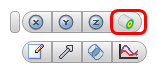
Fare clic sull'ingresso.
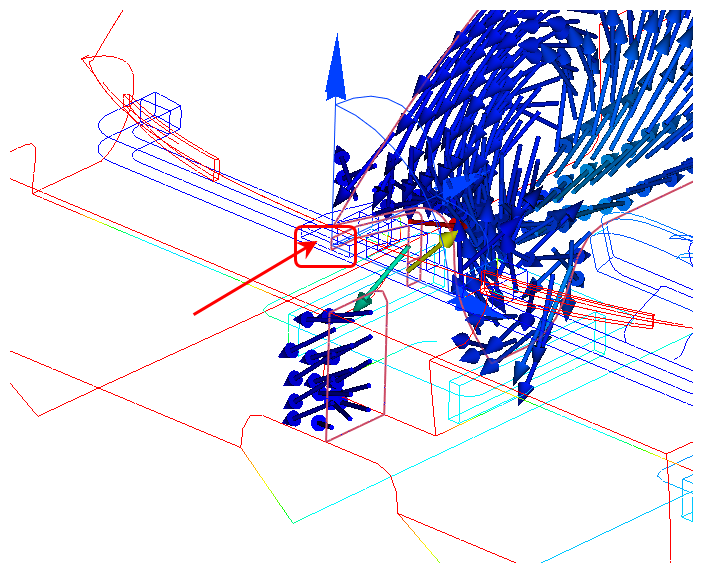
Per nascondere i vettori, fare clic con il pulsante destro del mouse sul piano dei risultati e fare clic su Vettore. Selezionare Nessuno dal menu.
Dati cumulativi
Fare clic con il pulsante destro del mouse sul piano dei risultati e scegliere Ombreggiato.
Trascinare l'asse perpendicolare della triade del piano di taglio per posizionare il piano attraverso i quattro registri anteriori, come mostrato in figura:
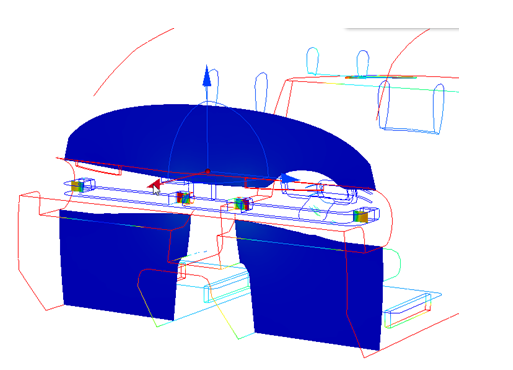
Confrontare il bilanciamento del flusso tra i quattro registri: selezionare Cumulativo dal gruppo contestuale Piani. Selezionare Flusso volume. Fare clic sul campo delle unità adiacente e selezionare m3/h.
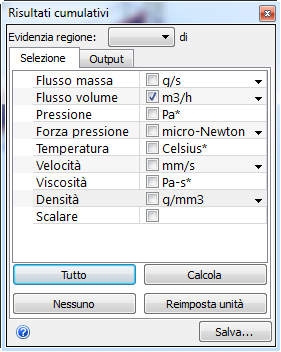
Fare clic su Calcola.
Selezionare le regioni dal menu Evidenzia regione per identificare i singoli registri.
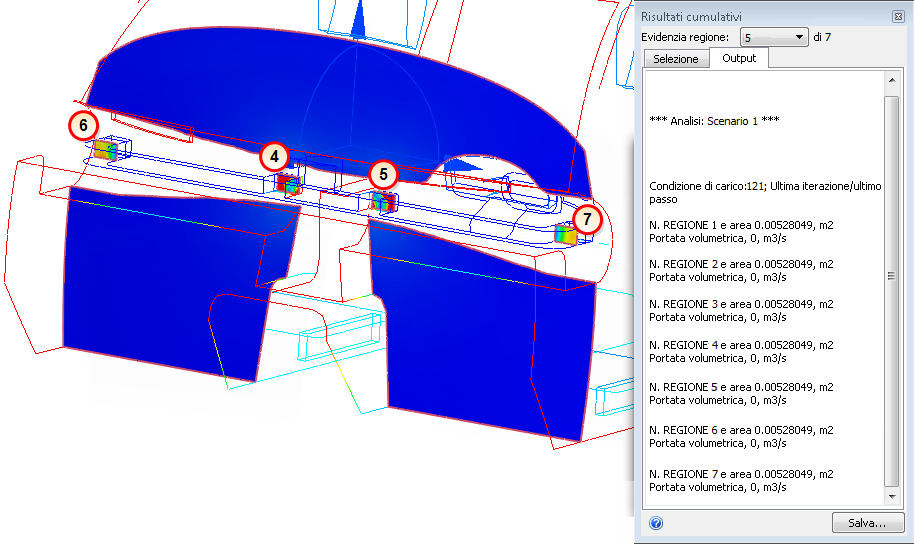
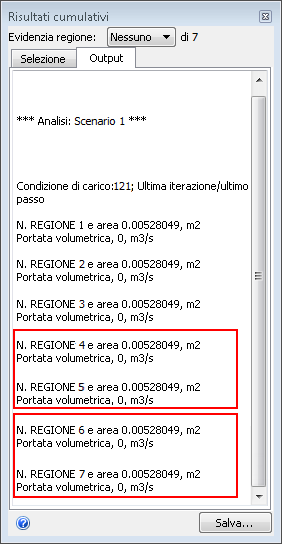
Nota Questo piano dei risultati è suddiviso in 7 regioni distinte. Autodesk® CFD assegna dei numeri a tali regioni. Per evidenziare l'area corrispondente sul piano, selezionare il relativo numero dal menu Evidenzia regione. Nell'immagine, le regioni sono 4, 5, 6 e 7, ma questi numeri potrebbero essere diversi per il modello in questione.
Osservare le portate di tutti e quattro i registri. Si noti che i due registri interni (regioni 2 e 3) forniscono ciascuno circa 20 m3/h di aria, mentre i registri esterni (regioni 6 e 7) forniscono ciascuno quasi 30 m3/h.
Per rimuovere il piano dei risultati esistente, fare clic con il pulsante destro del mouse sul piano e su Rimuovi.