Esercizio 7
Precedente: Capitolo 14 | Successivo: Capitolo 15
In questa esercitazione viene illustrato come visualizzare e misurare i risultati sul modello completo e sulle singole parti.
Per rimuovere i vettori dalla visualizzazione, fare clic con il pulsante destro del mouse e selezionare Vettore globale. Selezionare Nessuno dall'elenco.
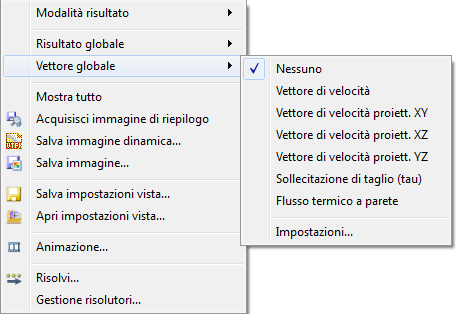
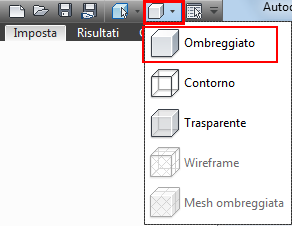
Mostrare la distribuzione di velocità su superfici del modello selezionando Ombreggiato dalla barra degli strumenti Accesso rapido:
Per visualizzare la temperatura sul modello, fare clic con il pulsante destro del mouse e selezionare Risultato globale. Selezionare Temperatura dall'elenco.

Per eseguire l'indagine per i valori di temperatura, posizionare il cursore del mouse sul modello. I valori vengono visualizzati nell'angolo inferiore sinistro della barra di stato.

Nota Spostare il cursore del mouse su diverse superfici e prendere nota dei punti più freddi accanto ai registri anteriori, sul parabrezza e sul lunotto. Notare le temperature più calde accanto al sedile posteriore e davanti alla plancia.
Per regolare i valori minimo e massimo sulla legenda, fare clic con il pulsante destro del mouse sulla legenda e selezionare Opzioni.
Nella finestra di dialogo Opzioni legenda, attivare Intervallo specificato dall'utente. Utilizzare i dispositivi di scorrimento Min e Max per regolare l'intervallo legenda (per vedere in che modo influenza la visualizzazione dei risultati). Al termine, fare clic su Reimposta.


Nota È anche possibile modificare l'intervallo digitando i valori nei campi e premendo il tasto INVIO.
Nota Per individuare un intervallo di temperatura specifico all'interno del modello, regolare l'intervallo legenda.
Per ottenere una maggiore risoluzione tra i valori, fare clic su Livelli o Contorni o su entrambi. Controllare i valori dei livelli e dei contorni nei campi adiacenti. Al termine, accertarsi di fare clic su Reimposta.


Provare a modificare il formato etichetta e il numero di cifre decimali. Fare clic su Reimposta tutto, quindi su Chiudi per chiudere la finestra di dialogo Legenda.
Per visualizzare i risultati all'interno dell'abitacolo, iniziare facendo clic su Vista (scheda) > Aspetto (gruppo) > Invisibilità superficie.
Nota Questo consente di attivare/disattivare la visualizzazione di superfici e volumi durante la visualizzazione dei risultati.
Per visualizzare l'interno dell'abitacolo, nascondere le superfici laterali. Tenere premuto il tasto CTRL e fare clic con il pulsante centrale del mouse sulle superfici desiderate.

Fare clic con il pulsante destro del mouse sulla legenda e scegliere Opzioni. Dal menu Opzioni colore, selezionare Termico 2.

Nota Termico 2 simula una fotocamera termica ed è particolarmente utile per presentare la distribuzione della temperatura in tutto l'abitacolo:

Per reimpostare la vista, fare clic su Reimposta e chiudere la finestra di dialogo. Fare clic con il pulsante destro del mouse fuori dal modello e scegliere Mostra tutto.

Fare clic su Parti nella scheda Risultati.

Per calcolare la temperatura dell'aria, selezionare il volume d'aria dell'abitacolo. Fare clic su Calcola nella finestra di selezione delle parti, scorrere verso il basso fino all'ultima iterazione e prendere nota dei valori di Temperatura media, Temperatura massima e Temperatura minima:

