Capitolo 4: Modellazione CAD
Precedente: Capitolo 3 | Successivo: Capitolo 5
Qual è l'aspetto del modello CAD?
Una simulazione efficace inizia con buone tecniche CAD in termini di integrità modello e di corretta creazione della regione del flusso. Il primo passaggio è progettare il modello CAD per l'analisi di flusso. Ciò significa modellare la geometria del flusso e ottimizzare il modello per la simulazione.
Ottimizzazione del modello per la simulazione
Problema:
- La geometria a livello di produzione può contenere spazi, interferenze, elementi di fissaggio e lavorazioni molto piccole.
- Queste lavorazioni sono spesso necessarie per la produzione, ma possono aggiungere complessità superflua per la simulazione.
Soluzione:
- Per risparmiare tempo e risorse del computer, eliminare tali lavorazioni se sono troppo piccole per influenzare i risultati della simulazione.
- Per assiemi di grandi dimensioni, è consigliabile analizzare solo parti critiche del progetto. Ciò consente di velocizzare il processo di analisi.
- In alcuni casi, è più veloce creare una nuova versione più semplice del progetto per concentrare l'attenzione sulle aree importanti dello studio di progettazione.
Passaggi che è sempre consigliabile completare per preparare la geometria:
- Eliminare spazi che impediscono il riempimento di un'area vuota. Questi includono giochi tra le parti, scarichi lamiera e fori elementi di fissaggio.
- Eliminare elementi di fissaggio che non incidono sul trasferimento di flusso o termico.
- Ridurre assiemi di grandi dimensioni in modo da includere solo i componenti fondamentali.
- Eliminare le interferenze. Gli esempi includono accoppiamenti a pressione ed errati.
Passaggi per ridurre il tempo di analisi:
- Eliminare lavorazioni molto piccole che non hanno effetto sui risultati dell'analisi. Queste includono:
- Raccordi di piccole dimensioni
- Smussi
- Parti molto piccole
- Riempire spazi di piccole dimensioni nella regione di flusso che non sono importanti.
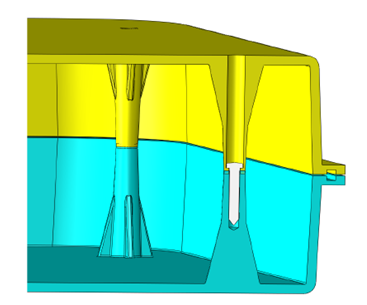
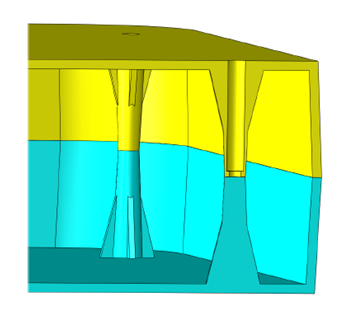
Lavorazioni di esempio che possono essere rimosse e non hanno effetto sulla simulazione
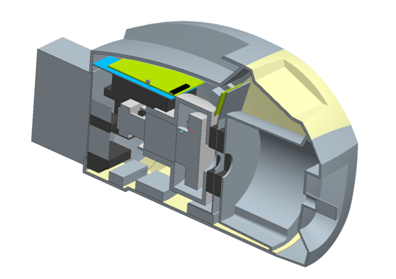
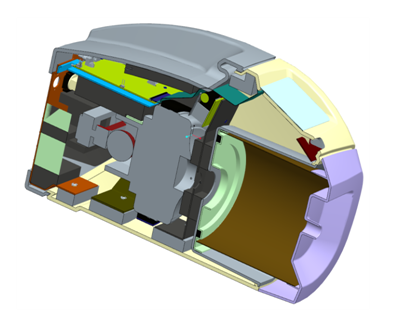
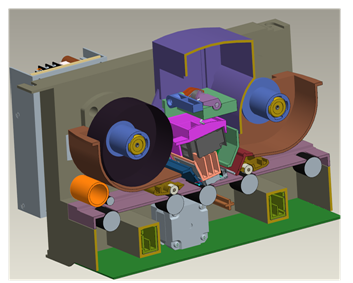
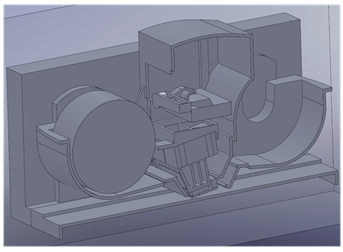
Le lavorazioni molto piccole, le interferenze, gli spazi e gli elementi di fissaggio possono generalmente essere rimossi dal modello, a meno che non abbiano un impatto significativo sul flusso o sul comportamento termico all'interno del dispositivo. Di seguito sono riportati tre esempi di geometria creata per la produzione e le corrispondenti semplificazioni adatte per la simulazione CFD:
Produzione | Simulazione |
 |  |
|
|  |
|
|
|
Strumenti per la valutazione del modello
Poiché molti problemi geometrici sono molto piccoli, possono essere difficili da individuare, in particolare all'interno di un modello complesso. Il toolkit di valutazione del modello analizza la geometria per identificare una serie di problemi geometrici noti che si verificano spesso nei modelli CAD.
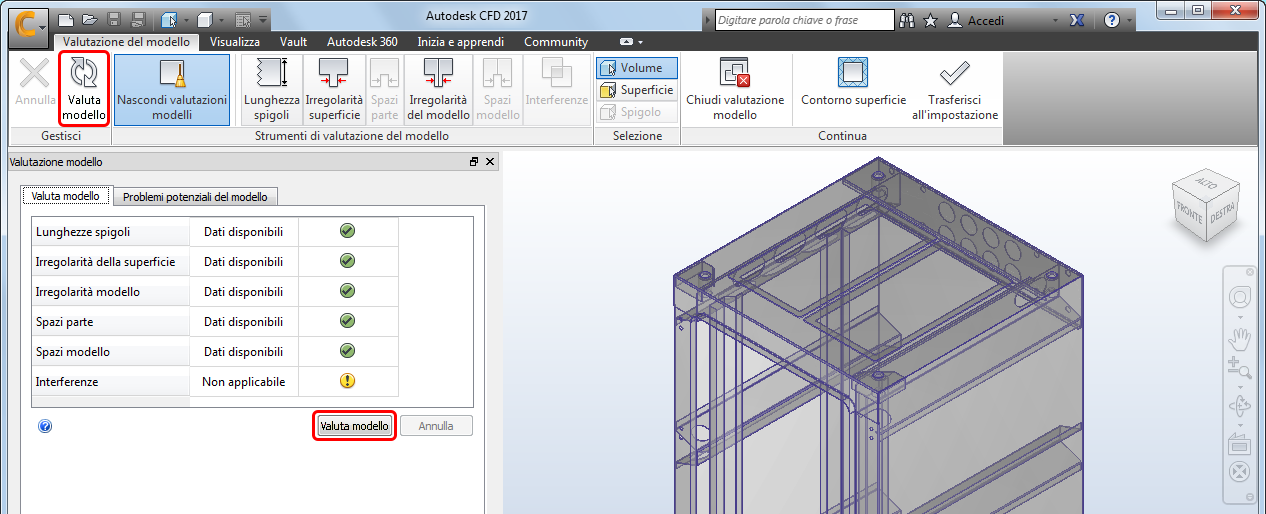
Per ogni parte, il toolkit cerca questi problemi:
- Lunghezze degli spigoli di piccole dimensioni
- Irregolarità della superficie
- Spazi della parte
Per ogni assieme, il toolkit di valutazione del modello cerca questi problemi:
- Irregolarità del modello
- Spazi del modello
- Interferenze
Il toolkit consente di identificare i problemi, ma non fornisce gli strumenti per la correzione. È in genere preferibile risolvere i problemi nel sistema CAD o in Autodesk® Sim Studio. In alcuni casi, i problemi non sono importanti e possono essere semplicemente ignorati. In altri casi, devono essere risolti per ridurre la possibilità di errori della mesh e tempi di simulazione potenzialmente più lunghi. Per determinare cosa correggere, è spesso necessario ricorrere ad un giudizio tecnico.
Quando si esegue l'avvio da un sistema CAD, è possibile aprire lo Strumento di valutazione modello selezionando l'opzione relativa allo Strumento di valutazione modello attivo nei comandi di avvio di Autodesk CFD. Quando si apre un file di geometria, selezionare la casella Importa in diagnostica modello nella finestra di dialogo Nuovo studio di progettazione.
Per ulteriori informazioni sul toolkit di valutazione del modello, fare clic qui.
Modellazione della geometria del flusso
Per consentire ad Autodesk® CFD di studiare il flusso in un progetto, deve esistere un modello della regione del flusso. Questo non è incluso nella maggior parte dei modelli CAD, ma sono disponibili tre diversi metodi per crearlo. La conoscenza del modello della regione del flusso che meglio si adatta all'analisi influenzerà la modalità di preparazione del modello CAD:
Generare il modello di flusso nel sistema CAD
Nel sistema CAD, è possibile scegliere di creare una o più parti che rappresentano la regione del flusso.
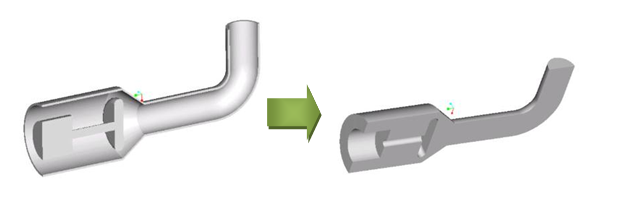
Per flussi interni, ad esempio tubi, valvole e involucri per dispositivi elettronici, questa operazione implica spesso la creazione di un volume per il flusso:
Per flussi esterni, ad esempio su un veicolo o intorno a un modulo scoperto, questo implica in genere la creazione di un parallelepipedo che racchiude l'intero modello:
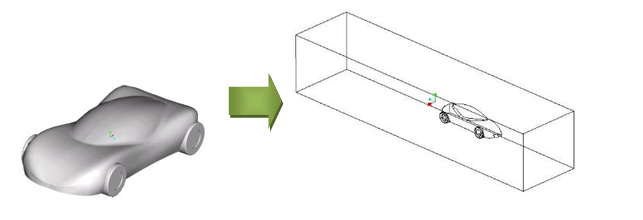
Vantaggi:
- La geometria del flusso è parte del modello CAD.
- È possibile controllare la dimensione e la posizione dei volumi del flusso.
Svantaggi:
- La geometria del flusso all'interno di un modello complesso può risultare difficile da creare.
- Necessità di eliminare eventuali interferenze tra il volume di flusso e le altre parti.
Verificare che le aree vuote siano a tenuta di aria e che Autodesk® CFD crei la parte del flusso
Autodesk® CFD crea automaticamente le parti per riempire eventuali spazi vuoti in un modello. Questi sono inclusi solo nello studio di progettazione, non nel modello CAD.
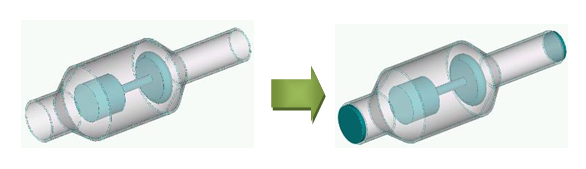
Per flussi interni, ad esempio tubi, valvole e involucri per dispositivi elettronici, creare "estremità" per coprire le aperture. Queste garantiscono che gli spazi vuoti siano "a tenuta di aria" per consentire ad Autodesk® CFD di creare il volume del flusso.
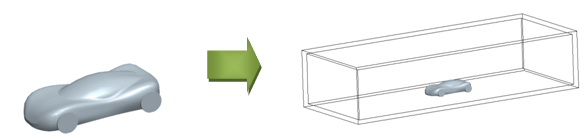
Per flussi esterni, ad esempio su un veicolo o intorno a un modulo scoperto, racchiudere il modello con un parallelepipedo. In questo modo, Autodesk® CFD può creare un volume di flusso tra il parallelepipedo e il modello.
Vantaggi:
- Questo metodo è in genere semplice da eseguire.
- Viene acquisita la forma esatta della geometria del flusso e le interferenze non sono un problema.
- I volumi estremità creati in CAD vengono utilizzati come parte della regione del flusso. È possibile modificare lo spessore delle estremità per controllare la posizione delle condizioni al contorno. Creare estremità più spesse per spostare la condizione al contorno ulteriormente a monte rispetto all'oggetto: utilizzare estremità più sottili per avvicinare la condizione al contorno.
Svantaggi:
- Le estremità sono parti aggiuntive nel modello CAD e devono essere salvate con gli altri file del modello CAD.
- Per flussi esterni, è possibile includere il parallelepipedo come parte del flusso o escluderlo sopprimendolo. Se viene soppresso, accertarsi di applicare correttamente le condizioni al contorno alla regione di flusso generata.
- Alcuni assiemi di grandi dimensioni potrebbero contenere giochi difficili da rilevare e che possono impedire la corretta creazione del volume di fluido.
Utilizzare gli strumenti Geometria in Autodesk® CFD per generare il modello di flusso
È possibile aggiungere il volume di flusso direttamente al modello di simulazione.
Per flussi interni, ad esempio tubi, valvole e involucri per dispositivi elettronici, utilizzare Riempimento aree vuote per creare superfici che chiudono aperture planari. Dopo che tutte le aperture sono state chiuse e il vano è "a tenuta di aria", creare il volume interno che riempie l'area vuota.
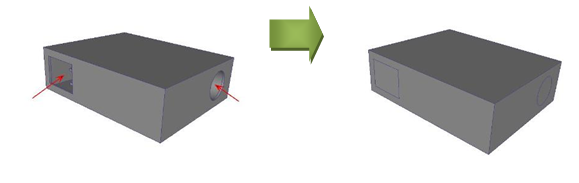
Per flusso esterni, ad esempio flusso su un veicolo o intorno a un modulo scoperto, utilizzare Creazione volume esterno per creare una regione di flusso intorno al modello.
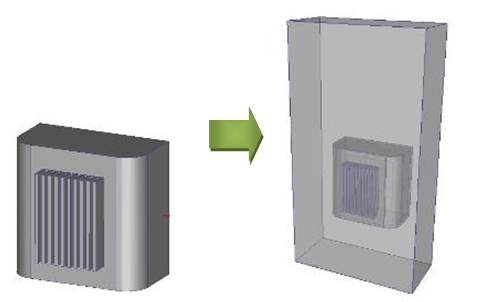
Vantaggi:
- Autodesk® CFD svolge il lavoro più complesso.
- Viene acquisita la forma esatta della geometria del flusso e non esistono interferenze tra il dispositivo e la regione.
- Non esistono altre parti richieste nel modello CAD.
Svantaggi:
- Le estremità superficie nell'operazione Riempimento aree vuote possono essere solo piane.
- Le estremità possono anche diventare parte del volume di fluido; pertanto le condizioni al contorno vengono applicate direttamente alla regione del flusso. Ciò potrebbe essere troppo vicino alla regione del flusso per alcune analisi.
- Volumi esterni non possono essere ridimensionati e posizionati in maniera precisa rispetto al modello. Questa opzione è adatta per alcune analisi, ma non per tutte.
Facoltativamente, fare clic qui per ulteriori informazioni sugli strumenti di geometria...
Utilizzare contorno superficie per creare il volume esterno
Un'altra tecnica per la creazione di un volume esterno consiste nell'utilizzo di un contorno superficie. Funziona con la creazione di un volume che circonda le superfici esterne del modello. Le singole parti del modello vengono unite in modo più efficiente, pertanto questa tecnica è più adatta per le simulazioni di flusso esterno in cui le parti interne non sono incluse nella simulazione.
Per attivare il contorno superficie, avviare Autodesk CFD, quindi fare clic su Nuovo. Individuare un file di geometria o CAD e selezionare l'opzione Contorno superficie. Verrà quindi aperto l'ambiente Contorno superficie in CFD. È possibile definire le dimensioni del volume circostante, finalizzare il volume e passare all'ambiente di configurazione. Il modello di simulazione si comporta come un assieme con le parti solide avviluppate insieme in una singola parte all'interno del nuovo volume di flusso circostante.
Fare clic per ulteriori informazioni sul contorno superficie...