Capitolo 5: connessione CAD e interazioni del modello di base
Precedente: Capitolo 4 | Successivo: Capitolo 6
In questo capitolo viene descritta la procedura di Autodesk® CFD per la gestione dei file e la connessione al sistema CAD. Vengono descritti, inoltre, i concetti di base della navigazione del modello e della selezione delle entità.
Che cos'è uno studio di progettazione?
Prima di avviare Autodesk® CFD, è importante comprendere il concetto di studio di progettazione.
Uno studio di progettazione è una struttura di file di Autodesk® CFD che raggruppa più analisi all'interno di una singola sessione di Autodesk® CFD. Uno dei principali vantaggi dello studio di progettazione è quello di facilitare il confronto dei risultati. La geometria sottostante delle analisi in uno studio di progettazione può essere diversa; ogni geometria univoca è denominata "progetto". Le analisi possono anche avere diversi materiali e condizioni operative. Ogni diversa combinazione di impostazioni è denominata "scenario". La gerarchia dello studio di progettazione consente di tenere traccia e di organizzare questi scenari.
Lo studio di progettazione è l'elemento chiave dell'automazione degli studi di progettazione. È una struttura gerarchica che consente di organizzare il processo di Autodesk® CFD in tre livelli fondamentali:
Studio di progettazione
- Ogni volta che si utilizza Autodesk® CFD, si opera all'interno di uno studio di progettazione.
- Nella forma più semplice, lo studio di progettazione contiene una sola analisi.
- Lo studio di progettazione è un file system che organizza più variabili fondamentali per il processo di progettazione.
- Il nome dello studio di progettazione viene visualizzato solo sulla barra superiore dell'interfaccia utente.
- Lo studio di progettazione è la struttura per la definizione e il confronto di progetti a più livelli.
- Gli studi di progettazione contengono progetti e scenari.
Progetto
- Ogni modello geometrico univoco è un progetto.
- Utilizzare i progetti per comprendere gli effetti delle modifiche alla geometria apportate nel sistema CAD.
- Creare un nuovo progetto per ogni variazione geometrica nel sistema CAD.
- Ogni progetto può presentare uno o più scenari che fanno riferimento ad esso.
Scenario
- Uno scenario è una singola analisi all'interno di un progetto.
- Tutti gli scenari in un progetto fanno riferimento alla stessa geometria.
- Per comprendere gli effetti derivanti dall'uso di diverse impostazioni, quali le condizioni al contorno o i materiali, creare un nuovo scenario per ogni impostazione.
Avvio da CAD
Autodesk® CFD include utilità di avvio diretto per Autodesk® Inventor, Autodesk® SimStudio, Autodesk® Revit, SpaceClaim, Pro/Engineer, UGNX e SolidWorks.
Se Autodesk® CFD non supporta l'avvio diretto dal sistema CAD, è spesso possibile leggere il file direttamente in Autodesk® CFD o aprire il modello in Autodesk® SimStudio ed eseguire l'avvio in Autodesk® CFD.
Come creare un nuovo studio di progettazione eseguendo l'avvio dal sistema CAD
Gestione studio di progettazione è uno strumento interattivo per coordinare i modelli CAD e gli studi di progettazione in tempo reale.
È un modo efficace per gestire studi di progettazione, progetti e scenari. Consente di aggiornarli facilmente dallo strumento CAD senza dover uscire da Autodesk® CFD.
Gestione studio di progettazione viene visualizzato automaticamente quando si avvia Autodesk® CFD da CAD. È molto versatile e contiene numerose funzioni:
- Per verificare la presenza di problemi nella geometria con il toolkit di valutazione del modello, fare clic sul comando per avviare lo strumento di valutazione del modello attivo. Dopo aver completato la valutazione, viene visualizzato Gestione studio di progettazione. Per partire direttamente da Gestione studio di progettazione, fare clic sul pulsante di avvio di CFD o scegliere la voce di menu.
- Specificare un nome per lo studio di progettazione nel campo Nome studio. Il nome di default è il nome della parte o dell'assieme di primo livello.
- È possibile modificare il nome del progetto e dello scenario in modo da sostituire quelli di default.
- Il percorso di default dello studio è identico a quello del modello CAD. Per modificare questa impostazione, fare clic su Imposta percorso... e selezionare (o creare, se necessario) il percorso desiderato.
- Fare clic su Avvia. Viene avviato Autodesk® CFD e viene creato lo studio di progettazione. Il primo progetto e il primo scenario vengono elencati nella Barra Studio di progettazione.

Utilizzare, inoltre, Gestione studio di progettazione per le seguenti operazioni:
- Aggiungere la geometria a uno studio di progettazione.
- Aprire uno studio di progettazione esistente.
- Aggiungere un nuovo progetto a uno studio di progettazione.
Queste operazioni verranno descritte successivamente nel corso di base.
Facoltativamente, fare clic qui per vedere un esempio di creazione di un nuovo studio di progettazione...
Facoltativamente, fare clic qui per ulteriori informazioni su Gestione studio di progettazione...
Avvio da un file di geometria o CAD
È possibile trasferire la geometria in Simulation aprendo direttamente un file di geometria o un file CAD. Utilizzare questo metodo se il sistema CAD non è disponibile o se si utilizza la geometria dal Vault. Questo metodo si rivela spesso più veloce rispetto all'avvio dal sistema CAD. Non è tuttavia consigliato per lo studio delle variazioni della geometria, in quanto le impostazioni assegnate non sempre vengono trasferite in modo affidabile dai progetti esistenti a quelli nuovi. Se è necessario associare la geometria, è consigliabile eseguire l'avvio dal sistema CAD.
Come creare un nuovo studio di progettazione
- Avviare Autodesk® CFD dal desktop o dal menu Start.
- Fare clic su (Inizia e apprendi > Nuovo).
- Nella finestra di dialogo Nuovo studio di progettazione, fare clic su Sfoglia.
- Nella finestra di dialogo Crea nuovo studio di progettazione, individuare e selezionare il file desiderato, quindi fare clic su Apri.
- Nella finestra di dialogo Nuovo studio di progettazione, immettere un Nome per lo studio di progettazione.
- Facoltativo: per verificare la presenza di problemi nella geometria con il toolkit di valutazione del modello, selezionare la casella di controllo Importa in diagnostica modello.
- Fare clic su Crea un nuovo studio di progettazione.
Nota I nomi degli studi di progettazione, dei progetti e degli scenari non devono contenere segni di punteggiatura, come "<", ">", "?", ":", "/", "]", "[", "\", ".", "," o " ' ".
Tipi di file supportati
- Autodesk Inventor (.iam e .ipt)
- File Fusion ACIS (.fsat)
- Autodesk (.smb, smt)
- Parasolid (.x_t)
- ACIS (.sat) (fino alla versione 7)
- Assiemi e file di parti Pro/Engineer (.asm e .prt); il kernel Granite viene utilizzato per aprire direttamente questi file
- SolidWorks (.sldasm, .sldprt)
- UGNX (.prt)
- CAD Doctor (.sdy)
- Step (.stp, .step)
- CATIA (.CatPart e .CatProduct)
- IGES (.igs)
- Rhino (.3dm)
- File Siemens PLM *(.jt)
Ciò consente di eseguire le stesse operazioni disponibili con l'icona Nuovo della barra degli strumenti Accesso rapido.
Avvio da Autodesk® SimStudio
Se Autodesk® CFD non supporta l'avvio diretto dal sistema CAD o non è in grado di leggere direttamente il formato CAD, è possibile utilizzare Autodesk® SimStudio per preparare il modello ed eseguire l'avvio in Autodesk® CFD.
- Aprire il modello CAD direttamente in Autodesk® SimStudio.
- Utilizzare la serie completa di strumenti di geometria per preparare il modello per la simulazione.
- Per avviare il modello, fare clic su Autodesk® CFD nell'elenco Moduli aggiuntivi:

Il modello visibile viene avviato e viene visualizzata Gestione studio di progettazione.
Navigazione del modello
Navigazione di default con mouse (rotazione/zoom/panoramica)
Questi sono i metodi di base per spostare il modello con il mouse.
Per ruotare, premere MAIUSC e il pulsante centrale del mouse, quindi spostare il mouse:

Per eseguire lo zoom, ruotare la rotellina del mouse:

Per eseguire la panoramica (spostamento), tenere premuto il pulsante centrale del mouse e spostare il mouse:

Navigazione con gli strumenti di navigazione
È inoltre possibile spostare il modello con gli strumenti di navigazione incorporati direttamente nell'interfaccia utente:
ViewCube

Per ruotare il modello, posizionare il puntatore del mouse sul ViewCube, quindi premere il pulsante sinistro del mouse e trascinare il mouse. Per modificare l'orientamento del modello, fare clic su una faccia, uno spigolo o un angolo del ViewCube.
Per ulteriori informazioni sul ViewCube, fare clic qui.
Barra degli strumenti di navigazione:

La barra degli strumenti di navigazione è una raccolta di strumenti di orientamento. Si trova sul lato destro della finestra grafica. Mediante questi strumenti è possibile eseguire la panoramica, lo zoom e la rotazione del modello.
Per ulteriori informazioni sulla barra degli strumenti di navigazione, fare clic qui.
Modalità di navigazione del mouse:
In Autodesk® CFD sono disponibili diverse modalità di navigazione per l'utilizzo del mouse per esplorare il modello. Oltre alla modalità di default, sono disponibili diverse modalità che riproducono la navigazione negli strumenti CAD supportati.
Per modificare la modalità di navigazione, effettuare le seguenti operazioni:
- Aprire il menu dell'applicazione e fare clic su Opzioni. Fare clic sulla scheda Navigazione.
- Selezionare lo strumento CAD desiderato dal menu Modalità di navigazione.
- Riavviare Autodesk® CFD per attivare la modifica.
Fare clic qui per visualizzare un elenco delle modalità di navigazione con il mouse Autodesk® CFD...
Selezione di oggetti
Esistono diversi modi per impostare la modalità di selezione su Volume, Superficie o Spigolo:
- Dal menu di scelta rapida della finestra grafica:

- Dal pannello Selezione

Colori per indicare lo stato di selezione
Usando colori specifici è possibile indicare lo stato di selezione delle entità:
- Le entità diventano verdi quando si posiziona il cursore del mouse su di esse.
- Le entità diventano rosse se selezionate.
- Le entità selezionate diventano gialle quando si posiziona il cursore del mouse su di esse.
L'etichetta di un elemento selezionato viene visualizzata nell'elenco di selezione. Per selezionare le entità della barra Studio di progettazione è sufficiente fare clic con il pulsante sinistro del mouse sulla derivazione relativa.
Nota Per poterla selezionare, un'entità non deve essere nascosta da un'altra. Se un'altra entità blocca la linea visiva dell'entità desiderata, nascondere l'entità responsabile del blocco.
Icone per la selezione
Utilizzare le icone del pannello Selezione per selezionare e deselezionare più entità:
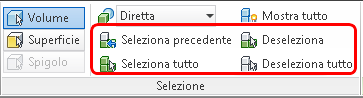



Nota Seleziona tutto, Deseleziona tutto e Precedente sono disponibili anche nel menu di scelta rapida.
Metodo di selezione
Per selezionare più entità correlate a un altro elemento (facilmente selezionato), selezionare dal menu Diretta.
Le entità del tipo selezionato vengono evidenziate quando si passa il mouse su di esse. Per selezionare tutti gli elementi che sono associati al tipo di selezione, fare clic su un qualsiasi elemento evidenziato.
Se, ad esempio, a dieci parti viene assegnato lo stesso materiale, selezionare il materiale da questo elenco. Quando si sposta il mouse sopra il modello, si noterà che tutte le dieci parti vengono evidenziate insieme poiché presentano lo stesso materiale. Per selezionarle tutte e dieci, fare clic su una di esse.
I metodi di selezione per ciascuna entità selezionabile sono:
| Entità | Metodo di selezione |
| Volume | Diretta: i volumi vengono evidenziati e selezionati. |
| Materiale: tutti i volumi che hanno lo stesso materiale vengono evidenziati e selezionati insieme. | |
| Superficie | Diretta: le superfici vengono evidenziate e selezionate. |
| Volume: i volumi vengono evidenziati e tutte le superfici tangenti a un volume scelto vengono selezionate. | |
| Bordo | Diretta:i bordi vengono evidenziati e selezionati. |
| Superficie: le superfici sono evidenziate e tutti gli spigoli tangenti ad una superficie scelta vengono selezionati. | |
| Volume: i volumi vengono evidenziati e tutti gli spigoli tangenti ad un volume scelto vengono selezionati. |
Nascondere gli oggetti
È possibile nascondere un oggetto per visualizzare un oggetto posizionato dietro di esso.
- Per nascondere un oggetto:
- Fare clic con il pulsante sinistro del mouse su di esso, quindi fare clic sull'icona Nascondi sulla barra degli strumenti contestuale.
- Fare clic con il pulsante destro del mouse su di esso e scegliere Nascondi.
- Tenere premuto il tasto CTRL e fare clic con il pulsante centrale del mouse sull'oggetto desiderato.
- Per mostrare un oggetto nascosto:
- Fare clic con il pulsante sinistro del mouse all'esterno del modello, quindi fare clic sull'icona Mostra tutto sulla barra degli strumenti contestuale.
- Fare clic con il pulsante destro del mouse e selezionare Mostra tutto.
- Fare clic su (scheda Imposta > gruppo Selezione > Mostra tutto).
- Tenere premuto il tasto CTRL e fare clic con il pulsante centrale del mouse nella finestra grafica, fuori dal modello.
- Per annullare e ripetere l'azione di visualizzazione o meno degli oggetti, tenere premuto il tasto CTRL e ruotare la rotellina del mouse.
Nota Per impostare il tipo di oggetto nascosto, impostare il tipo di selezione su Volume o Superficie utilizzando la barra degli strumenti Tipo di selezione o il menu di scelta rapida.