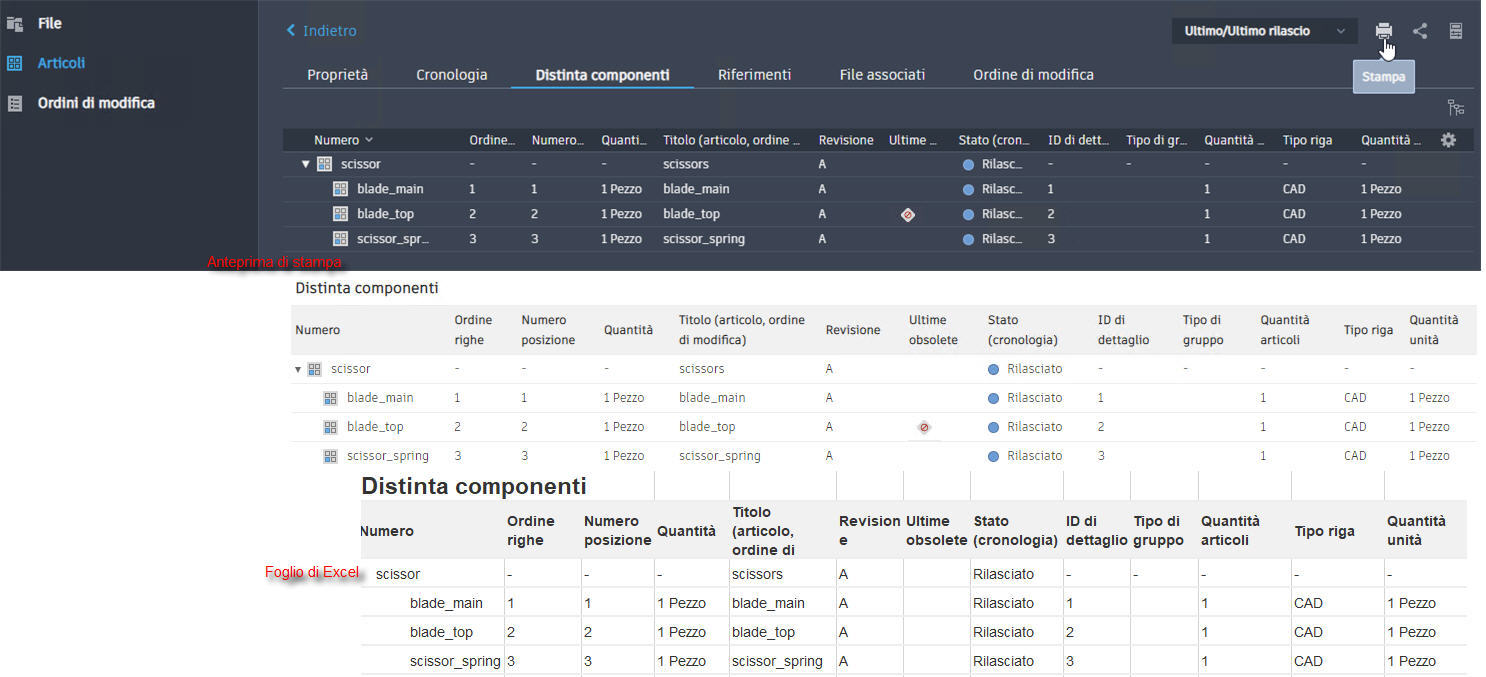
È possibile stampare le tabelle di dati e i dettagli degli oggetti in Thin Client.
Come stampare una pagina da Thin Client:
- Selezionare un'area di lavoro (File, Articoli o ordini di modifica). In alternativa, è possibile cercare in Vault utilizzando la barra di ricerca.
- Come stampare la tabella dati nell'area di lavoro corrente:
- Se necessario, modificare la tabella. La pagina verrà stampata come visualizzata nel browser.
- Fare clic sull'icona Stampa
 nell'angolo superiore destro della pagina.
- Seguire le istruzioni del browser per stampare la pagina.
- Come stampare i dettagli di un oggetto specifico:
- Selezionare il nome dell'oggetto per visualizzarne i dettagli.
- Selezionare la scheda da stampare, ad esempio Cronologia, Distinta componenti e così via.
- Fare clic sull'icona Stampa nell'angolo superiore destro della pagina. La pagina stamperà tutte le righe, indipendentemente dal fatto che siano espanse o compresse.
- Seguire le istruzioni del browser per stampare la pagina.
È possibile estrarre i dati dal Thin Client per creare un foglio di calcolo Excel per riferimento.
Per copiare i dati nel foglio di calcolo Excel:
- Nella scheda File, Articoli o Ordini di modifica, fare clic sull'icona Stampa.
Viene visualizzata un'anteprima della scheda.
- Selezionare le righe per copiare i dati nel foglio di calcolo Excel. Se si esegue la copia di articoli, selezionare Livelli della distinta componenti per includere livelli della distinta componenti nell'anteprima di stampa.
I valori copiati e incollati nel foglio di calcolo Excel mantengono il layout Thin Client.
- Fare clic su Annulla nella finestra dell'anteprima di stampa dopo che è stata eseguita la copia.