Cerca rappresenta un metodo rapido e semplice per individuare file e cartelle.
Barra di ricerca
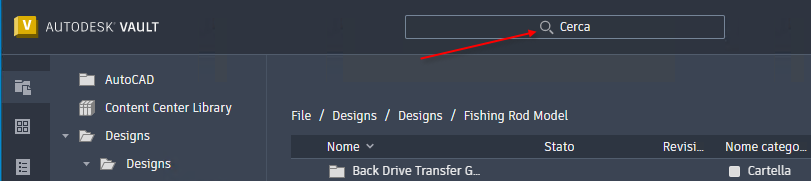
Fare clic su Cerca nella barra di navigazione per espandere il campo di ricerca.
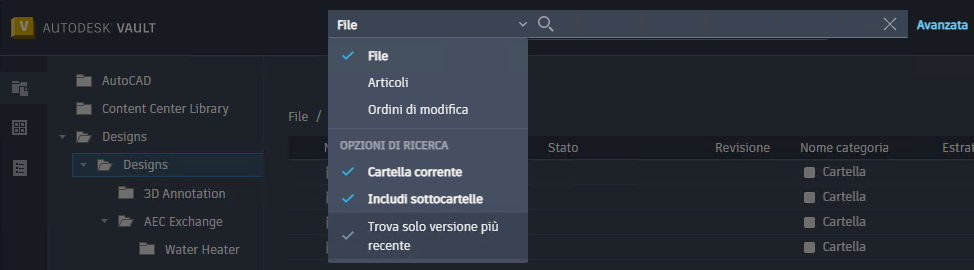
L'area di lavoro corrente, indicata dal menu a discesa a sinistra del campo di ricerca, viene selezionata automaticamente quando si fa clic sulla barra di ricerca. Fare clic sul menu per selezionare un'area di lavoro diversa.
- Se l'opzione "Mostra solo l'ultima versione del file/dell'articolo" è attivata nelle Impostazioni amministratore, l'opzione di ricerca "Trova solo versione più recente" è selezionata e disabilitata.
- Se l'opzione "Mostra solo l'ultima versione del file/dell'articolo" è disattivata nelle Impostazioni amministratore, è possibile scegliere se attivare o disattivare l'opzione di ricerca "Trova solo versione più recente".
Ricerca di base
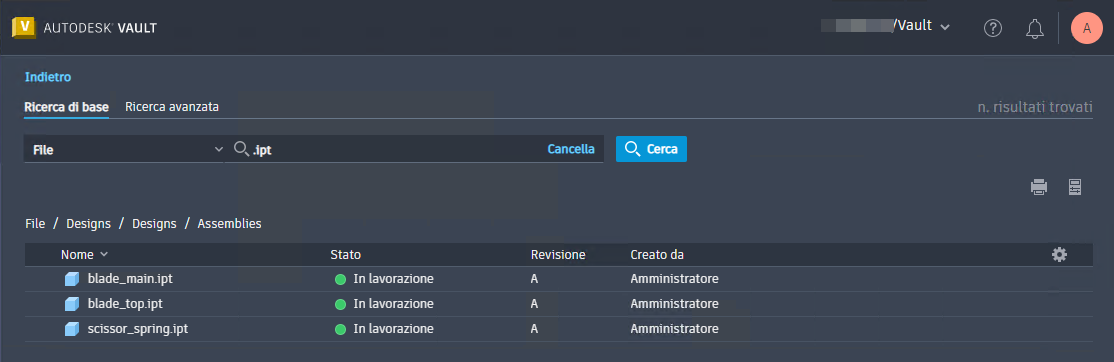
Utilizzare Ricerca di base per cercare qualsiasi proprietà contenente la parola chiave di ricerca. Con la funzione Ricerca di base è possibile eseguire ricerche di oggetti in aree di lavoro diverse.
- File: una ricerca di base individua solo i file nella cartella e/o nelle sottocartelle correnti e, se lo si desidera, esegue la ricerca solo nella versione più recente.
- Articoli: una ricerca di base individua solo gli articoli e, se lo si desidera, esegue la ricerca solo nella versione più recente.
- Ordini di modifica: una ricerca di base individua solo gli ordini di modifica.
- Selezionare l'area di lavoro di ricerca.
- Selezionare l'opzione di ricerca: Cartella corrente e/o Includi sottocartelle o Trova solo versione più recente. Per default, è selezionata l'opzione "Includi sottocartelle".
Se l'opzione "Cartella corrente" è deselezionata, l'opzione "Includi sottocartelle" è deselezionata a sua volta per default.
- Immettere la stringa di ricerca nel campo di input della ricerca e premere INVIO.

Una volta eseguita una ricerca, nella finestra principale vengono visualizzati i risultati della ricerca. Fare clic su Cancella per cancellare il campo di input della ricerca.
Ricerca avanzata
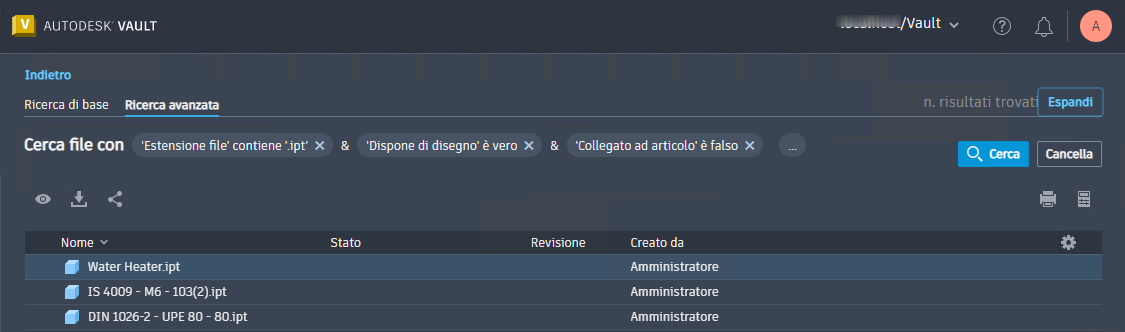
Utilizzare Ricerca avanzata per creare query complesse con più criteri di ricerca.
È possibile eseguire la ricerca di oggetti in un punto qualsiasi di un Vault o in aree di lavoro diverse utilizzando i criteri di ricerca avanzata. Per default, una ricerca avanzata viene avviata all'interno dell'area di lavoro da cui è stata lanciata. Ad esempio, se si lavora nell'area di lavoro Articoli ed è in corso la ricerca avanzata, i risultati vengono restituiti solo dall'area di lavoro Articoli.
Per eseguire una ricerca avanzata, è necessario specificare una proprietà, una condizione e un valore. È possibile avviare la ricerca facendo clic su Cerca nella barra di navigazione, oppure sul pulsante di testo "Avanzate" situato accanto al campo di ricerca.
- Nella scheda Ricerca avanzata, selezionare l'area di lavoro di ricerca dal menu a discesa "Cerca".
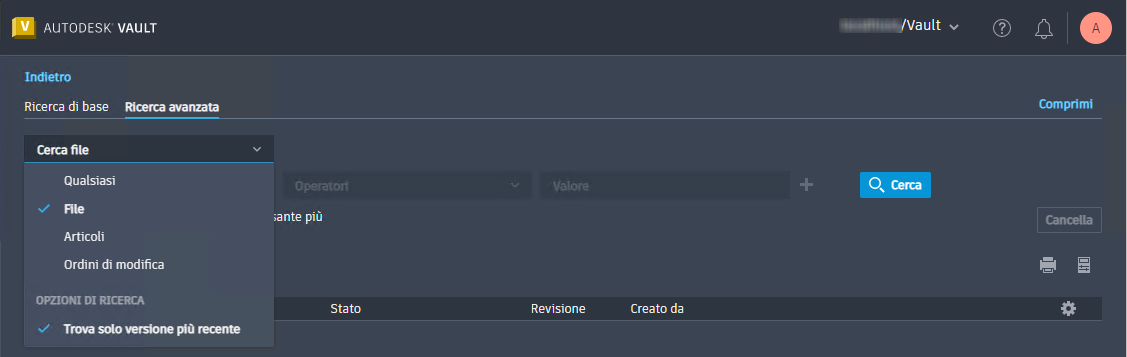
- Specificare i criteri di ricerca.
- Fare clic su
 per aggiungere i criteri in base alle esigenze.
- Fare clic su Ricerca.
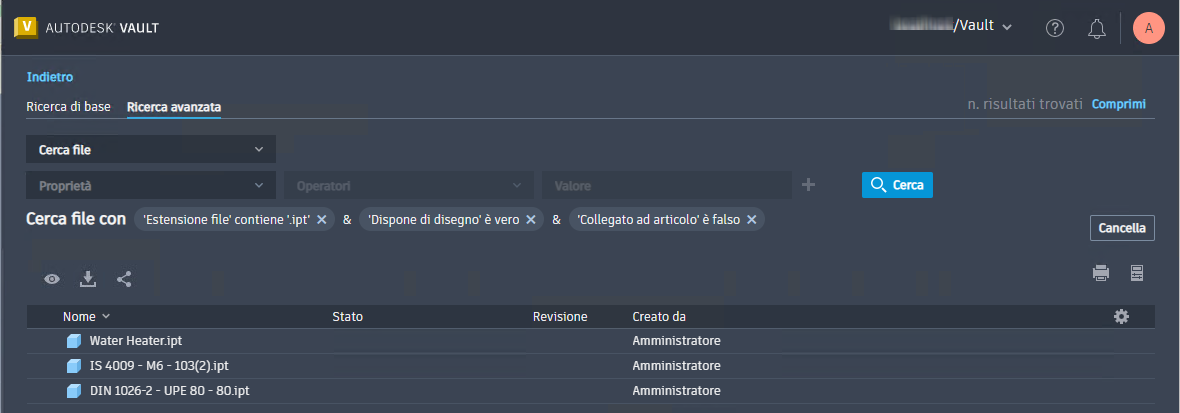
Gli oggetti che corrispondono ai criteri di ricerca vengono visualizzati nella pagina Risultati ricerca. I risultati della ricerca vengono mantenuti fino alla successiva ricerca avanzata.
- Fare clic su
 per eliminare i singoli parametri di ricerca oppure su Cancella per eliminare tutti i parametri di ricerca.
È inoltre possibile modificare i criteri di ricerca esistenti.
- Selezionare i criteri di ricerca per renderli modificabili.
- Modificare i criteri di ricerca in base alle esigenze, quindi fare clic su
 .
.
- Fare clic su Ricerca.

Salvataggio dei criteri di ricerca
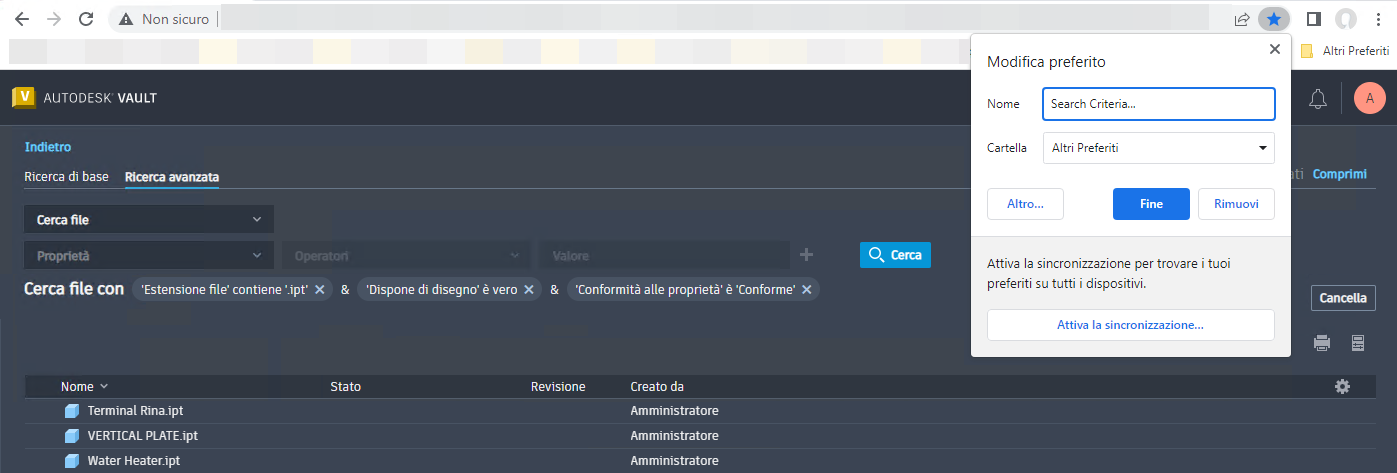
È possibile aggiungere la ricerca avanzata con i criteri desiderati ai segnalibri nel browser Web per riutilizzarli rapidamente. È sufficiente fare clic sul segnalibro per ritrovare la selezione. Ciò può risultare particolarmente utile per le query complesse che si prevede di utilizzare più volte.
Espansione/Compressione del gruppo Cerca
- Fare clic su Comprimi per nascondere i parametri di ricerca.
- Fare clic su Espandi per selezionare/visualizzare i parametri di ricerca.