Informazioni su come trovare gli ordini di modifica e visualizzarne i dettagli in Thin Client.
Area di lavoro Ordini di modifica
L'area di lavoro Ordini di modifica consente di visualizzare gli ordini di modifica nel Vault.
Gli Ordini di modifica sono elencati in una tabella dati. Fare clic sull'icona Configura colonne  per modificare le intestazioni di colonna nell'area di lavoro Ordini di modifica. È possibile riordinare o aggiungere intestazioni definite dall'utente e dal sistema alla tabella dati nel menu a discesa Configura colonne. L'ordine di default contiene le intestazioni per i seguenti dati:
- Numero (obbligatorio)
- Stato
- Data di scadenza
- Stato Vault
- Titolo (articolo, ordine di modifica)
- Numero allegati file
Dettagli ordine di modifica
La vista dettagli degli ordini di modifica contiene diverse schede in cui sono visualizzate informazioni relative agli ordini di modifica.
- Selezionare l'area di lavoro Ordini di modifica nel riquadro di navigazione.
- Scorrere l'elenco degli ordini di modifica per trovare l'ordine di modifica desiderato. In alternativa, è possibile ricercare l'ordine di modifica nel Vault utilizzando la barra di ricerca.
- Fare clic sul numero dell'ordine di modifica nella tabella dati.
Nella vista dettagli di un ordine di modifica sono disponibili le seguenti schede:
- Scheda Proprietà
- Scheda Record
- Scheda Allegati
Personalizzazione della vista Ordine di modifica
È possibile filtrare la vista per visualizzare solo gli ordini di modifica che si trovano in stato Aperto (Crea, Apri, Lavoro, Esamina, Approvato, Rifiutato) oppure selezionare Tutti gli stati per elencare tutti gli ordini di modifica, incluso lo stato Chiuso o Annullato.
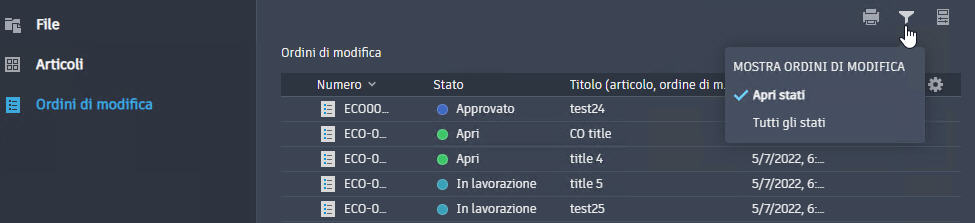
Per personalizzare la vista Ordine di modifica:
- Fare clic sull'icona del filtro nell'angolo in alto a destra dell'area di lavoro Ordini di modifica.
- Selezionare il filtro "Stati Aperto" o "Tutti gli stati". Se è selezionata l'opzione Stati Aperto, tutti gli ordini di modifica in stato Chiuso o Annullato verranno nascosti dalla vista.
Nota: Gli Stati Aperto includono tutti gli ordini di modifica nello stato Crea, Apri, In lavorazione, Esamina, Approvato e Rifiutato. Tutti gli stati includono gli ordini di modifica nello stato Aperto, nonché negli stati Chiuso o Annullato.
Per default, viene selezionato il filtro Stati Aperto.