シーンを開いたときに障害エラーや「ファイルを開くことができませんでした」というエラーが発生した場合、またはファイルがロードされない場合は、通常、ファイルが損傷しています。
これらのエラーは、次のような多くの原因によって発生することがあります。
- 別のプログラムで構築したコンポーネントを読み込んだか、外部参照した。
- 停電やシステムのクラッシュなどにより、シーンが保存されなかった。
- プラグインに誤りがあったため、シーンで使用されていたオブジェクトが損傷した
問題と解決策
障害エラー
損傷したファイルをロードしたときに、障害エラーが発生します。エラー メッセージには、損傷したファイルの名前と損傷箇所(行番号)が示されます。
行番号とファイル名を特定しても、シーン内の損傷箇所を把握できない場合があります。[再試行](Retry)または[キャンセル](Cancel)をクリックすることもできます。
オブジェクトがバイパスされるまで、[再試行](Retry)を数回クリックして、シーン内のすべての頂点を確認することをお勧めします。[再試行](Retry)を何度もクリックすると、シーンが最終的に開いて、再保存できるようになることがあります。
損傷したファイルの合成
[合成](Merge)ダイアログ ボックスにアクセスできる場合は、これを使用してシーン内のコンポーネントのリストを確認します。このダイアログ ボックスは、ロード失敗の原因となった損傷したオブジェクトを特定するのに役立ちます。損傷したオブジェクトが見つかったら、ファイルから除外して再保存します。
[合成](Merge)メニューを使用して損傷したオブジェクトを検索するには:
- 3ds Max を起動します。
- [ファイル](File)
 [読み込み](Import) [合成](Merge)を選択します。
[合成](Merge)ダイアログボックスに、シーン内のすべてのコンポーネントが表示されます。
[読み込み](Import) [合成](Merge)を選択します。
[合成](Merge)ダイアログボックスに、シーン内のすべてのコンポーネントが表示されます。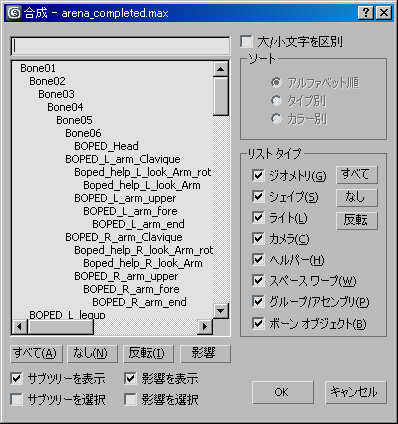
- モデルを選択して[開く](Open)をクリックし、シーン内のいずれかのオブジェクトまたはシェイプが損傷していないかどうかを確認します。
- 右側の[リスト タイプ](List Types)領域で、[ジオメトリ](Geometry)、[シェイプ](Shapes)、[グループ/アセンブリ](Groups/Assemblies)以外のすべてのオプションをオフにします。
- [すべて]をクリックして、[OK]をクリックします。
オブジェクトがビューポートに表示される場合は、これらのシーン コンポーネントが損傷していません。
- 次に、他の[リスト タイプ](List Types)をオンにして、これらの手順を再度実行します。
オブジェクトが正常に合成されたら、合成した内容を保存して、シーンの再構築に使用できるようにします。それでもエラー メッセージが表示される場合は、いずれかのオブジェクトが損傷しています。リスト内のどのオブジェクトが損傷しているかを特定するには、次の操作を実行します。
- 3ds Max をリセットします。
- 再度、[ファイル](File) [合成](Merge)を選択し、[ジオメトリ](Geometry)、[シェイプ](Shapes)、[グループ/アセンブリ](Groups/Assemblies)以外のすべてのオプションをオフにします。
- コンポーネント リストから最初の 10 個のオブジェクトを選択し、[OK]をクリックします。
これら 10 個のオブジェクトが正常に合成されたら、シーンを保存し、次の 10 個のオブジェクトにこのプロセスを繰り返します。
- エラーを報告するオブジェクトが見つかるまで、シーン内のオブジェクトを調べ続けます。
- 損傷したオブジェクトが見つかったら、3ds Max をリセットして、すべてのオブジェクトとコンポーネントを合成します。ただし、損傷したオブジェクトは合成しません。
- 合成が完了したら、シーンを保存し、損傷したオブジェクトを再構築します。
このプロセスには時間がかかりますが、作業の一部を保持することができます。
バックアップ ファイルの保存
既定では、3ds Max の自動バックアップ機能はオンになっており、シーンの編集中、5 分ごとに 1 つずつ、合計 3 つのバックアップ ファイルに保存されます。バックアップ ファイルは、システムのクラッシュや電源障害でファイルが損傷した場合、たいへん役に立ちます。
既定では、/autoback パスは使用しているオペレーティング システムによって異なります。
- Windows:
/users/<ユーザ名>/my documents/3dsmax/autoback/
ただし、プロジェクト フォルダを設定している場合は、/autoback フォルダがそのプロジェクトに含まれます。
- 3ds Max を起動し、シーンをロードできないことを確認します。
- Windows エクスプローラを開き、¥autoback フォルダを参照します。
- autobackup01.max をハイライト表示して、ファイルをコピーします([編集](Edit) [コピー](Copy)または[Ctrl]+[C])。
- ¥scenes フォルダを参照し、ファイルを貼り付けます。
必要に応じて、バックアップ シーン ファイルの名前を変更できます。
- 3ds Max で、[ファイル](File) [開く](Open)を選択し、¥autoback フォルダからコピーしたファイルをロードします。
ファイルが開いたら、シーンを保存し、最後の 5 分間で失われた内容を再構築します。
自動バックアップ設定をカスタマイズする場合は、[カスタマイズ](Customize)メニューの[基本設定](Preferences)コマンドで[基本設定](Preference Settings)ダイアログ ボックスを開き、その[ファイル](Files)パネルで設定を変更します。