[ファイルを表示](View File)ダイアログ ボックス内のオプションを使用して、静止イメージ、番号付きイメージ シーケンス、IFL ファイルまたはアニメーション ファイルのイメージを選択して表示します。静止イメージと番号付きイメージ シーケンスは、機能限定版のレンダリング フレーム ウィンドウに表示されます。
[ファイルを表示](View File)ダイアログ ボックスで、IFL ファイルを選択した場合、[情報](Info)ボタンによりテキスト ファイルの内容が Windows のノートパッドで表示されます。
アニメーション ファイル(AVI)を選択すると、3ds Max は Windows Media Player を起動してファイルを再生できます。Media Player には、専用のヘルプ システムがあります。
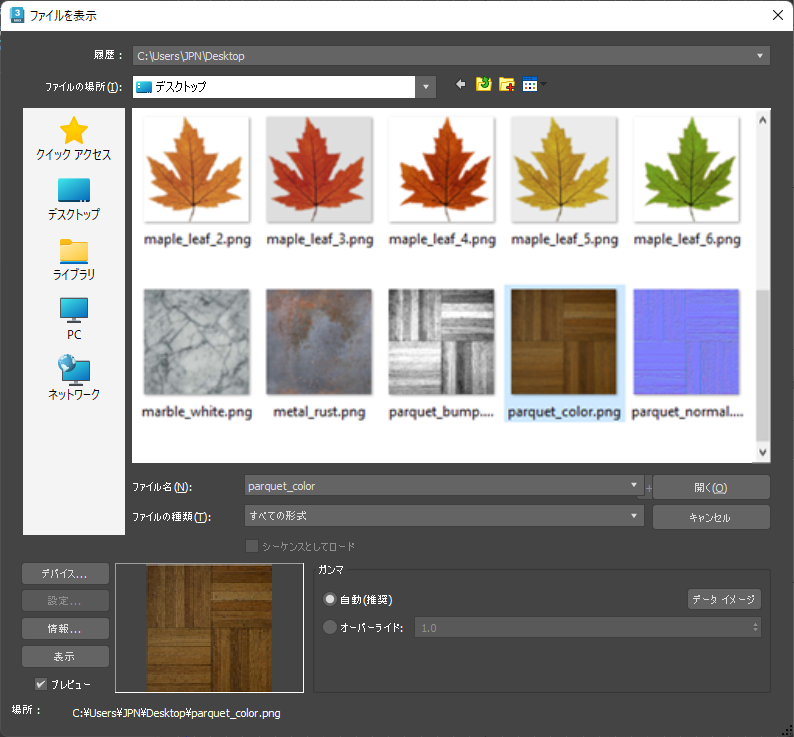
- 履歴(History)
- イメージを選択するたびに、使用したパスが、最近使用したパスとして履歴リストの一番上に追加されます。
[シーン](Scene)
 [ビューを設定](Configure Views) [ビューポート バックグラウンド](Viewport Background)など、このインタフェースの他の領域から行ったファイル選択もここに保存されます。この履歴情報は、3dsmax.ini ファイルに保存されます。
- ファイルの場所(Look In)
- ドライブとディレクトリを参照します。
 直前に表示したフォルダへ移動(Go To Last Folder Visited)
- クリックすると、前回参照したフォルダに戻ります。
 1 つ上のフォルダへ(Up One Level)
- ディレクトリ構造の 1 つ上のレベルに移動します。
 新しいフォルダの作成(Create New Folder)
- このダイアログ ボックスでは、新しいフォルダを作成できます。
 [表示](View)メニュー
- 情報を表示する方法に関するオプションがリストされます。
- [サムネイル](Thumbnails): フォルダの内容がサムネイルで表示されます。詳細情報は表示されません。
- [タイル](Tiles): フォルダの内容が大きいアイコンで表示されます。詳細情報は表示されません。ダイアログ ボックスを広げると、その幅いっぱいにアイコンが表示されます。
- [小さいアイコン](Small Icons): フォルダの内容が小さいアイコンで幅いっぱいに表示されます。詳細情報は表示されません。
- [リスト](List): フォルダの内容が一覧表示されます。詳細情報は表示されません。
- [詳細](Details): フォルダの内容が、サイズや日付などの完全な詳細情報付きで表示されます。
- ファイルのリスト
- [表示](View)メニューで指定された形式でディレクトリの内容をリストします。
ヒント: [表示](View)メニュー [詳細](Details)ボタンをオンにすると、フォルダの内容が、名前、サイズ、ファイル タイプ、更新日時、およびアトリビュートとともに表示されます。カラムのラベルをクリックして、そのカラムの内容に基づいてリストをソートすることができます。
- ファイル名(File Name)
- 選択したオブジェクトの名前を表示します。
- ファイルの種類(Files of type)
- ディレクトリ ウィンドウにリスト表示するファイルの種類を選択します。
- シーケンスとしてロード(Load as sequence)
- これは、[ファイルを表示](View File)ダイアログ ボックスでは使用できません。
- デバイス(Devices)
- デジタル ビデオ レコーダなどの出力ハードウェア デバイスを選択できます。出力デバイスを使用するには、使用するデバイス、そのドライバ、およびプラグインをシステムにインストールしておく必要があります。
- 設定(Setup)
- これは、[ファイルを表示](View File)ダイアログ ボックスでは使用できません。
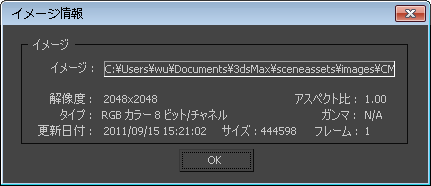
- 情報(Info)
- フレーム レート、圧縮形式、ファイル サイズ、解像度などの、ファイルに関する詳細情報を表示します。この情報は、ファイルの種類とともに保存される情報に基づいています。
ファイルに埋め込まれた値がある場合は、このダイアログ ボックスにその値が表示されます。値がない場合は、「N/A」と表示されます。
- 表示(View)
- 選択されたイメージまたはアニメーションを表示します。
- プレビュー(Preview)
- イメージ プレビュー表示を切り替えます。
- プレビュー サムネイル
- 選択したイメージのプレビューを表示します。
ガンマ(Gamma) (ガンマ ワークフロー カラー管理モードのみ)
ビットマップ イメージでガンマをどのように使用するかを指定します。
- 自動(推奨) (Automatic (Recommended))
- 取り込むビットマップに埋め込まれたガンマ値を使用します。埋め込まれたガンマ値が存在しない場合は、3ds Max によって、イメージのビット深度に基づいた知的判定が行われます。低いダイナミック範囲のイメージ(8 ビットまたは 16 ビット)では 2.2 の標準 sRGB ガンマがあると仮定されて、高いダイナミック範囲(浮動小数点または対数)のイメージでは線形で 1.0 (補正なし)のガンマが使用されると仮定されます。
ほとんどのシーンでは、ガンマ処理設定を[Automatic](自動)にしておきます。
- オーバーライド(Override)
- ユーザ定義ガンマ値をオーバーライドに設定します。
注: さまざまな他のプログラムによって作成(または編集)されたビットマップを使用する場合にのみシーンで[オーバーライド](Override)を使用し、各プログラムごとに異なるガンマ調整をする必要があります。
- データ イメージ(Data Image)
- [オーバーライド](Override)をアクティブにし、値を 1.0 に設定します。法線マップ、ウェイト マップなど、カラー以外のデータを含むファイルに使用します。
[カラー管理](Color Management) (OCIO カラー管理モードのみ)
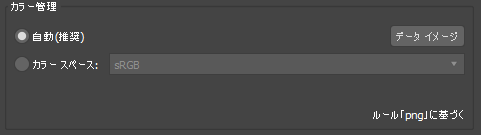
イメージで使用するカラー スペースを指定し、カラーをレンダリング スペースに適切に変換できるようにします。
- 自動(推奨) (Automatic (Recommended))
- [自動カラー スペース割り当てルール](Automatic Color Space Assignment Rules)で指定したカラー スペースが割り当てられます。割り当てられたスペースはカラー スペース(Color Space)ボックスに読み取り専用で表示され、該当するルールが下に表示されます。ルールは、[カラー管理設定](Color Management Settings)で表示または編集できます。
- カラー スペース(Color Space)
- イメージ ファイルの入力カラースペースを設定します。ルールによって割り当てられたスペースがイメージで使用するスペースでない場合にのみ、このオプションを使用します。
- データ イメージ(Data Image)
- カラー スペース(Color Space)を未処理(Raw)に設定します。法線マップ、ウェイト マップなど、カラー以外のデータを含むファイルに使用します。
- 場所(Location)
- ファイルのフル パスが表示されます。