
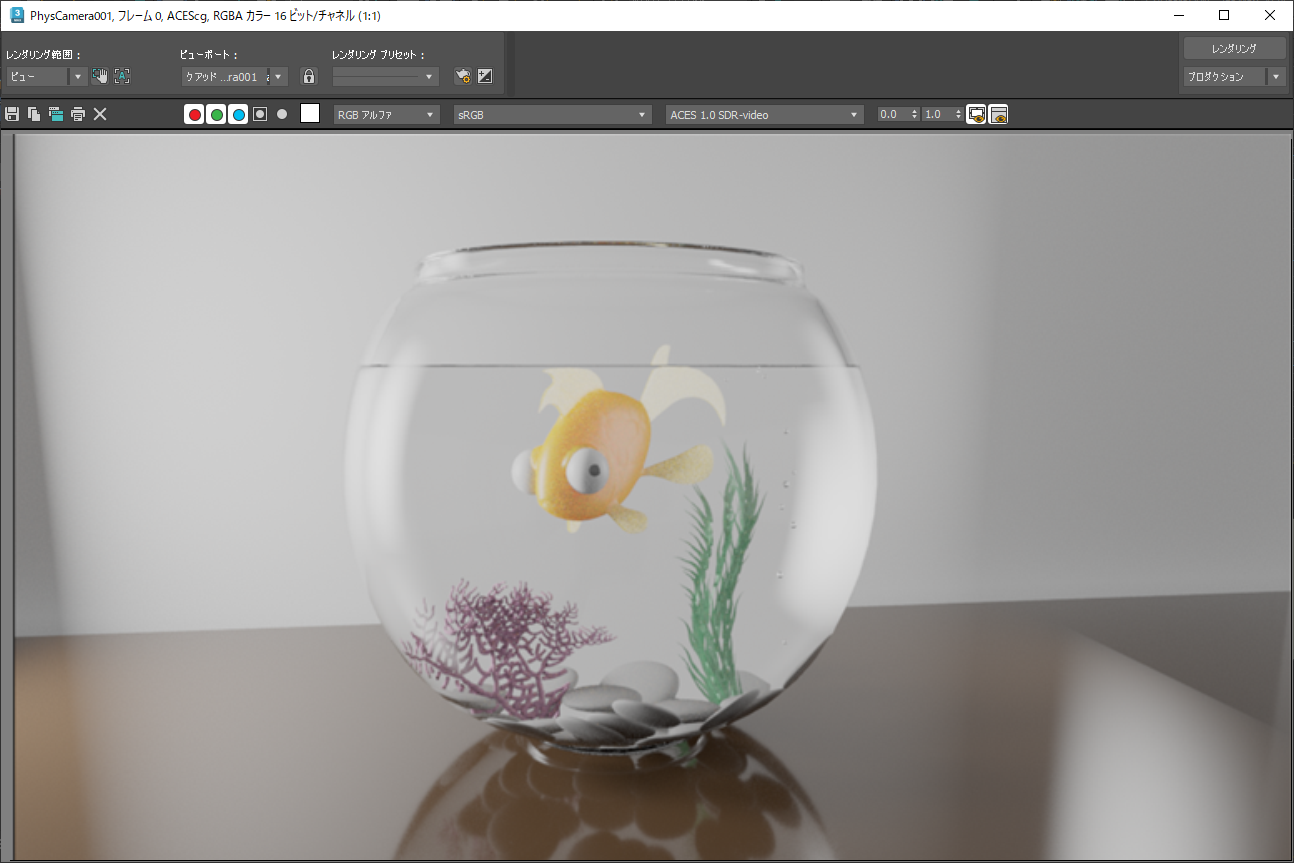
[レンダリング](Rendering)メニューから[イメージ ファイルを表示](View Image File)を選択すると、機能が限定された[レンダリング フレーム ウィンドウ](Rendered Frame Window)に静止画やイメージ シーケンスが 3ds Max に表示されます。連続番号付きのイメージ ファイルまたは IFL ファイルのイメージを表示する場合、このウィンドウにイメージ間を移動するための矢印が表示されます。
[レンダリング フレーム ウィンドウ](Rendered Frame Window)のタイトル バー
[レンダリング フレーム ウィンドウ](Rendered Frame Window)のタイトル バーには、以下の情報が含まれています。
- ビューポート名
- フレーム数
- [ガンマを表示](Display Gamma)の値(ガンマ ワークフロー カラー管理モードを使用している場合)またはビュー変換(OCIO カラー管理モードを使用している場合)。
- イメージ タイプおよびカラー深度
たとえば、アルファ チャネルを使用したフルカラー イメージでは[RGBA カラー 16 ビット/チャネル](RGBA Color 16 Bits/Channel)、制限付きのカラー デプスを使用したビットマップでは[インデックス カラー 8 ビット/ピクセル](Indexed Color 8 Bits/Pixel)などのように表示されます。
- イメージ アスペクト比
レンダリング フレーム ウィンドウ
レンダリング コントロール
これらのコントロールでは、プリセットを選択したりレンダリング対象のビューポートを指定するなど、レンダリングの各種設定を行えるほか、[レンダリング](Render)コマンドも実行できます。コントロールの表示を切り替えるには、[レンダリング フレーム ウィンドウ](Rendered Frame Window)ツールバーの右端にある[UI を切り替え](Toggle UI)ボタンをクリックしてください。
- レンダリング範囲(Area to Render)
- このドロップダウン リストには、使用可能なレンダリング範囲のオプションが表示されます。[表示](View)、[選択](Selected)、[領域](Region)、[クロップ](Crop)、[引き伸ばし](Blowup)のいずれかを選択してください。
[領域](Region)、[クロップ](Crop)、[引き伸ばし](Blowup)のいずれかを使用する場合は、[領域を編集](Edit Region)コントロールを使用して領域を設定します (以下を参照)。あるいは、[自動領域選択](Auto Region Selected)オプション(後で説明します)を使用して、現在の選択を自動的に領域として設定することもできます。
-
 領域を編集(Edit Region)
 - 選択領域の操作が可能になります。ハンドルをドラッグして選択領域のサイズを変更したり、ウィンドウ内をドラッグして選択領域が移動することができます。[レンダリング範囲](Area To Render)を[領域](Area)に設定した場合は、レンダリング フレーム ウィンドウとアクティブなビューポートの両方で領域を編集できます。
[レンダリング範囲](Area To Render)を[表示](View)または[選択](Selected)に設定した状態で[領域を編集](Edit Region)をクリックすると、[領域](Region)モードに切り替わります。
[レンダリング範囲](Area To Render)を[クロップ](Crop)または[引き伸ばし](Blowup)に設定している場合は、レンダリング フレーム ウィンドウに必ずしもビューポートと同じ領域が表示されるわけではないため、アクティブなビューポートでのみ領域を編集できます。したがって、[クロップ](Crop)または[引き伸ばし](Blowup)モードのときは、[自動領域選択](Auto Region Selected)の右側に警告アイコンが表示されます。さらに、アイコンのツールチップに、ビューポートで領域を編集中であることが示されます。また、この警告は、[領域](Region)モードでレンダリング フレーム ウィンドウとアクティブなビューポートが一致していない場合にも表示されます。
[領域を編集](Edit Region)をオンにすると、アクティブなビューポートで[セーフ フレーム表示](Show Safe Frame)機能が自動的にオンになります。
注: 3ds Max では、[領域](Region)および[クロップ](Crop)と、[引き伸ばし](Blowup)に対して、それぞれ個別のレンダリング領域(合計 2 つ)を設定することができます。[レンダリング範囲](Area To Render)オプションを変更すると、対応するレンダリング領域が自動的にアクティブになります。 -
 自動領域選択(Auto Region Selected)
 - オンにすると、自動的に現在の選択が[領域](Region)、[クロップ](Crop)、[引き伸ばし](Blowup)の領域に設定されます。この自動領域はレンダリング時に計算されるため、ユーザが編集可能な領域には影響しません。
[レンダリング範囲](Area To Render)を[表示](View)または[選択](Selected)に設定した状態で[自動領域選択](Auto Region Selected)をクリックすると、[領域](Region)モードに切り替わります。
-
 警告
警告 - この警告アイコンは、[レンダリング範囲](Area to Render)が[クロップ](Crop)または[引き伸ばし](Blowup)に設定されているときに、ビューポートでこれらの領域を編集中であることを示すツールチップと一緒に表示されます。また、[領域](Region)モードでレンダリング フレーム ウィンドウにアクティブなビューポートと同じ領域が表示されていない場合(つまり、前回、[クロップ](Crop)または[引き伸ばし](Blowup)モードでレンダリングした場合)にも、この警告アイコンが表示されます。
- ビューポート(Viewport)
- [レンダリング](Render)ボタンをクリックしたときにレンダリングされるビューポートが表示されます。別のビューポートをレンダリング対象に指定するには、リストから選択するか、メイン ユーザ インタフェースでそのビューポートをアクティブにします。
ドロップダウン リストにはすべてのビューポート レイアウトで利用可能なビューポートがすべて含まれています。ビューポートはそれぞれ、レイアウト名が最初にリストされ、続いてハイフン、その後にビューポート名が続きます。例: 「Row 1, Row 2 - Front」 そのため、ビューポートを容易に識別できるよう、レイアウトには「Closeups」など意味のある名前を使用してください。
メイン ユーザ インタフェースで別のビューポートをアクティブにすると、[ビューポートにロック](Lock To Viewport)(以下を参照)がオフになっている場合、この設定も自動的に変更されます。
-
 ビューポートにロック(Lock To Viewport)
 - オンにすると、メイン インタフェースで別のビューポートをアクティブにしても、[ビューポート](Viewport)リストで選択されているビューポートがレンダリングされます。ただし、リストからビューポートを選択して、レンダリング対象のビューポートを変更することは可能です。
ビューポートにロックがオフのときは、メイン ユーザ インタフェースで別のビューポートをアクティブにすると、それに合わせて[ビューポート](Viewport)の値が自動的に変更されます。
- レンダリング プリセット(Render Preset)
- ドロップダウン リストからプリセット レンダリング オプションを選択できます。
-
 レンダリング設定(Render Setup)
 - [レンダリング設定](Render Setup)ダイアログ ボックスが開きます。
-
 [環境と効果](Environment and Effects)ダイアログ ボックス(露出制御)
 - [環境と効果](Environment and Effects)ダイアログ ボックスの[環境](Environment)パネルが表示されます。このパネルの[露出制御](Exposure Control)ロールアウトで、露出コントロールを設定できます。
- プロダクション(Production)、反復(Iterative)
- [レンダリング](Render)ボタンで実行するレンダリング モードを選択します。
- [プロダクション](Production)レンダリング フレーム ウィンドウや[レンダリング設定](Render Setup)ダイアログ ボックスなどで設定されているすべてのレンダリング設定に基づいてレンダリングが実行されます。
-
[反復](Iterative)ネットワーク レンダリング、複数フレームのレンダリング、ファイル出力、MI ファイルへの書き出し、および E メールによる通知は無視されます。また、スキャンライン レンダラーを使って選択項目をレンダリングした場合は、レンダリング フレーム ウィンドウ内の他のオブジェクトはレンダリングされません。
このオプションは、反射、シーンの特定のオブジェクトや領域など、イメージを部分的に繰り返し何度もすばやくレンダリングしたい場合に役立ちます。
このレンダリング モードの選択は、[レンダリング設定](Render Setup)ダイアログ ボックスの左下にあるドロップダウン リストから行うこともできます。また、どちらのモードも、メイン ツールバーの[レンダリング](Render)フライアウトからレンダリングできます。
- レンダリング(Render)
- 現在の設定を使用してシーンをレンダリングします。
ツールバー
-
 イメージを保存(Save Image)
 - [レンダリング フレーム ウィンドウ](Rendered Frame Window)に表示されているレンダリング イメージを保存できます。
-
 イメージをコピー(Copy Image)
 - Windows のクリップボードに、レンダリング イメージを表示どおりにコピーします。このコピーは、他のペイント プログラムやビットマップ編集ソフトウェアに貼り付けることができます。イメージを表示どおりにコピーするとは、たとえば[モノクロ](Monochrome)ボタンがオンになっている場合は 8 ビットのグレースケール ビットマップがコピーされるという意味です。
注: HDR (ハイ ダイナミック範囲)のデータはコピーできません。
-
 レンダリング フレーム ウィンドウをクローン(Clone Rendered Frame Window)
 - 表示されたイメージを含むウィンドウをもう 1 つ作成します。これによって、[レンダリング フレーム ウィンドウ](Rendered Frame Window)に別のイメージをレンダリングし、前のクローン イメージと比較することができます。[レンダリング フレーム ウィンドウ](Rendered Frame Window)のクローンは何度でも作成できます。クローン ウィンドウには、オリジナルのウィンドウのズーム レベルが適用されます。
注: クローン ウィンドウでは最小限の機能しか使用できません(再レンダリングを実行したり、クローン ウィンドウのクローンを作成することはできません)。
-
 イメージをプリント(Print Image)
 - Windows で定義されている既定値のプリンタにレンダリングされたイメージが送信されます。このとき、バックグラウンドは透明で印刷されます。
-
 クリア(Clear)
 - [レンダリング フレーム ウィンドウ](Rendered Frame Window)のイメージをクリアします。
-
 R チャネル(Red Channel)
 - このボタンを選択すると、レンダリングされたイメージの赤のチャネルが表示されます。選択しない場合、赤のチャネルは表示されません。
-
 G チャネル(Green Channel)
 - このボタンを選択すると、レンダリングされたイメージの緑のチャネルが表示されます。選択しない場合、緑のチャネルは表示されません。
-
 B チャネル(Blue Channel)
 - このボタンを選択すると、レンダリングされたイメージの青のチャネルが表示されます。選択しない場合、青のチャネルは表示されません。
-
 アルファ チャネル(Alpha Channel)
 - アルファ チャネルを表示します。
-
 モノクロ(Monochrome)
 - レンダリングされたイメージの 8 ビットのグレースケールを表示します。
- カラー見本
- 最後に右クリックしたピクセルのカラー値を保存します。このカラー見本を 3ds Max の他のカラー見本にドラッグすることができます。カラー見本をクリックすると、[カラー セレクタ](Color Selector)ダイアログ ボックスが表示されます。このダイアログ ボックスには、色についての詳細情報が表示されます。
[カラー セレクタ](Color Selector)は、[レンダリング フレーム ウィンドウ](Rendered Frame Window)内の他のピクセルを右クリックしている間は表示されたままにしておくことができます。([カラー セレクタ](Color Selector)の現在値を変更すると、[レンダリング フレーム ウィンドウ](Rendered Frame Window)のツール バー にあるカラー見本が変わるが、レンダリングされたイメージのピクセルの色は変わらない)。
- チャネル表示ドロップダウン リスト
- RGB イメージでレンダリングされたチャネルをすべて一覧表示します。リストからチャネルを選択すると、[レンダリング フレーム ウィンドウ](Rendered Frame Window)に表示されます。
ほとんどの種類のファイルでは、RGB チャネルとアルファ チャネルだけを使用できます。RPF ファイルまたは RLA 形式のファイルをレンダリングする場合は、他にもチャネルがある可能性があります。
[レンダリング フレーム ウィンドウ](Rendered Frame Window)には、異なる値にランダムに割り当てられる色を使用して、[マテリアル効果](Material ID)や[G-バッファ](G-Buffer)などの不可視チャネルが表示されます。
- [表示](Display) (OCIO カラー管理モードのみ)
- [カラー スペースを表示](Display Color Space)を選択します。既定値は、[カラー管理の基本設定](Color Management Preferences)の[フレーム バッファ ウィンドウ](Viewport)に設定された[ディスプレイ](Display)ですが、レンダリング フレーム ウィンドウが別のディスプレイに表示されている場合は、ディスプレイの位置合わせに最も適したオプションを選択する必要があります。使用可能なカラースペースは、OCIO 設定ファイルによって異なります。3ds Max の組み込み設定でサポートされている表示の詳細については、「カラー管理の基本設定」を参照してください。
注: これは、[レンダリング フレーム ウィンドウ](Rendered Frame Window)からイメージを保存する場合には適用されません
- [ビュー変換](View Transform) (OCIO カラー管理モードのみ)
- ビュー変換(トーンマップ)を選択して、シーン参照カラーをレンダリング スペースからプレビュー用の表示参照カラーに変換します。既定値は、[カラー管理の基本設定](Color Management Preferences)の[ビューポート](Viewport)に設定された[ディスプレイ](Display)です(通常は最終イメージに使用されるトランスフォームと同じです)。ただし、診断やその他の目的のために別の表示を選択することができます。使用可能な変換は、OCIO 設定ファイルによって異なります。3ds Max の組み込み設定でサポートされている変換の詳細については、「カラー管理の基本設定」を参照してください。
注: これは、[レンダリング フレーム ウィンドウ](Rendered Frame Window)からイメージを保存する場合には適用されません
- [診断露出](Diagnostic Exposure) (OCIO カラー管理モードのみ)
- 露出を調整して、イメージを明るくしたり暗くします。たとえば、ハイライト部分の細部を確認する場合は、露出を下げます。単位は、写真の F ストップです。
注: これは、[レンダリング フレーム ウィンドウ](Rendered Frame Window)からイメージを保存する場合には適用されません
- [診断ポスト ガンマ](Diagnostic Post Gamma) (OCIO カラー管理モードのみ)
- ガンマ(コントラスト)を調整します。0 (ゼロ)から 1 の範囲の値を設定すると中間トーンが減少し、1 より大きい値を設定すると中間トーンが増大してシャドウのディテールが際立ちます。これはビュー変換および表示のエンコーディングに加えて適用される追加ガンマで、通常の表示では 1 のままにしておく必要があります。
注: これは、[レンダリング フレーム ウィンドウ](Rendered Frame Window)からイメージを保存する場合には適用されません
-
 UI オーバーレイを切り替え(Toggle UI Overlays)
 - [領域](Region)、[クロップ](Crop)、[引き伸ばし](Blowup)のいずれかのオプションがアクティブな状態でこのコントロールをオンにすると、領域を表す枠が表示されます。枠を非表示にするには、このコントロールをオフにします。
注: 非表示にしても、実際には枠は有効なままです。
-
 UI を切り替え(Toggle UI)
 - オンにすると、すべてのコントロールが使用できる状態になります。オフの場合は、ダイアログ上部にあるレンダリング コントロールの表示が無効になります。ダイアログ ボックスのインタフェースを簡略化してスペースを有効に使用したいときは、オフにしてください。
ヒント: [UI を切り替え](Toggle UI)をオフにすると、オンにしたときと比べてウィンドウのサイズを小さくすることができます。
- レイヤ(Layer)
- この設定は RPF または RLA ファイル形式にレンダリングする場合に、[レンダリング フレーム ウィンドウ](Rendered Frame Window)のツールバーに表示されます。これを使用すると、次のチャネルの複数のレイヤについての情報が表示されます。
- Z 深度
- 法線
- 未固定カラー
- 適用範囲
- ノード レンダー ID
- カラー
- サブ ピクセルの重み
- サブピクセル マスク
レイヤにはほかのチャネルの情報は表示されません。これは主に、互いに他に隠れているオブジェクトがシーンに含まれ、[隠れたオブジェクトをレンダリング](Render Occluded Objects)切り替えがオンになっている場合に役立ちます隠れたオブジェクトをレンダリングすると、レンダリング時間が増すことに注意してください。
ヒント: 隠れたオブジェクトのレンダリングは、Autodesk Combustion ソフトウェアでイメージを合成する場合の 3D 効果の作成に役立ちます。 -
 フレームステップ(矢印)
 -
連番付きのファイル(image0005.jpg など)や IFL ファイルの表示時には、シーケンス内の前後のファイルを表示するための矢印が表示されます。シーケンス内の最初または最後のイメージにジャンプするには、Ctrl を押しながら矢印をクリックしてください。
この矢印は、[ファイル](File)メニューの[イメージ ファイルを表示](View Image File)コマンドの使用時にのみ利用できます。
ヒント: これらのボタンを表示するには、[レンダリング フレーム ウィンドウ](Rendered Frame Window)のサイズを大きくしてください。