Microsoft Visual Studio (VS) Code をインストールした後、AutoCAD AutoLISP Extension をインストールして環境設定して、カスタム AutoLISP プログラムの管理およびデバッグを行うことができます。
AutoCAD AutoLISP Extension をインストールする
AutoCAD AutoLISP Extension は、Visual Studio Code Marketplace にあり、Visual Studio Code アプリケーション内からアクセスすることができます。
次の手順では、Visual Studio Code Marketplace から AutoCAD AutoLISP Extension をインストールする方法について説明します。
- Visual Studio Code を起動します。
次のいずれかを実行します。
- Windows: Windows の[スタート]ボタンをクリックし、[Visual Studio Code] > [Visual Studio Code]をクリックします。
- Mac OS: [Finder]で、[移動] > [アプリケーション]をクリックした後、[アプリケーション]ウィンドウで[Visual Studio Code]をクリックします。
- Visual Studio Code の[Activity Bar]で、[Extensions]をクリックします(または、[View]メニュー > [Extensions]をクリックします)。
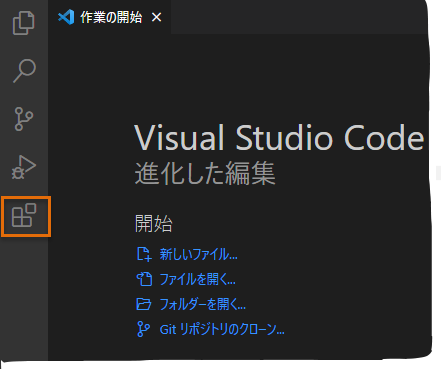
- [Extensions Search]ボックスに、autocad autolisp と入力します。
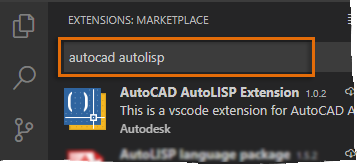
- 検索結果リストから、AutoCAD AutoLISP Extension 項目の下の[Install]をクリックします。
しばらくすると、Extension がインストールされ、[Installed Extensions]リストに一覧表示されます。
作業フォルダを追加する
AutoLISP (LSP)ファイルをデバッグするための環境設定を保存するには作業フォルダが必要ですが、このフォルダは LSP ファイルの管理にも使用できます。
次の手順では、ローカル ドライブ の ドキュメント フォルダに LSP Files という名前のフォルダを作成し、そのフォルダを Visual Studio Code で開く方法について説明します。
- 次のいずれかを実行します。
- Windows
-
- Windows の[スタート]ボタンをクリックし、[Windows システム ツール] > [エクスプローラー]をクリックするか、[Windows]キー + [E]を押します。
- ファイル エクスプローラで、アドレス バーをクリックし、ドキュメント と入力します。[Enter]を押して ドキュメント フォルダを開きます。
- [ホーム]タブの[新規]パネルの[新しいフォルダ]をクリックします。
- インプレイス エディタで、LSP Files と入力して[Enter]を押します。
- Mac OS
-
- [Finder]で、Mac OS のメニュー バーから[移動]メニュー > [書類]を選択します。
- [書類]ウィンドウで、Mac OS メニュー バーの[ファイル]メニュー> [新規フォルダ]をクリックします。
- インプレイス エディタで、LSP Files と入力して[Enter]を押します。
- Visual Studio Code に切り替えます。
- Visual Studio Codeの[Activity Bar]の[Explorer]をクリックし、次に[Open Folder]をクリックします(または[File]メニュー > [Open Folder]/[Open]をクリックします)。
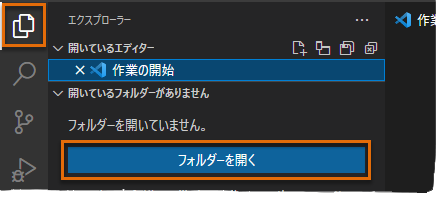
- [Open Folder]ダイアログ ボックスで、LSP Files フォルダを参照して選択します。
- Windows の場合は[フォルダーの選択]、Mac OS の場合は[開く]をクリックします。
デバッグ環境設定を行う(AutoCAD LT はサポートされていません)
Visual Studio Code は、デバッグのために AutoCAD に接続する必要があります。この接続は、デバッグ環境設定を使用して行われます。
次の手順では、Visual Studio Code を AutoCAD に接続するために必要なデバッグ環境設定を追加する方法について説明します。
- Visual Studio Code で、[File]メニュー > [Preferences] > [Settings]を選択します。
- [User]タブで[Extensions]を展開し、[AutoCAD AutoLISP Configuration]をクリックします。
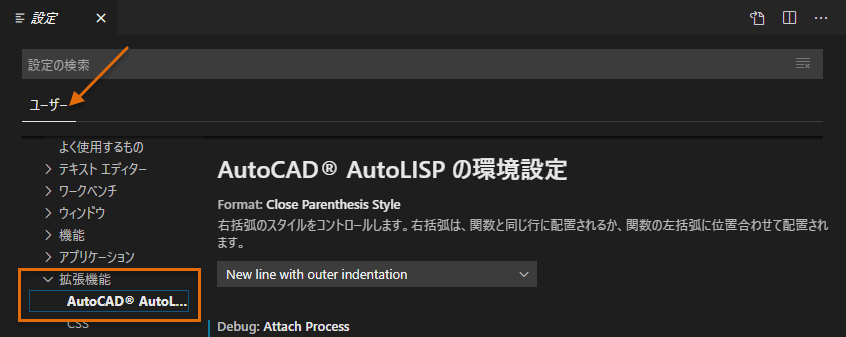
- [Debug: Attach Process]テキスト ボックスに、次の太字で示された値のいずれかを入力します。
- (Windows) acad
- (Mac OS) AutoCAD
 注: プロセス名では大文字と小文字が区別されるため、acad または AutoCAD は ACAD または autocad と同じではありません。
 - [Debug: Launch Program]テキスト ボックスに、AutoCAD 実行ファイルの絶対パスを入力します。
絶対パスは、インストールされている AutoCAD のリリースとプラットフォームによって異なります。
- (Windows) "C:¥Program Files¥Autodesk¥AutoCAD 2024¥acad.exe"
- (Mac OS) "/Applications/Autodesk/AutoCAD 2024/AutoCAD 2024.app/Contents/MacOS/AutoCAD"

- 必要に応じて、[Debug: Launch Parameter]テキスト ボックスで、AutoCAD アプリケーションの起動時の任意のコマンド ライン スイッチを指定します。