AutoLISP (LSP)ファイルを作成し、コード文をファイルに記入したら、Visual Studio Code を AutoCAD に接続し、Visual Studio Code が提供する多くのデバッグ ツールを使用してカスタム関数をステップ実行することができます。
このチュートリアルのトピック
AutoLISP (LSP)ファイルを開く
LSP ファイルをデバッグする前に、まずデバッグする LSP ファイルを開くことをお勧めします。現在のエディタ ウィンドウで開いている LSP ファイルは、デバッグのために Visual Studio Code が AutoCAD に初めて接続されたときに AutoCAD にロードされます。
次の手順では、Visual Studio Code で Create-LSP-Tutorial.lsp ファイルを開く方法について説明します。
- Visual Studio Code を起動します。
- Visual Studio Code の[Activity Bar]で[Explorer]をクリックします。
- [Explorer]ビューの[LSP Files]の下の Create-LSP-Tutorial.lsp をクリックして開き、それを現在のエディタ ウィンドウにします。
LSP Files フォルダが開いていない場合は、[File]メニュー > [Open Folder/Open]をクリックします。次に、LSP Files フォルダを参照して選択します。
デバッグ用に AutoCAD にアタッチして AutoLISP (LSP)ファイルをロードする
AutoLISP Extension を適切に環境設定し、現在のエディタ ウィンドウで LSP ファイルを開いたら、Visual Studio Code を使用して LSP ファイルに保存されている AutoLISP コード文をデバッグする準備は完了です。
次の手順では、デバッグ用に Visual Studio Code を AutoCAD にアタッチする方法について説明します。
- AutoCAD 2024 を起動します。
- Visual Studio Code に切り替えます。
- Visual Studio Code で、[Run]メニュー > [Start Debugging]をクリックします。
- [Configurations]メニューから[AutoCAD AutoLISP Debug: Attach]を選択します。
- [Processes]メニューで、AutoCAD 2024 の実行中のインスタンスを表すプロセスを選択します。
Visual Studio Code が、現在の作図ウィンドウにロードされる現在のエディタ ウィンドウ内の LSP ファイルとともに、AutoCAD にアタッチされます。
Visual Studio Code のステータス バーの色が青からオレンジに変わり、Visual Studio Code が AutoCAD に正常にアタッチされたことがわかります。

- AutoCAD に戻ります。
- コマンド プロンプトに対して、hello と入力します。
- プロンプト「Enter a message:」に対して、Hello from AutoCAD! と入力して[Enter]を押します。
メッセージ ボックスに「Hello from AutoCAD!」と表示されます。
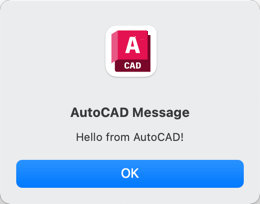
- [OK]をクリックしてメッセージ ボックスを閉じます。
- コマンド プロンプトに対して、drawline と入力します。線分の 2 つの端点を指定します。
指定した点の間に線分が描かれ、現在の画層に配置されます。
文にブレークポイントを追加する
ブレークポイントを使用して、コード文の実行を中断することができます。実行を中断して、次のことができます。
- カスタム プログラムの現在の文と次の文を一度に 1 行ずつステップ実行する
- 変数に割り当てられた、または関数から返された現在の値を評価する
次の手順では、現在のエディタ ウィンドウで開いている Create-LSP-Tutorial.lsp ファイルにブレークポイントを追加する方法について説明します。
- 行ブレークポイント
-
- Visual Studio Code に切り替えます。
- エディタ ウィンドウの左余白で、行 3 の左側をクリックして、その行のコード文の先頭にブレークポイントを追加します。
ブレークポイントが追加されたことを示す赤い円が表示されます。
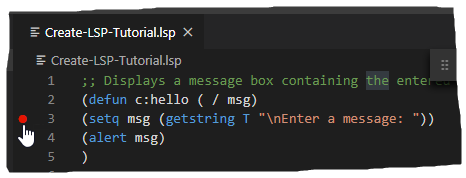
- AutoCAD に切り替えます。
- コマンド プロンプトに対して、hello と入力します。
hello 関数が開始され、コードの実行がブレークポイントのある行で中断されます。
- Visual Studio Code に戻ります。
- [Debug]ツールバーで、[Continue]をクリックして実行を再開します。
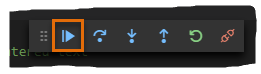
- AutoCAD に戻り、メッセージ ボックスに表示する文字列を入力します。
- [OK]をクリックしてメッセージ ボックスを閉じます。
- インライン ブレークポイント
-
- Visual Studio Code に切り替えます。
- エディタ ウィンドウで、行 11 の左括弧の左側をクリックします。
- 右クリックして[Add Inline Breakpoint]を選択し、ネストした AutoLISP 式の先頭にブレークポイントを追加します。
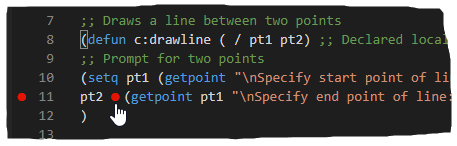
- AutoCAD に切り替えます。
- コマンド プロンプトに対して、drawline と入力します。
- 線分の始点を指定します。
最初の点を指定した後、インライン ブレークポイントによって実行が中断されます。
- Visual Studio Code に戻ります。
- [Debug]ツールバーで、[Continue]をクリックして実行を再開します。
- AutoCAD に戻り、線分の終点を指定します。
変数の値と文の戻り値を確認する
ブレークポイントによって実行が中断された際、変数に割り当てられている現在の値やコード文が返す値を確認することができます。
前のセクションでは、2 つの異なるブレークポイントを設定しました。次の手順では、それらのブレークポイントを使用してコードの実行を中断し、変数に割り当てられた値を表示します。
- AutoCAD に切り替えます。
- コマンド プロンプトに対して、drawline と入力します。
- 線分の始点を指定します。
- Visual Studio Code に切り替えます。
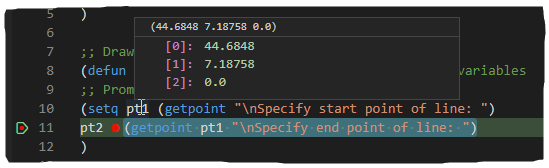
- 上またはハイライト表示されている文内の変数 pt1 にカーソルを合わせると、変数に割り当てられている現在の値が表示されます。
- [Debug]ツールバーで、[Step Into]をクリックします。
- AutoCAD に戻り、2 番目の点を指定します。
- Visual Studio Code に切り替えて、[Debug]ツールバーの[Step Into]を再度クリックします。
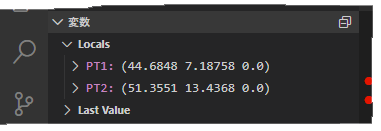
- 変数 pt2 に割り当てられている値を表示します。
カーソルを変数に合わせると、現在割り当てられている値がツールチップに表示されます。[Run]ビューの[Variables]セクションには、すべてのローカル変数に割り当てられている値が表示されます。
- [Debug]ツールバーで、[Continue]をクリックして実行を再開します。
デバッグ中に AutoLISP (LSP)ファイルを再ロードする
カスタム プログラムのデバッグ中に、修正が必要なエラーが発生するのは避けられません。修正したら、行った変更をテストします。
次の手順では、Visual Studio Code でデバッグしている間に、drawline 関数に変更を加え、LSP ファイルを AutoCAD に再ロードする方法について説明します。
- Visual Studio Code に切り替えます。
- Create-LSP-Tutorial.lsp ファイルのエディタ ウィンドウで、次の太字の変更を加えます。
;; Draws a line between two points
(defun c:drawline ( / pt1 pt2 sv_clayer) ;; Declared local variables
;; Store the current and create a new layer
(setq sv_clayer (getvar "clayer"))
(command "_.-layer" "_m" "Object" "_c" "5" "" "")

;; Prompt for two points
(setq pt1 (getpoint "\nSpecify start point of line: ")
pt2 (getpoint pt1 "\nSpecify end point of line: ")
)

;; Check to see if the user specified two points
(if (and pt1 pt2)
(command "_.line" pt1 pt2 "")
(prompt "\nInvalid or missing point(s)")
)

;; Restore the previous layer
(setvar "clayer" sv_clayer)

;; Exit quietly
(princ)
)
- LSP ファイルに変更を保存します。
- [Debug]ツールバーで、[Restart]をクリックします。
Visual Studio Code は AutoCAD から切断され、現在の図面に LSP ファイルをロードする前に、同じ AutoCAD プロセスに再アタッチされます。
- AutoCAD に戻ります。
- コマンド プロンプトに対して、drawline と入力します。
- 線分の最初の点と 2 番目の点を指定します。
今回は、青色が割り当てられている画層 Objects に線分が配置されていることに注目してください。
デバッグを終了する
LSP ファイルのデバッグが完了したら、Visual Studio Code を AutoCAD から切断する必要があります。
次の手順では、Visual Studio Code を AutoCAD から切断する方法について説明します。
- Visual Studio Code に切り替えます。
- [Debug]ツールバーで、[Disconnect]をクリックします。
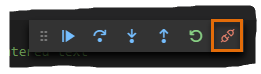
[Debug]ツールバーが閉じ、ステータス バーがオレンジから青に変わります。