ここでは、いくつかの基本スタイルとより複雑なスタイルを 1 つの図面の中で比較します。また、図面テンプレート(.dwt)とサンプル図面を比較します。これにより、基本スタイルのいくつかと、追加および修正が施された図面を比較できます。Autodesk Civil 3D で作業を開始するときには、レイアウトに重点を置き、[ツールスペース]の[設定]タブと[プロスペクター]タブを使用します。これらはスタイルの作成、コントロール、および識別に不可欠の要素だからです。
サーフェス スタイルの比較
C:\Program Files\AutoCAD 2024\C3D\Help\Civil Best Practices Guide にあるサンプル スタイル図面 Sample_styles.dwg を開きます。サーフェス スタイルは、異なる設計ステージの異なるサーフェス コンポーネントを表示するように設計されています。図面に割り当てられたサーフェス スタイルを、現況地盤等高線と言います。これは、プロジェクトの設計ステージで使用されるスタイルの一例です。
[サーフェス スタイル - 現況地盤等高線]ダイアログ ボックスでは、境界、計曲線、および主曲線コンポーネントが有効に設定されています。これらのコンポーネントによって、図面内でのサーフェスの表示方法が定義されます。これらのコンポーネントを有効にした場合、サーフェスは図 6 に示すように表示されます。
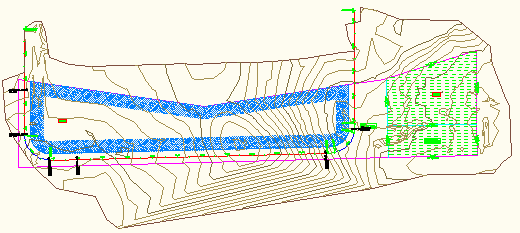
図 6: 標高と勾配が非表示
次の実習では、現況地盤等高線スタイルを変更して表層スタイルを反映させる方法を示します。等高線スタイルの編集では、要件に合わせてスタイルを変更する方法を示します。
現況地盤等高線スタイルを変更するには
- [ツールスペース]の[設定]タブで、[サーフェス]スタイル コレクションを展開し、[現況地盤等高線]スタイルをダブルクリックします。
- [表示]タブで、[計曲線]と[主曲線]の電球アイコンをクリックしてオフにします。
- 図 7 に示すように、[標高]および[勾配矢印]コンポーネントの電球アイコンをクリックして表示をオンにします。[境界]は[表示]のままにします。
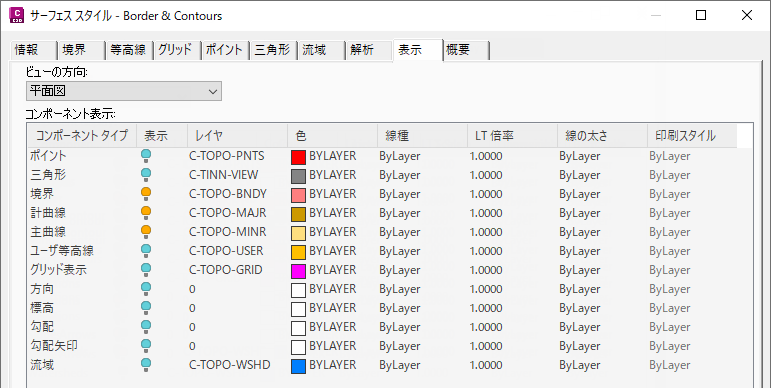
図 7: 標高および勾配コンポーネントの有効化
図 8 に示すように、図面に境界、色で示された標高差、および勾配方向矢印が表示されます。等高線は表示されません。これらの変更は、定義されている表層サーフェス スタイルに対して有効になっているコンポーネントを反映しています。
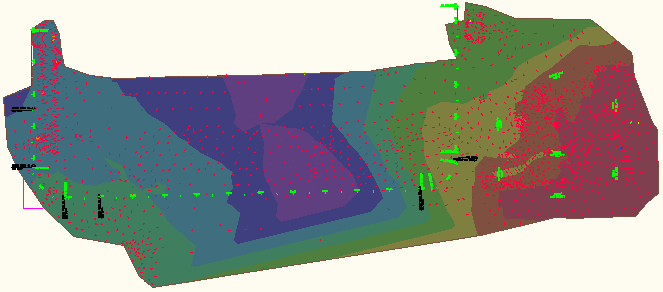
図 8: プレゼンテーション用の標高色と勾配矢印
表層スタイルは、表示目的またはプロジェクトの後半ステージのために図面を表示するために設定されます。
スタイルを設定する前に、既存のスタイルを十分に参照して、最も有効に機能するものは何かを見極める必要があります。スタイル プロパティのわずかに見える編集が、図面に大きい影響を及ぼす場合があることに留意してください。
スタイルを作成するときには慎重な方法を採用し、結果が保証されている場合にのみ変更を加えるようにしてください。
区画スタイルの比較
区画スタイルでは、色を適用して異なる区画コンポーネント タイプを区別できます。
区画スタイルを参照するには
- Sample_styles.dwg で、[ツールスペース]の[設定]タブの[区画]コレクションで[区画スタイル]コレクションを展開して[Residential]を右クリックします。[編集]をクリックします。
- [区画スタイル - Residential]スタイル ダイアログ ボックスの[表示]タブで、区画セグメントの色が青に設定されています。
区画面積塗り潰しコンポーネントの表示がオンになっていることを確認し、区画面積塗り潰しとしてハッチング パターンが設定されていることを確認します。
- 別の区画スタイルの構成を見てみましょう。アプリケーション メニュー
 [新規作成]をクリックします。 ダイアログ ボックスで、_Autodesk Civil 3D (Imperial) NCS.dwt を選択します。
- Single-Family 区画のスタイルがどのように設定されているかを確認します。特に、割り当てられている色が異なり、区画面積の塗り潰しが非表示になっています。これらの区画スタイルのハッチング パターンも異なっています。このハッチング パターンをクリックすると、[ハッチング パターン]ダイアログ ボックスが表示され、割り当てられているハッチング パターンを変更できます。
各スタイルのハッチング パターンの違いは、新しいスタイルの作成時または既存スタイルの変更時に異なる変数と組み合わせが可能であることの一例です。
スタイルに関するヒント
Autodesk Civil 3D のスタイルの使い方を学習するときは、次のことを考慮してください。
- 製品に慣れるまで使用するスタイルをできるだけ少なくしてください。
- スタイルごとにどのように表示されるかを覚えるまで新しいスタイルを追跡し、それらを常に整理しておきます。
- さまざまなスタイル コンポーネントとスタイル オプションを使用してみます。それらのツールの中に、隠れた便利な機能を見つける場合があります。
-
新しいスタイルは、必要な場合にのみ作成します。スタイルは設計に役立つものであり、図面を改善し、プロセスを効率化するためのツールです。ジョブを難しくするためのものではありません。スタイルの使い方およびその作成、コピー、編集方法に慣れてしまえば、スタイルを適用することによって図面が飛躍的に向上し、ジョブが簡単になります。