このセクションでは、ラベル スタイルを使用した作業に関するベスト プラクティスについて説明します。
ラベル スタイルを編集する
図面内のラベルを編集することで、[設定]タブでスタイルを指定する操作が不要になります。[ラベル スタイルを編集]オプションを選択すると、ラベル スタイル編集ツールに素早くアクセスできます。
[ラベル スタイルを編集]オプションを使用するには
- ラベルを選択し、[ラベル スタイルを編集]を右クリックしてクリックします。
- 図 12 に示すように、[<オブジェクト>ラベル スタイル]ダイアログ ボックスが表示されます。このダイアログ ボックスで、複数のコマンドを実行して新しいスタイルの作成、既存スタイルまたは子スタイルのコピー、または現在選択しているスタイルの編集を行えます。 注:
ラベル スタイル管理は、[現在の選択を編集]を選択した場合に表示されます。
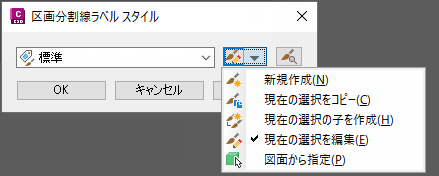
図 12: ラベル スタイル編集ツールにアクセスするためのダイアログ ボックス
[設定]タブの[マスター ビュー]を使用すると、図面間でスタイルをドラッグ アンド ドロップできます。ラベル自体を図面間でコピーする必要はありません。
ラベル スタイルと一緒にそのスタイルを参照しているラベルを現在の図面にドラッグして上書きした場合、スタイルは失われます。
クロス選択を使用して、複数のラベルを変更できます。編集するラベルの上にクロス選択ウィンドウを作成して、[ラベル プロパティ]を選択します。次に、プロパティ パレットを使用して選択したラベルのプロパティを編集します。
ラベルの外観
最終的な製作図では、最高のパフォーマンスを得るために、使用するラベルをできるだけ少なくします。
サーフェス標高切土/盛土ラベルをカラー表示する
さまざまな Autodesk Civil 3D フィーチャ用のラベル スタイルを作成できます。式を使用してデータを計算することによって、注釈を大幅に向上させることができます。この良い例としては、式を使用して、サーフェス切土/盛土土量ラベルを色で区別するラベル スタイルを作成することがあります。この例では、切土土量ラベルは赤、盛土土量ラベルは緑です。
切土/盛土ラベルを識別色で表示するには
- 比較する 2 つのサーフェスから土量サーフェスを作成します。
- サーフェス端点標高ラベルの式を作成します。これに、「Negative Value」という名前を付けます。次の式を使用します。-1 * {サーフェス標高}
この式は 1 つの値を取り、それと負の値を乗算して、正の整数を負の整数に変更します。または、この例では負の値を取り、これを正の値に変換します。
- サーフェス端点標高ラベル スタイルを Cut Fill という名前で作成します。[ラベル スタイル管理]ダイアログ ボックスの[レイアウト]タブで、ラベル コンポーネントの[名前]プロパティを Fill に変更します。色を緑に変更します。文字コンポーネントを編集し、符号変更子を[負の値を非表示にする]に変更します。
- Fill 文字コンポーネントをコピーして名前を Cut に変更することによって、切土値用の新しいコンポーネントを作成します。色を赤に変更します。文字コンポーネントを編集し、「Negative Value」式に置き換えます。符号変更子を[負の値を非表示にする]に変更します。
- [グリッド上の端点標高]コマンドで、Cut Fill スタイルを使用してラベルを土量サーフェスに追加します。切土領域のすべての端点標高(土量サーフェスが負の値)には赤いラベルが付けられ、盛土領域のすべての端点標高(土量サーフェスが正の値)には緑のラベルが付けられます。
負の値は非表示になり、式によって負の値が正に変換されるので(切土)、ラベルに適切な端点標高が自動的に表示されます。
縦断ビュー曲線の高点および低点にラベルを付ける
ラベル スタイルを使用して、図面内の重要な情報を表示します。縦断の場合、縦断ビュー曲線上の高点と低点にラベルを付けます。
縦断ビュー曲線の高点および低点にラベルを付けるには
- [ツールスペース]の[設定]タブをクリックします。
- [縦断]
 [ラベル スタイル][曲線]を展開します。
 - [曲線]コレクションを右クリックし、[新規作成]をクリックして Low Point という名前の新しいラベル スタイルを作成します。
- [Low Point]を右クリックし、[編集]をクリックします。
- [レイアウト]タブをクリックします。
 [文字コンポーネントを作成]をクリックして、文字用のコンポーネントを新規に作成します。
 - コンテンツに対する値列をクリックし、[テキスト コンポーネント エディタ]ダイアログ ボックスを開きます。
- [プロパティ]ドロップダウン リストで、[最低標高]を選択します。矢印マークをクリックし、それをラベルに設定します。
- テキスト コンポーネント エディタで、低点標高文字プロパティの先頭をクリックします。[Enter]を押します。[プロパティ]ドロップダウン リストで、[低点測点]を選択します。矢印マークをクリックし、それをラベルに設定します。プロパティが次のように表示されます。<[Low Point Station(Uft|FS|P2|RN|AP|Sn|TP|B2|EN|W0|OF)]<[Low Point Elevation(Uft|P3|RN|AP|Sn|OF)]>。[OK]をクリックして、テキスト コンポーネント エディタを閉じます。
- [一般]タブをクリックして、表示をオンに設定します。
- [OK]をクリックして、[ラベル スタイル管理]ダイアログ ボックスを閉じます。
- 縦断ビューで曲線をクリックし、さらに右クリックします。
- [ラベルを編集]をクリックし、[縦断ラベル]ダイアログ ボックスを表示します。
- [タイプ]で[凹型曲線]を指定し、[縦断凹型曲線ラベル スタイル]を Low Point に設定します。
- 手順 4 から 14 までを繰り返して、高点ラベル スタイルを作成し、それを凸型曲線に割り当てます。