この実習では、既存のパイプ ネットワーク レイアウトに分岐を追加し、パーツ ステータスを使用してレイアウトを参照および編集します。
パーツが接続できる場所を示すインジケータ アイコンに加えて、パイプや構造物をレイアウトに追加すると既存のパイプが分割される場合に表示されるアイコンもあります。分割によって作成されるパイプは、自動的に新しい構造物またはパイプに接続されます。
この実習は、「実習 2: サーフェス、線形、ルールの設定を変更する」から継続しています。
パイプ ネットワークに集排水口を追加する
- [ネットワーク レイアウト ツール]ツールバーが開いていない場合は、パイプ ネットワーク パーツを選択します。 右クリックします。[ネットワークを編集]をクリックします。
- [ネットワーク レイアウト ツール]ツールバーで、サーフェス EG と線形 XC_STORM が選択されていることを確認します。
詳細については、「実習 2: サーフェス、線形、ルールの設定を変更する」を参照してください。
- [構造物リスト]で、[コンクリート長方形集排水口]コレクションを展開します。[44 x 6 x 37 Inch Concrete Rectangular Headwall]を選択します。
 [構造物のみ]をクリックします。
 - 図面ウィンドウで、XC_STORM 上の測点 4+00 をズームします。
- 線形の近くでクリックし、集排水口を配置します。
注:
この実習では、前の実習で変更を加えた Pipe Networks-2B.dwg を使用します。
集排水口をパイプ ネットワークに接続する
- [ネットワーク レイアウト ツール]ツールバーで、[パイプのみ]をクリックします。
- [パイプ リスト]で、[コンクリート パイプ]コレクションを展開します。[24 Inch Concrete Pipe]を選択します。
- [上り勾配/下り勾配を切り替える]ボタンをクリックして、
 [上り勾配]に切り替えます。
 - 長方形の集排水口構造物上にカーソルを合わせます。接続マーカーがアクティブな状態で、クリックしてパイプを接続します。
- ROAD1 の測点 8+00 から -15 フィート オフセットされた構造物に画面移動します。
- 構造物上にカーソルを合わせます。接続マーカーがアクティブな状態で、構造物をクリックしてパイプを接続します。
- [Enter] を押してコマンドを終了します。
集排水口を回転させる
- スクロールして、分岐の終端にある集排水口を表示します。集排水口をクリックして選択します。
- 丸形の編集グリップを使用して、集排水口を回転し、接続されているパイプに対して集排水口が垂直になるようにします。
- [Esc]を押して、集排水口の選択を解除します。
設計ルールが満たされていることを確認する
- [ツールスペース]の[プロスペクター]タブで、[パイプ ネットワーク]
 [ネットワーク][Network - (1)]を展開します。[パイプ]をクリックします。
 - アイテム ビューの Pipe - (10)の行で、[ステータス]セルの丸形アイコン上にカーソルを置き、満たされていない設計ルールを表示します。
パイプは、ルールで指定されている最大長と最大土被りを超えています。次の手順では、パイプ スパンの中央に構造物を追加して、長さを修正します。
- Pipe - (10)の行を右クリックします。をクリックします。
図面ウィンドウに、パイプの全体が表示されます。
パイプの中間に構造物を挿入する
- [ネットワーク レイアウト ツール]ツールバーの[構造物]リストで、[偏心円柱構造物][Eccentric Structure 48 Dia 18 Frame 24 Cone 5 Wall 6 Floor]を選択します。
 [構造物のみ]をクリックします。
 - 図面ウィンドウで、スクロールして、線形 XC_STORM 上の測点 2+00 を表示します。 注:
次の手順を実行するには、オブジェクト スナップ(OSNAP)をオフにする必要があります。
- 測点 2+00 の近くにあるパイプ上にカーソルを置きます。
その場所に構造物を配置するとパイプが切断されることを示すブレーク パイプ マーカー
 が表示されます。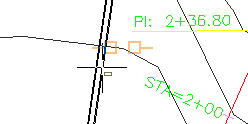
- ブレーク パイプ マーカーが表示された場合は、マンホールをクリックしてその場所に配置し、2 本のパイプを作成するようにします。
- [Enter] を押してコマンドを終了します。
次のチュートリアルを続けるには、「パイプ ネットワークを表示、編集する」へ進みます。