この実習では、データ ショートカットで参照されるオブジェクトの保存先のフォルダを設定します。
データ ショートカット フォルダには、プロジェクトのソース図面およびデータ ショートカット オブジェクトがすべて格納されます。
[プロスペクター]でプロジェクト管理ツールにアクセスする
- チュートリアル図面フォルダにある Project Management-1.dwg を開きます。
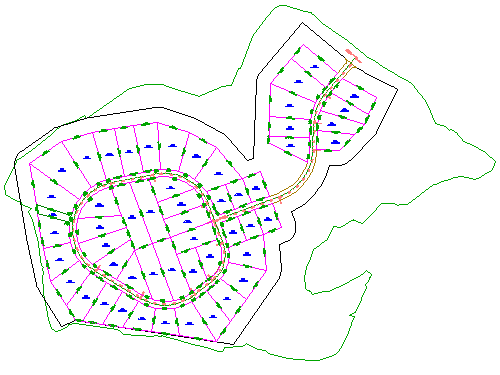
この図面には、現況地盤サーフェス、交差する道路の中心線を表す線形、プロパティ境界を表す区画オブジェクトが含まれています。このチュートリアルでは、図面内のサーフェスおよび線形のデータ ショートカットを作成し、新しい図面でそれらを参照します。
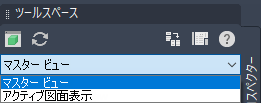
- [ツールスペース]の[プロスペクター]タブで、[マスター ビュー]を選択します。
作業フォルダを設定する
 [データ ショートカット]コレクションを右クリックします。[作業フォルダを設定]をクリックします。
作業フォルダは、プロジェクト フォルダを保存する親フォルダです。この実習では、ハード ドライブ上のフォルダを作業フォルダとして指定します。
- [作業フォルダを設定]ダイアログ ボックスで、Civil 3D Projects フォルダに移動します。[フォルダの選択]をクリックします。
データ ショートカット プロジェクトを作成する
- [データ ショートカット]コレクションを右クリックします。[データ ショートカット プロジェクト フォルダを新規作成]をクリックします。
指定した作業フォルダが[作業フォルダ]フィールドに表示されます。
- [新規データ ショートカット フォルダ]ダイアログ ボックスで、[プロジェクト テンプレートを使用]チェック ボックスをオンにします。
- [プロジェクト テンプレート フォルダ]で
 をクリックします。
- [プロジェクト テンプレート フォルダを参照]ダイアログ ボックスで、Civil 3D Project Templates フォルダを選択します。[フォルダの選択]をクリックします。
- [新規データ ショートカット フォルダ]ダイアログ ボックスで、次のパラメータを指定します。
- [名前: Tutorial Data Shortcuts Project
- [プロジェクト テンプレートを使用]: オン
- [プロジェクト テンプレート]: _Sample Project を選択します。
- [OK]をクリックします。
- Windows エクスプローラーで、Civil 3D Projects フォルダに移動します。Tutorial Data Shortcuts Project フォルダのフォルダ構造を確認します。
このフォルダ構造では、データ ショートカット、ソース図面、その他のデータ用に専用の場所が用意されています。次の実習では、これらのフォルダにプロジェクトのオブジェクトを保存します。
これは、Autodesk Civil 3D プロジェクトの一般的な構成です。土木設計プロジェクトで一般的な多くのドキュメント タイプごとにフォルダが用意されています。
このチュートリアルを続けるには、「実習 2: データ ショートカットを作成する」に進んでください。