この実習では、2 本の計画線が頂点または頂点間で互いに交差する場合に、計画線がどのように相互作用するかについて学習します。
この実習は、「実習 2: 計画線でグレーディングの三角形分割を調整する」から継続しています。
交差計画線を使用するには
- 右側のビューポートで、計画線 ABC を選択します。右クリックします。[標高エディタ]をクリックします。
[標高グレーディング エディタ]に、計画線上の交点(
 IP、平面線形変化点)および標高変化点(
 垂直ジオメトリ ポイント)のリストが表示されます。
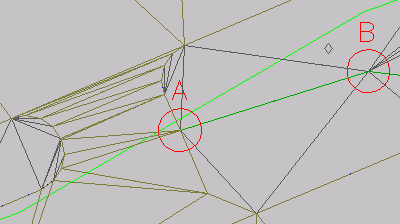
 アイコンが最初の行に表示されていることに注目してくだい。このアイコンは、このポイントでビルディング パッドの計画線にも IP があることを示します。2 本の計画線が共通の頂点で交差する場合、両方の頂点は同じ標高値を共有します。このポイントにおける両方の計画線の標高は、直前に編集された計画線の標高によって決まります。次の図で、共通の頂点は円 A にあります。
- [標高グレーディング エディタ]で、
 [すべての行を選択解除]をクリックします。
 [勾配または標高を平坦化]をクリックします。
- [平坦化]ダイアログ ボックスで、[一定勾配]を選択します。[OK]をクリックします。
[標高グレーディング エディタ]で、[前勾配]と[後勾配]の値が一定の値に更新されます。計画線を平坦化すると、開始標高と終了標高の間のポイントが同じ勾配に設定され、勾配変化点を効果的に除去することができます。平坦化は、計画線全体または選択したポイントに対して行うことができます。
- の行(測点 0+00)の[標高]列で、標高値を 402.00’ に変更します。
- [標高グレーディング エディタ]で、
 [計画線、区画分割線または測量図形を選択]をクリックします。
- 図面ウィンドウで、建築舗装の計画線をクリックします。
[標高グレーディング エディタ]に建築舗装の標高ポイントが表示されます。
- アイコンが付いている行(測点 3+09.03)を探します。
[標高]列の値が 402.000’ になっていることに注目してください。これは、手順 4 でもう一方の計画線に対して入力した値と同じ値です。[標高]の値を 405.000’ に変更します。
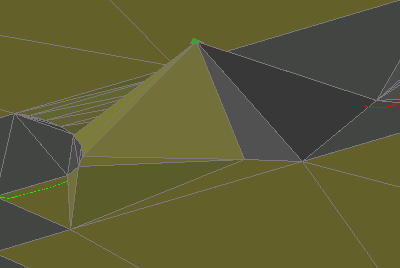
左側のビューポートで、共有の頂点に対して入力した値によって、両方の計画線の標高が更新されていることに注目してください。次のイメージで分かるように、傾斜路とグレーの中詰め領域の中詰めグレーディングに、新しい共通の計画線の標高が適用されています。2 本の計画線が頂点を共有している場合、その頂点における両方の計画線の標高は、直前に編集された計画線の標高によって決まります。
- [標高グレーディング エディタ]の 行で、[標高]の値を 400.00’ に変更します。
- 右側のビューポートで、計画線 ABC を選択します。円 A 内のグリップを使用して、計画線の始点を円 A の左下の方向に移動します。
注:
計画線の上にカーソルを合わせ、[Shift]+[Spacebar]を押して計画線を選択します。
- 計画線を右クリックします。[標高エディタ]を選択します。
[標高グレーディング エディタ]の
 アイコンは、計画線と建築舗装が交差するポイントを示します。白い三角形は、分割ポイントを示します。分割ポイントは、2 本の計画線のどちらにも IP がない位置に作成されます。 共有の頂点と同様に、分割ポイントは、直前に編集された計画線の標高を取得します。もう一方の計画線の標高が異なる場合は、交点での勾配変化点を取得します。
共有の頂点と異なり、分割ポイントには実際のポイントがないため、標高を直接編集することができません。一方の計画線を編集すると、その勾配が交点に直接適用され、もう一方の計画線は分割ポイントで分割されます。[IP を挿入]コマンドを使用すると、一方の計画線上の分割ポイントに永続的なポイントを作成することができます。分割ポイントを永続的なポイントに変換した後は、分割ポイントの標高を直接編集したり、このポイントをより一層詳細にコントロールすることが可能になります。
- 計画線の始点にあるグリップを選択します。コマンド ラインに END と入力し、終点 OSNAP を有効にします。計画線を建築舗装の計画線にスナップします。
- [標高グレーディング エディタ]で、 をクリックします。[勾配または標高を平坦化]をクリックします。
- [平坦化]ダイアログ ボックスで、[一定勾配]を選択します。[OK]をクリックします。
勾配が平坦化され、新しい勾配に応じて標高が更新されます。
この実習では、前のチュートリアルで変更を加えた Grading-7.dwg を使用します。また、チュートリアル図面フォルダから Grading-8.dwg を開いて使用することもできます。