この実習では、計画線を使用して、三角形分割が不十分なグレーディング サーフェスを分割します。
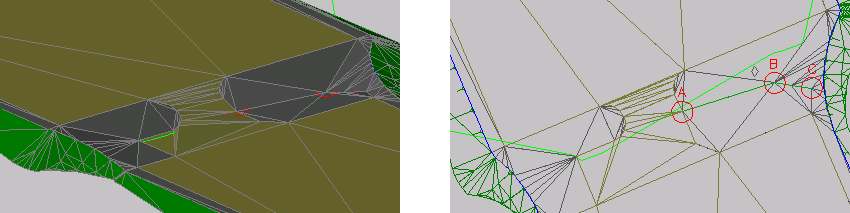
傾斜路の右側の領域の三角形は、意図していたよりも傾斜が急になっています。これらの三角形を修正するには、計画線を作成して、この領域のサーフェスを分割します。
この実習は、「実習 1: 計画線の円弧をスムージングする」から継続しています。
計画線を使用してサーフェスの三角形分割を調整する
- [ホーム]タブ
 [画層]パネル [画層]ドロップダウンの順にクリックします。C-TOPO-FEAT-CROSSレイヤの横の
 をクリックします。
- 傾斜路の右側の領域にズームします。
A、B、C のラベルが付いた 3 つの円を結ぶポリラインに注目してください。次の手順は、どのポリラインにも使用できます。ただし、このポリラインは、このチュートリアルで説明する結果が得られるような特定の位置にあります。
- タブ パネル ドロップダウン 検索 の順にクリックします。
- 円 A、B、C を結ぶポリラインをクリックして、[Enter]を押します。
- [計画線を作成]ダイアログ ボックスの[サイト名]で、Grading - Building Pad が選択されていることを確認します。
- [変換オプション]で、[既存図形の消去]および[標高の割り当て]チェック ボックスがオンになっていることを確認します。[OK]をクリックします。
- [標高の割り当て]ダイアログ ボックスで、[サーフェスから]を選択します。[中間の勾配変化点を挿入する]チェック ボックスはオン、
[サーフェスに対する相対標高]チェック ボックスはオフになっていることを確認します。 [OK]をクリックします。
ヒント: より一層大きなグレーディング グループを使用する場合に処理時間を短くするには、[中間の勾配変化点を挿入する]チェック ボックスをオフにします。このオプションでは、計画線と三角形が交差するポイントごとに標高ポイントが追加されます。
ポリラインが計画線に変換され、傾斜路の右側に沿って三角形分割が行われます。新しい三角形分割により、中詰め領域の勾配が緩やかになります。
注:
この実習では、前の実習で変更を加えた Grading-7.dwg を使用します。
このチュートリアルを続けるには、「実習 3: 交差計画線を使用する」に進んでください。