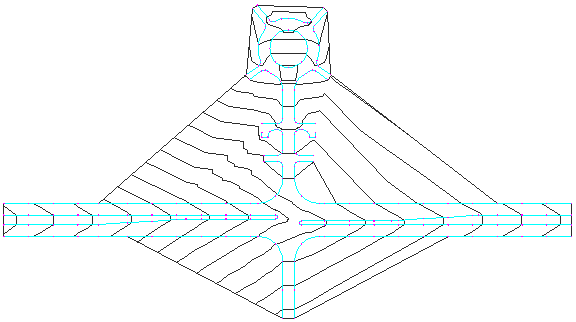
この実習では、測量図形を使用して、ブレークラインをサーフェスに追加します。
ブレークラインにより、擁壁、縁石、尾根の上端、河川など、舗装の端(EP)フィーチャを定義できます。ブレークラインを追加すると、そのブレークラインに沿ってサーフェスの三角形分割が行われます。ブレークラインを越えて三角形分割されることはありません。
この実習は、「実習 4: マップチェック データを使用する」から継続しています。
測量図形からサーフェス ブレークラインを作成するには
- チュートリアル図面フォルダにある Survey-5C.dwg を開きます。
この図面には、空のサーフェス Figure Surface 1 が含まれており、このサーフェスに測量図形データを追加します。
注:サーフェスの作成方法の詳細については、チュートリアル: サーフェスを作成してデータを追加するを参照してください。
- [ツールスペース]の[測量]タブで、測量データベース Survey 1 を開き、[図形]コレクションを展開します。
- リスト ビューで、図形 EP1 をクリックします。
- [Shift]キーを押し、図形 EP7 をクリックします。
- [Shift]キーを押しながら、図形 EP7 を右クリックし、[図形を編集]をクリックします。
[図形エディタ]に、選択した EP 図形のみが表示されます。
- すべての EP 図形に対して[ブレークライン]プロパティを[はい]に変更するには、見出しが[ブレークライン]となっている列を右クリックし、[編集]をクリックします。
- Y と入力し、[Enter]を押します。
すべての EP 図形に対して[ブレークライン]プロパティが[はい]に変更されます。
注:これらの図形に対して、変更内容が未保存であることを示す太字の文字が表示されます。
 をクリックし、変更内容を測量データベースに保存します。
  をクリックして[図形エディタ]ビスタを閉じます。
 - [ツールスペース]の[測量]タブで、[図形]コレクションを右クリックし、[ブレークラインを作成]をクリックします。
- [ブレークラインを作成]ダイアログ ボックスで、[サーフェスを選択]ドロップダウン リストをクリックし、Figure Surface 1 を選択します。すべての図形がダイアログ ボックスに表示され、EP 図形が破線で表示されます。
- [OK]をクリックします。
- [ブレークラインの追加]ダイアログ ボックスで、それぞれの値を次のように入力します。
- [説明]: EP
- [タイプ]: 標準
- [中央縦距]: 0.1
- [OK]をクリックします。
サーフェスの境界および等高線が図面に表示されます。