この実習では、堤防の端に排水溝を形成するグレーディング グループと呼ばれるグレーディングのセットを作成します。
この実習は、「実習 2: 計画線の標高を割り当てる」から継続しています。
グレーディング グループを作成し、グレーディング作成設定を指定する
- タブ
 パネル ドロップダウン 検索をクリックします。
 - [グレーディング作成ツール]ツールバーで、
 [グレーディング グループを設定]をクリックします。
 - [グレーディング グループを作成]ダイアログ ボックスで、次のパラメータを指定します。
- [名前]: Ditch Drainage
- [自動サーフェス作成]: オン
- [土量基準サーフェス]: オン
- [OK]をクリックします。
- [サーフェスを作成]ダイアログ ボックスで、[OK]をクリックします。
- [グレーディング作成ツール]ツールバーで、
 [基準セットを選択]をクリックします。
 - リストから Ditch Criteria Set を選択します。[OK]をクリックします。
- [グレーディング基準を選択]リストで、Distance @ -6% が選択されていることを確認します。
 をクリックして、[グレーディング作成ツール]ツールバーを展開します。
 - [スタイル]リストで Ditch を選択します。
この実習では、前のチュートリアルで変更を加えた Grading-2.dwg を使用します。また、チュートリアル図面フォルダから Grading-3.dwg を開いて使用することもできます。
グレーディングを作成する
 [グレーディングを作成]をクリックします。計画線 AB をクリックします。
 - コマンド ラインにプロンプトが表示されたら、計画線の上部をクリックして、グレーディングを適用する位置を指定します。
- [Enter] (はい)を押して、計画線の長さ全体にグレーディングを適用します。
- [Enter]を押して、既定の距離(10 フィート)を適用します。
グレーディングが作成されます。[ツールスペース]の[プロスペクター]タブで、Ditch Drainage が [Site 1] の[グレーディング グループ]コレクションに追加されます。このグレーディングでは、基線から 6% 下向き勾配で 10 フィートの距離だけ離れた排水溝の片側が作成されます。
- [Esc]を押してコマンドを終了します。
次のいくつかの手順では、最初のグレーディングのターゲット ラインから既存のサーフェスに別のグレーディングを作成します。
- 計画線 AB が図面ウィンドウの中心に来るように、表示を調整してください。
- [グレーディング基準を選択]リストをクリックし、Surface @ 4-1 Slope をクリックします。
- [グレーディングを作成]をクリックし、作成した最初のグレーディングからの赤のターゲット ラインをクリックします。
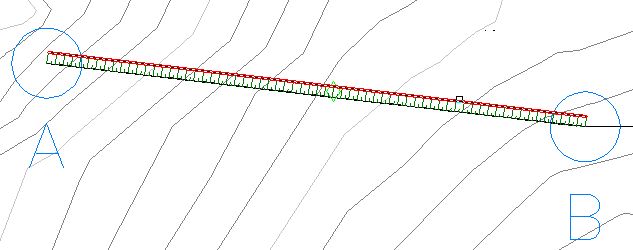
- [はい]を入力して、線分の長さ全体にグレーディングを適用します。
- [Enter]を押して切土法面(4:1)を適用します。
- [Enter]を押して盛土法面(4:1)を適用します。
- [Esc]を押してコマンドを終了します。
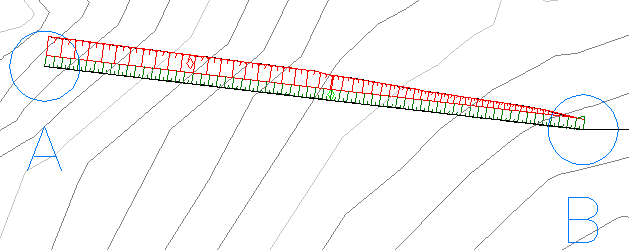
グレーディングが作成されます。このグレーディングでは、排水溝の底面からサーフェスに対し、4:1 の上向き勾配が作成されます。結果が図と異なる場合があります。
注:イベント ビューアで、重複したポイントが無視されていることを通知される場合があります。2 つのグレーディングからサーフェスを作成した場合、共通のフィーチャを共有するため、ポイント データも共有します。最初のグレーディングの法面展開線は、2 番目のグレーディングの基線です。サーフェスを作成する際、グレーディングごとにポイントのデータが抽出されました。このような場合、ポイント データが重複しているため、各ポイントの 2 つのインスタンスのうちいずれかのデータが無視されます。
次のチュートリアルを続けるには、「グレーディングを編集する」へ進みます。