この実習では、前の実習で AutoCAD の線分から作成した計画線に標高を割り当てます。
この実習は、「実習 1: 計画線を作成する」から継続しています。
計画線の標高を編集する
- タブ
 パネル 検索の順にクリックします。
- 円 C、D、E から F に伸びる計画線をクリックします。
[標高グレーディング エディタ]に、各セグメントの長さ、および各頂点の標高が表示されます。「実習 1: 計画線を作成する」でポイントを指定したときに、最初のポイントの標高が 688.000 になっており、最後のポイントの標高がサーフェスの標高と一致していることに注目してください。2 つの中間点の標高値は、始点の値と終点の値に基づいて、自動的に補間されます。このテーブルを使用して、標高値および勾配値を編集することができます。次に、標高値を線分 AB に割り当てます。
 をクリックし、円 A と B を結ぶ計画線をクリックします。[標高グレーディング エディタ]に、円 A と円 B を結ぶ計画線に沿って標高が表示されます。
- 開始測点(0+00.00)の標高値をダブルクリックし、630.00’ に変更してください。この値により、サーフェスの数フィート下に挿入されます。終了ポイントの標高を 690.00’ に変更してください。
次の手順では、計画線に標高ポイントを挿入します。
この実習では、前の実習で変更を加えた Grading-2.dwg を使用します。
計画線に標高ポイントを挿入する
- [標高グレーディング エディタ]で、
 ([標高ポイントを挿入])をクリックします。
計画線 AB に、小さな円とポイントの測点値と標高を示すツールチップが表示されます。カーソルを使用して、このポイントを新しい位置に移動します。
- 計画線の真ん中あたりまでポイントを移動し、クリックしてください。
- [PVI の挿入]ダイアログ ボックスで、必要に応じて標高ポイントを特定の測点に移動し、[OK]をクリックします。
ポイントが、[標高グレーディング エディタ]のテーブルに追加されます。ここでは、測点、標高、勾配、および長さ(ポイント間の距離)を編集できます。
- 計画線 AB をクリックします。
端点と標高ポイントの編集グリップが表示されます。標高ポイントをクリックし、計画線上をスライドさせることができます。また、端点の 1 つをクリックして、新しい位置に移動することもできます。グリップ編集を行うと、[標高グレーディング エディタ]の値が更新されます。
- カーソルを標高ポイント近くのサーフェスに動かして、サーフェス標高を表示してください。
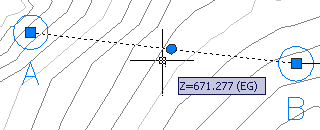
- [標高グレーディング エディタ]で、周りのサーフェスと同じまたは低い標高に標高ポイントを設定します。
次の手順では、現況地盤サーフェスを通る計画線 BC を配置します。このコマンドは、計画線の各頂点に標高を割り当てます。
計画線をサーフェスに配置する
- 必要に応じて、[Esc]を 1 回または 2 回押して、計画線 AB を選択解除します。
- タブ パネル 検索 をクリックします。
- [サーフェスからの標高を設定]ダイアログ ボックスで、
[中間の勾配変化点を挿入する]チェック ボックスはオン、[サーフェスに対する相対標高]チェック ボックスはオフになっていることを確認します。 [OK]をクリックします。
注: [サーフェスに対する相対標高]オプションを使用して、サーフェスに対して相対的に計画線を配置し、サーフェスが変更されたときに計画線を動的に変更する方法の詳細については、「概要 - サーフェスに対して相対的な計画線」を参照してください。
- 計画線 BC をクリックします。次に右クリックし、[Enter]を押してコマンドを終了します。
- 計画線 BC をもう一度クリックします。標高ポイントが、TIN サーフェスの三角形のエッジを越えた線として追加されています。
- 右クリックして、を選択してください。
[標高エディタ]に計画線 BC の各標高ポイントのデータが表示されます。このデータには、標高、次のポイントへの距離と勾配が含まれます。このようなサーフェスの計画線は、グレーディングの始点として有用です。[標高グレーディング エディタ]上部のコントロールを使用して、標高ポイントを追加または削除したり、標高を調整することができます。同じ量だけ高くまたは低くしたり、標高に同じ値を使用して「平坦」にするようなグループによる操作に、テーブル内の複数のポイントを選択することができます。
 をクリックして[標高グレーディング エディタ]を閉じます。
このチュートリアルを続けるには、「実習 3: グレーディングを作成する」に進んでください。